Jak wymusić tryb ciemny na każdej stronie internetowej w Google Chrome
W najnowszej wersji Chrome 78 pojawiła się nowa funkcjonalność, która umożliwia wymuszenie trybu ciemnego na każdej odwiedzanej stronie. Dzięki temu można pozbyć się rażącego białego tła, które często kontrastuje z eleganckim, ciemnym interfejsem systemu operacyjnego.
Warto jednak zauważyć, że od momentu aktualizacji do Chrome OS 78, ta funkcja może wywoływać poważne problemy w systemie. Użytkownicy Chromebooków powinni być ostrożni, aby uniknąć konieczności resetowania systemu operacyjnego.
Jak działa to rozwiązanie
Google Chrome posiada już wbudowany tryb ciemny, który pozwala stronom internetowym na automatyczne przełączanie się w ten tryb, jeśli są one do tego przystosowane. Niestety, wiele popularnych witryn nie oferuje takiej opcji.
Aby przyspieszyć adaptację do trybu ciemnego, Chrome wprowadził nową funkcję o nazwie „Wymuś tryb ciemny dla treści internetowych”. Dzięki niej wszystkie jasne strony zostaną automatycznie przekształcone na ciemne, co przypomina działanie opcji „Inteligentne odwrócenie” dostępnej na iPhonie – jasne kolory zmieniają się na ciemne, podczas gdy obrazy pozostają niezmienione.
To rozwiązanie jest dość surowe i nie będzie tak estetyczne, jak czekanie na to, aż witryny same wprowadzą eleganckie, ciemne motywy. Jednak w efekcie całe środowisko przeglądania stanie się ciemniejsze. Dotychczas użytkownicy mogli korzystać z rozszerzeń przeglądarki, które automatycznie przekształcały jasne strony, ale teraz funkcjonalność ta jest wbudowana w Chrome.

Włączenie tej funkcji nie aktywuje trybu ciemnego w samej przeglądarce. Aby to zrobić, należy najpierw ustawić tryb ciemny w systemie operacyjnym. Na przykład, w Windows 10 można to zrobić, przechodząc do Ustawienia > Personalizacja > Kolory i wybierając „Ciemny” w sekcji dotyczącej trybu aplikacji. Użytkownicy macOS mogą aktywować tryb ciemny w Preferencjach systemowych w zakładce Ogólne.
Jak wymusić tryb ciemny na wszystkich stronach internetowych
Chcesz przetestować tę funkcję? Jest ona dostępna jako ukryta flaga w Chrome 78. Jak w przypadku wszystkich flag, jest to opcja eksperymentalna, która może być zmieniana lub usuwana w przyszłości. Może w pewnym momencie stać się standardową opcją w ustawieniach Chrome lub całkowicie zniknąć.
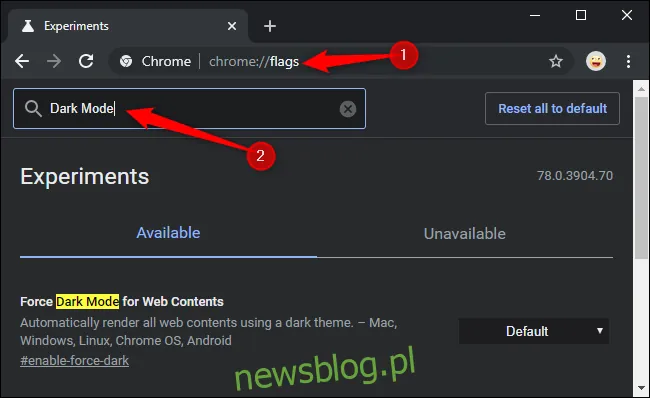
Aby ją znaleźć, wpisz „chrome://flags” w pasku adresu Chrome i naciśnij Enter.
W górnej części strony eksperymentów, w polu wyszukiwania, wpisz „Tryb ciemny”.
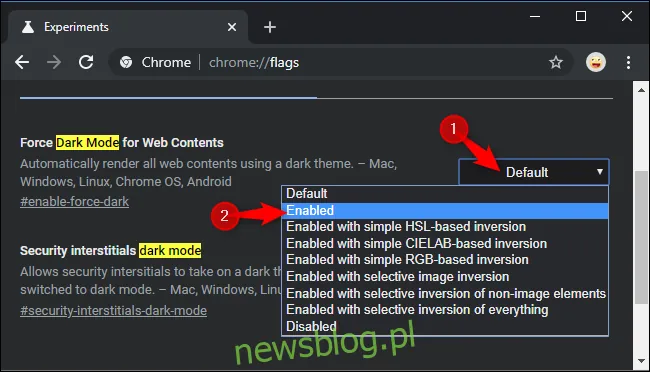
Następnie kliknij pole obok opcji „Wymuś tryb ciemny dla treści internetowych” i wybierz „Włączone” jako preferowaną opcję.
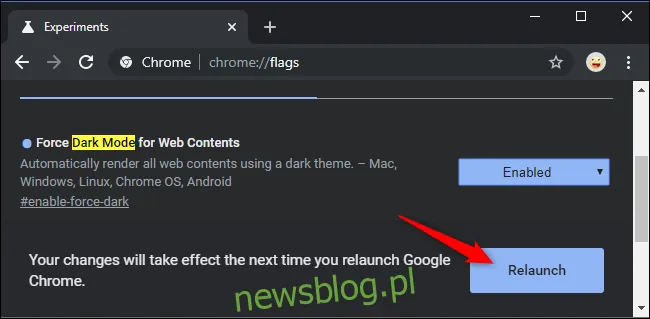
Potem kliknij „Uruchom ponownie”, aby zrestartować przeglądarkę Chrome. Przeglądarka zamknie wszystkie otwarte karty i uruchomi je ponownie. Upewnij się, że zapiszesz wszystkie dane wpisane na stronach, takie jak tekst w polach formularzy, przed ponownym uruchomieniem.
Przeglądaj strony i sprawdź, jak działa ta opcja. Jeśli efekty Ci nie odpowiadają, wróć do sekcji eksperymentów w Chrome, zmień ustawienie na „Domyślne” i ponownie uruchom przeglądarkę. Po dezaktywowaniu tej opcji Chrome przestanie modyfikować kolory witryn.
Możesz również przetestować różne tryby wymuszania ciemnego. Każdy z nich może dawać różne rezultaty na stronach internetowych, a niektóre z nich mogą nawet odwracać jasne obrazy, co sprawi, że będą one wyglądać inaczej. Może to być przydatne, jeśli chcesz uzyskać spójny ciemny wygląd pulpitu.
Nie czuj się zobowiązany do korzystania z trybu ciemnego, jeśli nie jest on dla Ciebie atrakcyjny. Choć jest to popularny trend, niekoniecznie musi być lepszy. Mimo to, wiele osób ceni sobie tryb ciemny.
