Jak zaktualizować wieże komórkowe w MetroPCS?
Użytkownicy sieci MetroPCS, którzy chcą zoptymalizować swoje połączenie, często zastanawiają się, jak zaktualizować parametry wież komórkowych. Ten artykuł ma na celu rozwianie wszelkich wątpliwości. Omówimy, jak zaktualizować ustawienia sieci na telefonie MetroPCS, a także odpowiemy na często zadawane pytania, takie jak to, z jakiej infrastruktury korzysta MetroPCS i czy dzieli wieże z T-Mobile.
Jak przeprowadzić aktualizację wież komórkowych w MetroPCS?
Prostym sposobem na odświeżenie połączenia z wieżami komórkowymi jest ponowne uruchomienie telefonu. Dodatkowo, pomocne może być włączenie i wyłączenie trybu samolotowego. W przypadku nowszych urządzeń warto również rozważyć usunięcie zapisanych ustawień sieciowych i ponowne ich wprowadzenie. W dalszej części tekstu szczegółowo omówimy, jak zaktualizować wieże komórkowe w MetroPCS i wyjaśnimy kwestię wspólnego korzystania z wież przez MetroPCS i T-Mobile. Zanim jednak przejdziemy do szczegółów, odpowiedzmy na pytanie, z jakiej sieci korzysta MetroPCS.
Ważne: Z uwagi na różnice w oprogramowaniu, poszczególne opcje ustawień mogą się nieznacznie różnić w zależności od modelu telefonu i producenta. Zanim dokonasz jakichkolwiek zmian, upewnij się, że znasz prawidłowe ustawienia swojego urządzenia.
Z jakiej sieci korzysta MetroPCS?
MetroPCS operuje w oparciu o infrastrukturę T-Mobile US, wykorzystując sieci GSM (1900 MHz), UMTS/HSPA+ (850 MHz/1900 MHz) oraz 4G LTE. MetroPCS, będące własnością T-Mobile US, oferuje usługi przedpłaconych telefonów komórkowych na terenie Stanów Zjednoczonych.
Jaki APN jest odpowiedni dla MetroPCS?
MetroPCS, znane również jako Metro, to jeden z czołowych operatorów telekomunikacyjnych w USA. Firma, pod marką Metro, oferuje klientom szereg planów z nielimitowanym dostępem do danych w sieciach 4G i 5G. Jeśli doświadczasz spowolnienia internetu na swojej karcie SIM MetroPCS, zalecany APN do zwiększenia szybkości połączenia to: fast.metropcs.com.
Czy Metro oferuje wzmacniacze sygnału?
Tak, MetroPCS oferuje różne wzmacniacze sygnału, dostosowane do różnych potrzeb, rodzaju telefonu i lokalizacji. Oto kilka opcji, które warto rozważyć:
Większość telefonów MetroPCS z dostępem do baterii współpracuje z wewnętrznym wzmacniaczem. Wystarczy przykleić go do tylnej części baterii telefonu.
2. Wzmacniacz zewnętrzny do domu
Dostępne są różne wzmacniacze sygnału do użytku domowego, kompatybilne z większością telefonów, które mogą zwiększyć zasięg od 150 do 20 000 stóp kwadratowych.
3. Wzmacniacz zewnętrzny do samochodu
Jeśli chcesz poprawić jakość sygnału w podróży, rozważ zakup wzmacniacza samochodowego MetroPCS. Niektóre z nich są przeznaczone do użytku przez jednego użytkownika, inne mogą obsługiwać wielu użytkowników jednocześnie.
Jak zlokalizować najbliższą wieżę komórkową?
Poniżej znajdziesz metody, które pomogą Ci znaleźć najbliższą wieżę komórkową:
Opcja I: Mapy online
Dzięki regularnym aktualizacjom, mapy online oferują rzetelne informacje o lokalizacji wież. Platformy te są zazwyczaj intuicyjne i łatwe w obsłudze. Przykładowe platformy to:
1. Cellmapper
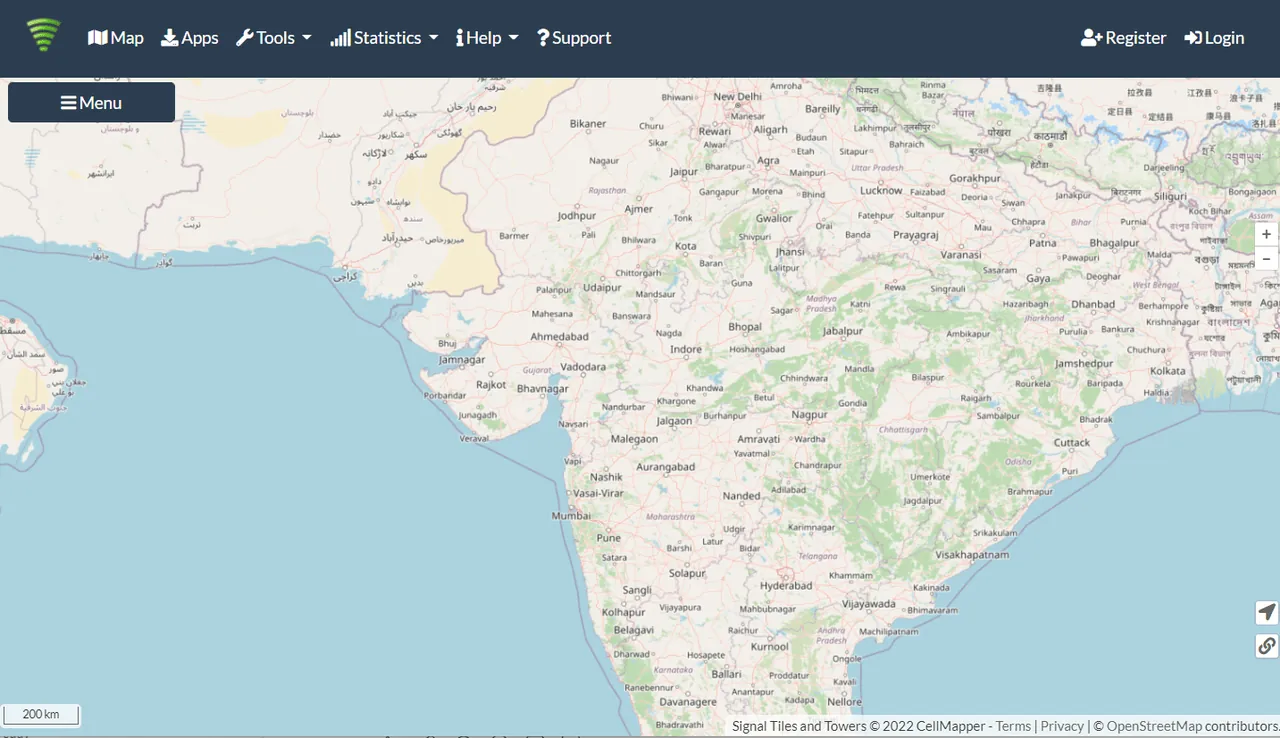
Cellmapper to popularna witryna, która dostarcza dokładnych danych. Lokalizację wież można znaleźć, wprowadzając takie informacje jak adres, kod pocztowy i operator.
2. Antenna Search
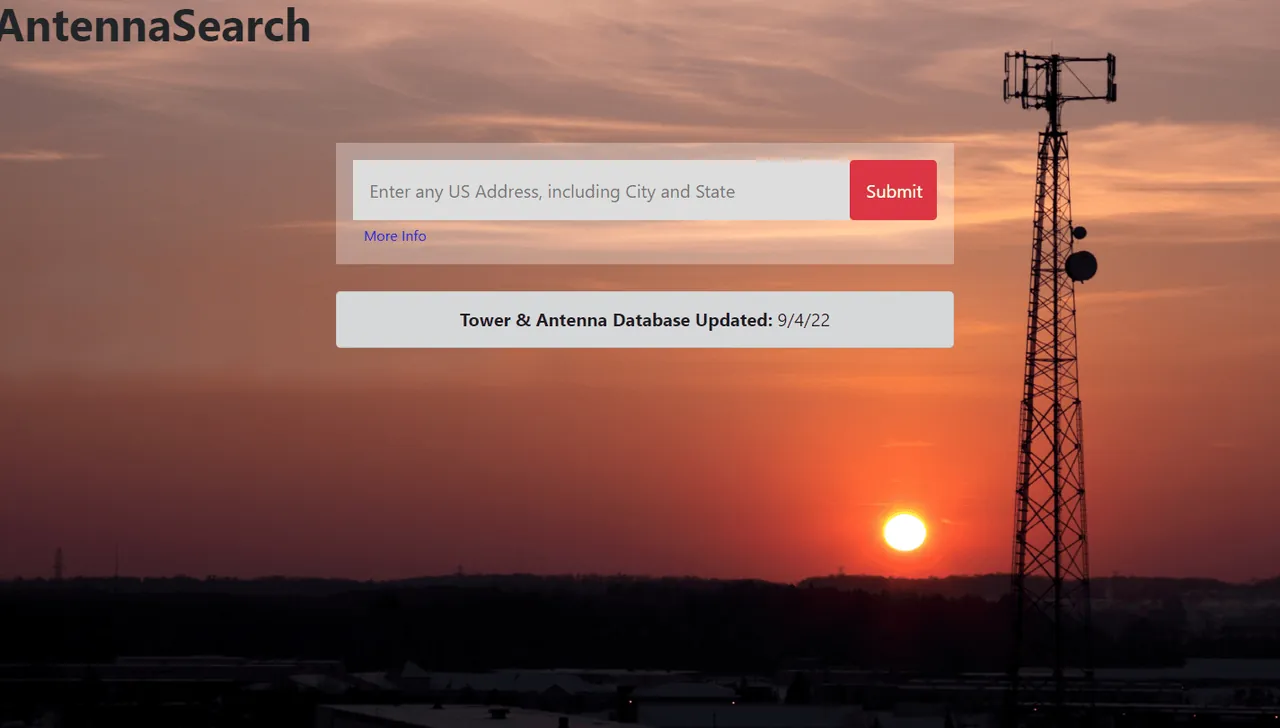
Antenna Search, korzystając z Map Google, prezentuje listę wież komórkowych w promieniu 3 mil od danej lokalizacji.
Opcja II: Aplikacje mobilne
Aplikacje mobilne dostępne w sklepach z aplikacjami, pomagają zlokalizować najbliższe wieże. Przykładowe aplikacje:
1. Cell Info Lite i WiFi
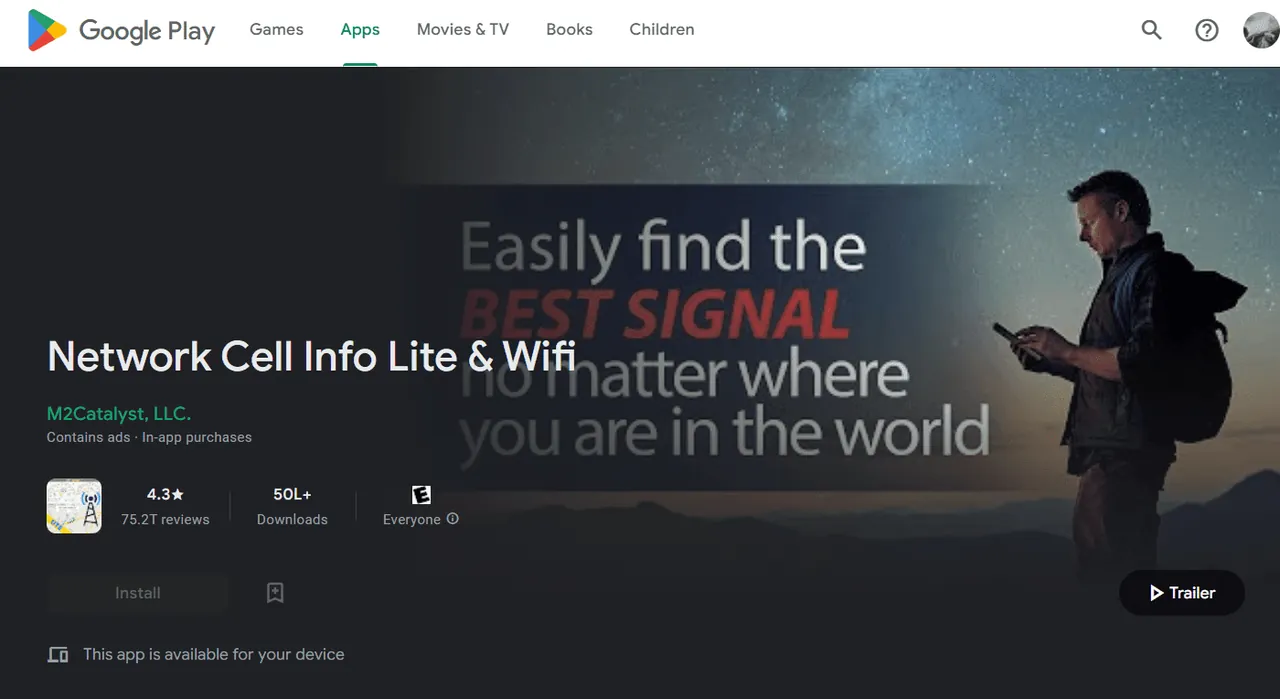
Dostępna na Androida, aplikacja Cell Info Lite i WiFi pozwala na lokalizację wież sygnałowych oraz monitorowanie siły sygnału Wi-Fi i sieci komórkowych.
2. OpenSignal
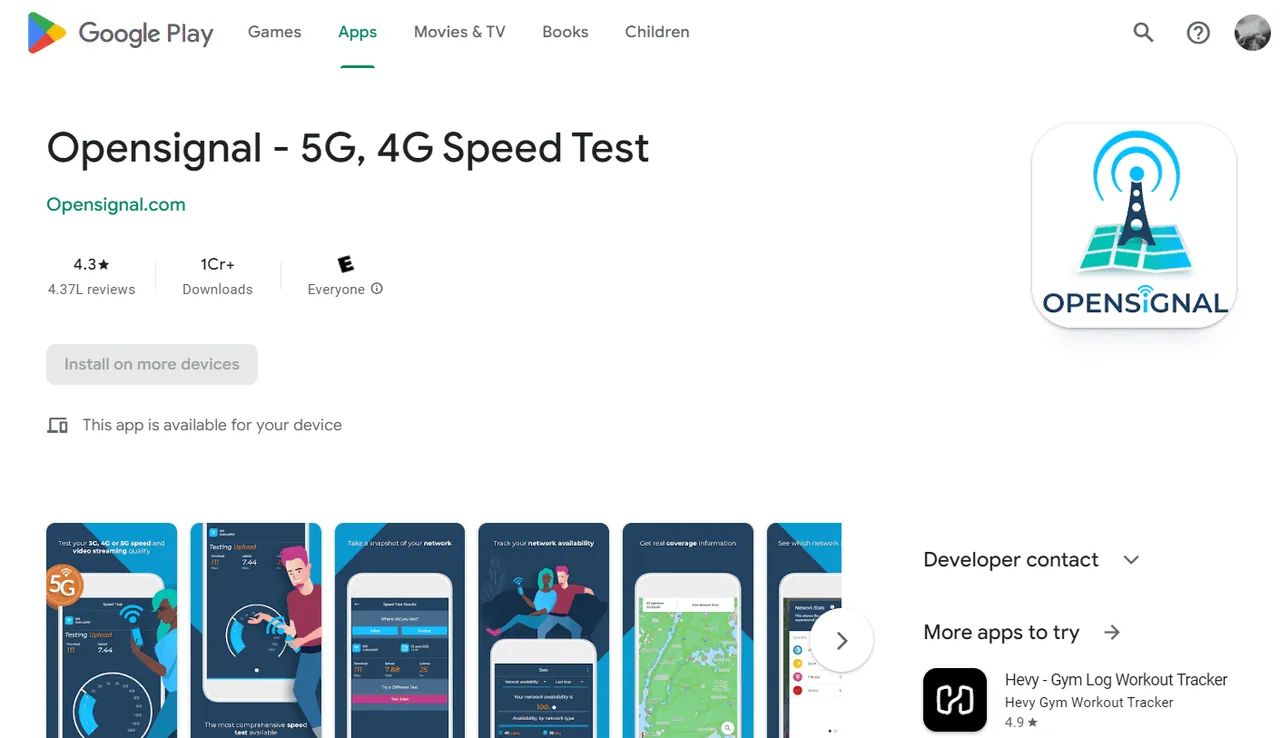
OpenSignal jest dostępny zarówno na iOS, jak i Androida i pokazuje zasięg sieci 2G, 3G i 4G w różnych lokalizacjach.
3. Cell Tower Locator
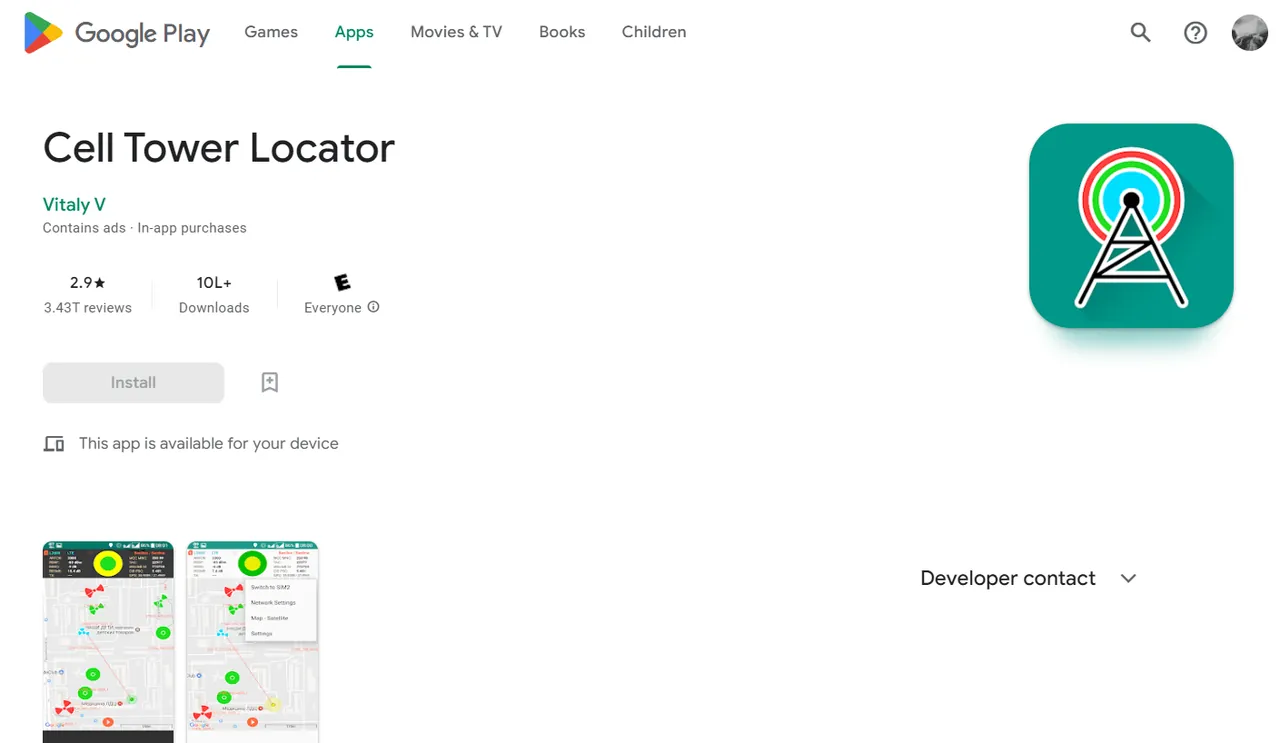
Cell Tower Locator, na podstawie swojej bazy danych, umożliwia lokalizację wież, wyświetlając dane GPS, siłę sygnału i identyfikator wieży.
4. Cellular Network Signal Finder
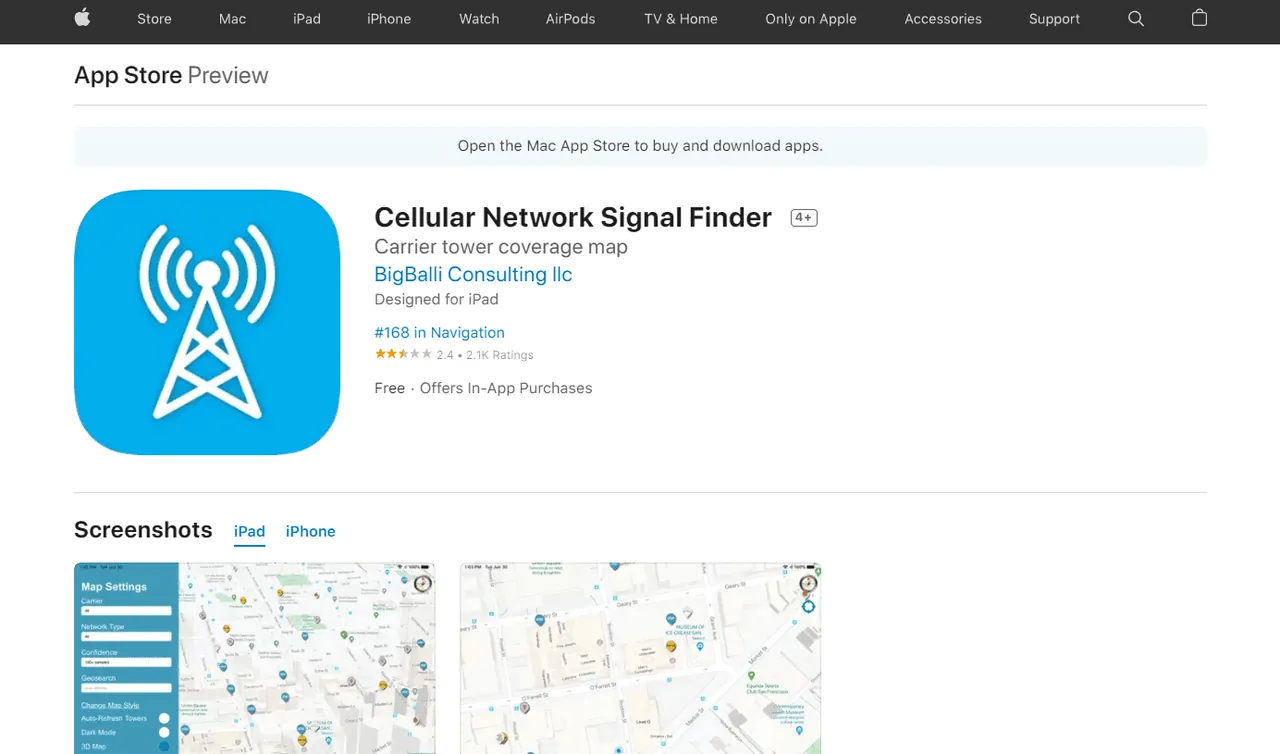
Aplikacja Cellular Network Signal Finder pozwala na wyświetlenie liczby wież w okolicy oraz ich lokalizacji po udostępnieniu swojej pozycji.
Jak zaktualizować oprogramowanie telefonu MetroPCS?
Aktualizacja oprogramowania telefonu jest niezbędna dla jego prawidłowego działania. Poniżej znajdziesz instrukcje, jak to zrobić na urządzeniach z systemem iOS i Android:
Opcja I: Urządzenia iOS
1. Otwórz ustawienia iPhone'a.
2. Wybierz "Ogólne".
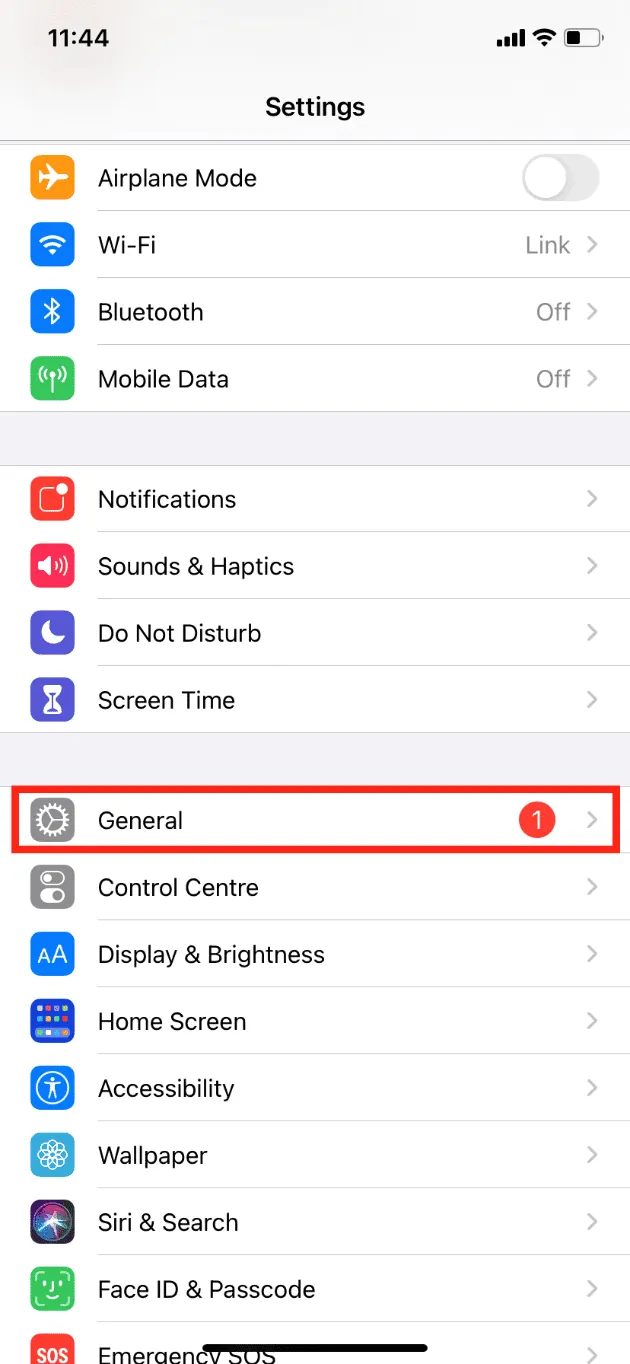
3. Kliknij "Aktualizacja oprogramowania".
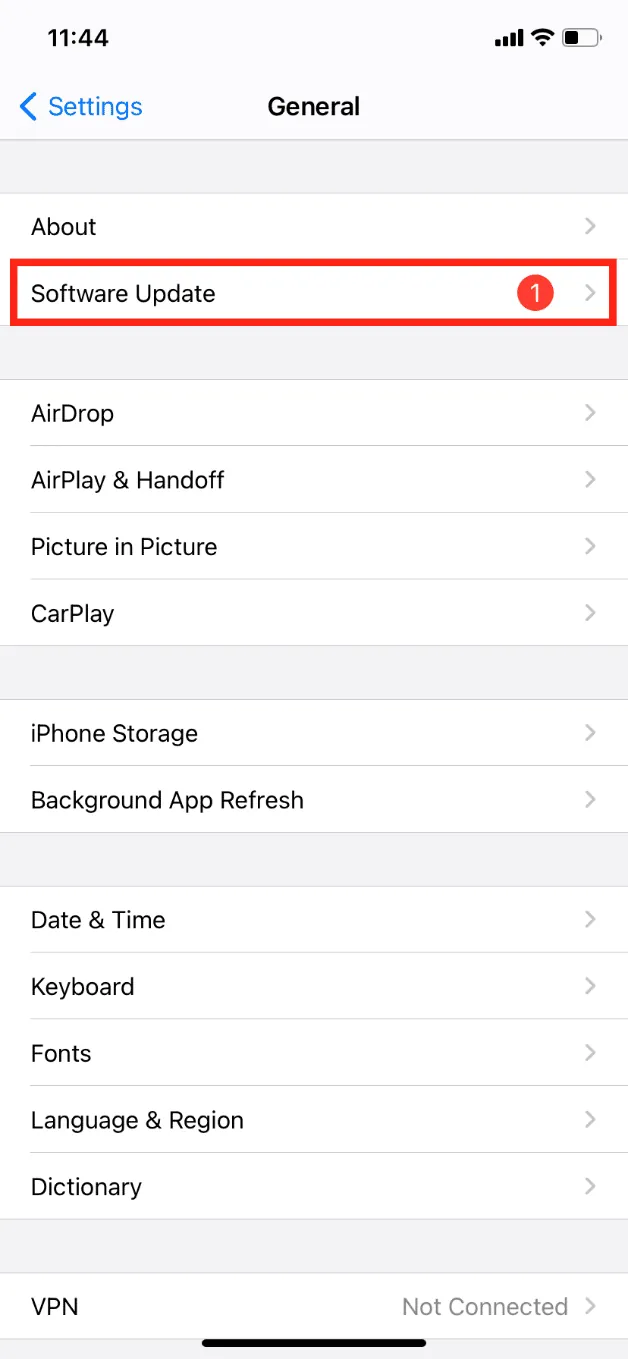
4. Wybierz "Aktualizacje automatyczne".
5. Włącz opcje "Pobierz aktualizacje iOS" oraz "Zainstaluj aktualizacje iOS".
Opcja II: Urządzenia Android
Szczegółowy poradnik, jak zaktualizować Androida, znajdziesz pod tym linkiem: Jak ręcznie zaktualizować Androida do najnowszej wersji.
Jak zaktualizować listę wież komórkowych w MetroPCS?
MetroPCS korzysta z listy preferowanego roamingu, która umożliwia urządzeniu połączenie z siecią o najsilniejszym sygnale. Aby zaktualizować tę listę, wykonaj poniższe kroki:
1. W zasięgu swojej sieci wybierz na klawiaturze *228 i naciśnij ikonę połączenia.
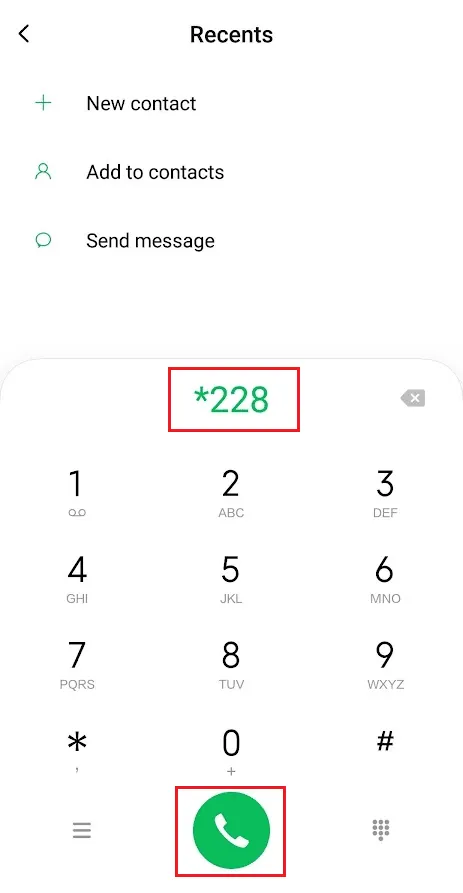
2. Z wyświetlonego menu wybierz opcję 2.
3. Postępuj zgodnie z instrukcjami wyświetlanymi na ekranie.
Teraz przejdźmy do kwestii, czy MetroPCS i T-Mobile korzystają z tych samych wież.
Czy MetroPCS i T-Mobile korzystają z tych samych wież?
Tak, MetroPCS, początkowo oferująca usługi w ograniczonej liczbie lokalizacji, znacznie rozszerzyła swój zasięg. Od 2013 roku MetroPCS jest częścią T-Mobile, a w 2018 roku T-Mobile zmienił nazwę na Metro. Obecnie Metro korzysta z wież T-Mobile, oferując swoim użytkownikom dostęp do sieci 5G T-Mobile. W związku z tym, T-Mobile i MetroPCS dzielą infrastrukturę wieżową.
Czy Metro by T-Mobile oferuje aktualizacje?
Tak, MetroPCS regularnie oferuje programy aktualizacji, jednak wymagane jest posiadanie kompatybilnego telefonu i ważnej karty SIM. Aktualizacji można dokonać online, osobiście lub telefonicznie, kontaktując się z obsługą klienta.
Jak odświeżyć sieć T-Mobile?
Brak zasięgu lub słaby sygnał mogą wskazywać na problemy z połączeniem. Aby odświeżyć sieć T-Mobile, możesz skorzystać z poniższych wskazówek. W przypadku problemów z siecią spróbuj ręcznie wybrać sieć. Jeśli zauważysz:
- Zarejestrowano w sieci T-Mobile, ale brak sygnału: Prawdopodobnie problem leży w słabym zasięgu. Spróbuj użyć 2G lub wyłącz LTE, jeśli mapa zasięgu wskazuje, że powinien być dobry zasięg.
- Sieć T-Mobile jest niedostępna: Najprawdopodobniej brak zasięgu. Jeśli mapa zasięgu wskazywała dobry sygnał, powinieneś wykonać reset telefonu.
- Dostęp do sieci T-Mobile, ale brak możliwości połączenia: Skontaktuj się z obsługą klienta, aby sprawdzić kartę SIM.
- Wybór sieci jest niepoprawny: Zresetuj system. Skontaktuj się z obsługą klienta w celu sprawdzenia karty SIM, jeśli to nie pomoże.
Aby odświeżyć sieć T-Mobile na telefonie, wykonaj poniższe kroki:
1. Naciśnij i przytrzymaj przycisk zasilania, a następnie wybierz opcję "Wyłącz".
2. Wyjmij kartę SIM i włóż ją ponownie po krótkiej chwili.
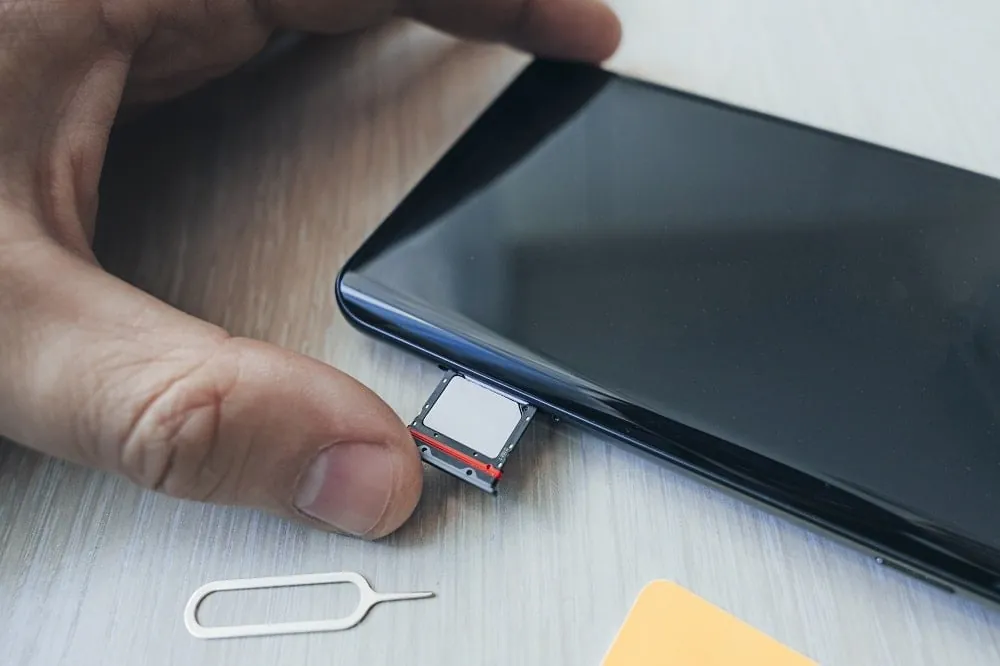
3. Włącz ponownie telefon, naciskając i przytrzymując przycisk zasilania.
Te kroki pomogą zaktualizować połączenie z najbliższymi wieżami. Warto ponownie przeczytać artykuł, aby przypomnieć sobie, z jakiej sieci korzysta MetroPCS.
Jak rozwiązać problem braku usługi w telefonie MetroPCS?
Komunikat "Brak usługi" oznacza, że telefon nie może nawiązać połączenia z siecią komórkową. W takim wypadku nie będziesz mógł dzwonić ani wysyłać wiadomości SMS. Poniżej przedstawiamy metody, które pomogą Ci rozwiązać ten problem:
Metoda 1: Uruchom ponownie telefon
Najprostszym sposobem na naprawienie braku sygnału jest ponowne uruchomienie telefonu. Spowoduje to zresetowanie procesów, które mogą zakłócać jego działanie. Jak to zrobić:
1. Wyłącz telefon.
2. Poczekaj około 30 sekund, a następnie włącz go ponownie.
Po ponownym uruchomieniu sprawdź, czy problem został rozwiązany.
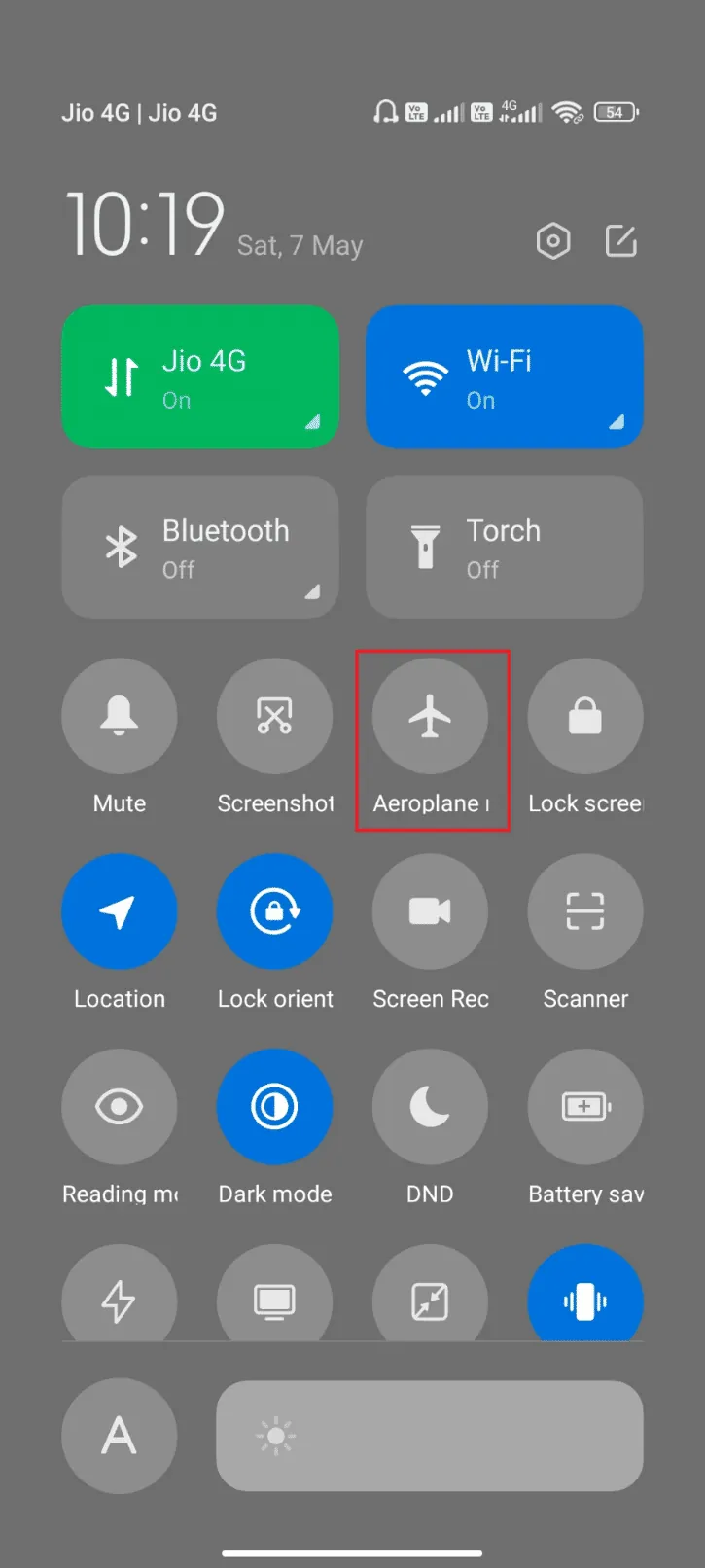
Metoda 2: Włącz i wyłącz tryb samolotowy
Jeżeli problem nadal występuje, spróbuj ręcznie połączyć się z siecią. Włącz, a następnie wyłącz tryb samolotowy. Spowoduje to reset urządzenia i ponowne nawiązanie połączenia z siecią. Aby to zrobić, przesuń palcem w dół od góry ekranu, aby wyświetlić szybkie ustawienia, dotknij ikony trybu samolotowego, aby go aktywować, a następnie dotknij go ponownie, aby go dezaktywować.
Metoda 3: Ręczny wybór sieci
Jeśli Twój telefon ma trudności z automatycznym wyszukaniem sieci, wybierz ją ręcznie.
1. Otwórz "Ustawienia".
2. Przejdź do "Połączenia".
3. Wybierz "Sieci komórkowe".
4. Następnie wybierz "Operatorzy sieci".
Wyświetli się lista dostępnych sieci. Wybierz swoją sieć, aby sprawdzić, czy problem został rozwiązany.
***
Mamy nadzieję, że ten artykuł pomógł Ci lepiej zrozumieć, jak działa sieć MetroPCS, i odpowiedział na pytania dotyczące aktualizacji wież komórkowych oraz współpracy z T-Mobile. Zachęcamy do zadawania pytań i dzielenia się sugestiami w sekcji komentarzy poniżej. Chętnie dowiemy się, o jakim temacie chcielibyście przeczytać w kolejnym artykule.
