Jak zmienić alert przypomnienia programu Outlook
Outlook odtwarza sygnał dźwiękowy, aby powiadomić użytkowników o zaplanowanych przypomnieniach dotyczących wiadomości e-mail, zadań lub wydarzeń w kalendarzu. W przeciwieństwie do nowego alertu pocztowego, którym zarządza się w systemie Windows, alert przypomnienia w Outlooku można dostosować, zmieniając dzwonek na coś innego lub całkowicie go wyłączając. Oto jak to zrobić.
Wyłącz dzwonek
Jeśli nie chcesz, aby alert dźwiękowy był odtwarzany za każdym razem, gdy pojawia się przypomnienie (co może być szczególnie drażniące, jeśli pracujesz w słuchawkach), możesz wyłączyć dźwięk przypomnienia w Outlooku. Aby to zrobić, przejdź do Plik > Opcje > Zaawansowane i przewiń w dół do sekcji „Przypomnienia”. Ustawienie, którego szukasz, to „Odtwórz dźwięk przypomnienia”.
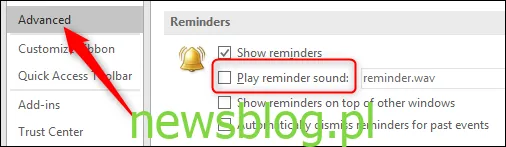
Wyłącz to ustawienie, a następnie kliknij „OK”. Outlook nie będzie już odtwarzał dźwięku, gdy pojawi się przypomnienie.
Zmień dzwonek na coś innego
Jeśli nadal chcesz otrzymywać alert dźwiękowy, ale wolisz coś innego niż standardowy dzwonek „reminder.wav”, pozostaw włączoną opcję „Odtwórz dźwięk przypomnienia” i kliknij przycisk „Przeglądaj” obok niej.
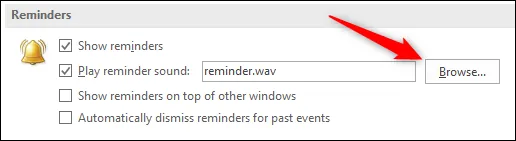
Następnie możesz wybrać dowolny plik WAV z systemu, który ma być używany jako alert przypomnienia. Kiedy skończysz, kliknij „OK”, aby zatwierdzić zmiany. Nie musisz ponownie uruchamiać Outlooka, a nowy dźwięk zostanie odtworzony, gdy pojawi się przypomnienie.
Jeśli masz inny typ pliku, którego chcesz użyć, musisz go przekonwertować. Osobiście polecamy Audacity oraz VLC do pracy z dźwiękiem, ale możesz użyć dowolnego wybranego narzędzia. Dodatkowo, jeśli chcesz skorzystać z jednego z innych dźwięków systemu Windows, które można znaleźć w Panelu sterowania > Dźwięk, znajdziesz je w lokalizacji C:\Windows\media.
