Jak zrobić rozruchowy klon dysku twardego komputera Mac
Istnieje wiele powodów, dla których warto uruchomić komputer z dysku zewnętrznego. Jeśli chcesz zsynchronizować pliki między komputerem stacjonarnym a laptopem, rozszerzyć pamięć lub mieć rozruchową kopię zapasową systemu, w Narzędziu dyskowym dostępna jest funkcja, która to ułatwia.
Generalnie uruchamianie z dysku zewnętrznego będzie wolniejsze, nawet w przypadku nowych dysków Thunderbolt i USB-C. Są one nadal znacznie wolniejsze niż dyski półprzewodnikowe (SSD) znajdujące się w większości nowych komputerów Mac. Chociaż nie jest to zalecane do codziennego użytku, jest to możliwe.
Bezpośrednio z Narzędzia dyskowego – bez aplikacji innych firm
Uruchom Narzędzie dyskowe z Spotlight (Command + Space) lub z folderu Utilities w aplikacjach. Zostaniesz powitany listą wszystkich woluminów, w tym wewnętrznego dysku twardego (prawdopodobnie nazywanego OS X lub Macintosh HD) oraz zewnętrznego dysku twardego.
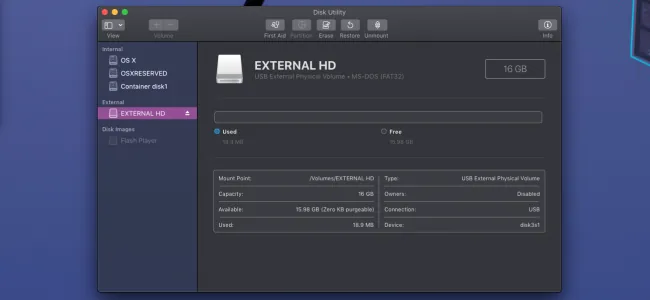
Oto, gdzie dochodzimy do tej ukrytej funkcji, o której wspomniano wcześniej.
Przycisk „Przywróć” w Narzędziu dyskowym skopiuje pliki z kopii zapasowej na dysk główny. Jest przeznaczony do użytku w trybie odzyskiwania w celu przywrócenia dysku twardego po awarii.
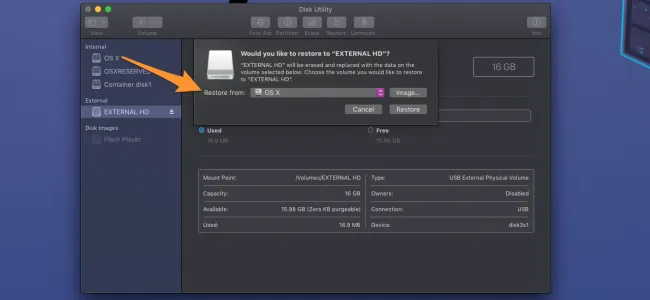
Kliknij „Przywróć”, a Narzędzie dyskowe rozpocznie proces kopiowania. Może to zająć sporo czasu, w zależności od szybkości dysku zewnętrznego i jego połączenia z komputerem Mac. Dlatego najlepiej jest mieć szybki dysk twardy ze złączami Thunderbolt, USB-C lub USB 3.0.
Po zakończeniu działania Narzędzia dyskowego możesz zamknąć komputer Mac i przytrzymać klawisz Option podczas ponownego uruchamiania. Spowoduje to wyświetlenie przełącznika rozruchu, co umożliwi uruchomienie z zewnętrznego dysku twardego. Możesz normalnie używać komputera Mac, ale pamiętaj, że jest on niezależny od instalacji na głównym wewnętrznym dysku twardym. Wszelkie zmiany ustawień lub zapisane pliki nie zostaną odzwierciedlone w podstawowej instalacji.
Możesz wykonać ten sam proces w odwrotnej kolejności, jeśli chcesz skopiować pliki z powrotem lub przywrócić kopię zapasową, jeśli komputer zdecyduje się na awarię.
Kredyty graficzne: Shutterstock
