Jak zszyć zdjęcia w systemie macOS
macOS dysponuje niezwykle funkcjonalną aplikacją do zarządzania zdjęciami oraz podstawowym narzędziem do przeglądania obrazów, które obsługuje większość formatów, w tym obrazy RAW. Jeśli jednak chcesz połączyć zdjęcia na swoim Macu, musisz sięgnąć po odpowiednią aplikację, ponieważ system nie oferuje tej funkcji w standardzie. Możesz próbować skorzystać z aplikacji Preview, co jest dość czasochłonne i nieporęczne. Na szczęście istnieje łatwiejsze rozwiązanie, które udało nam się znaleźć. Tunacan to darmowa aplikacja, która pozwala na łączenie zdjęć w systemie macOS. Choć oferuje zakupy w aplikacji, darmowa wersja obsługuje formaty PNG i JPG, co powinno wystarczyć dla większości użytkowników.
Jak łączyć zdjęcia w macOS
Pobierz Tunacan, a następnie przeciągnij i upuść zdjęcia, które chcesz połączyć, do okna aplikacji.
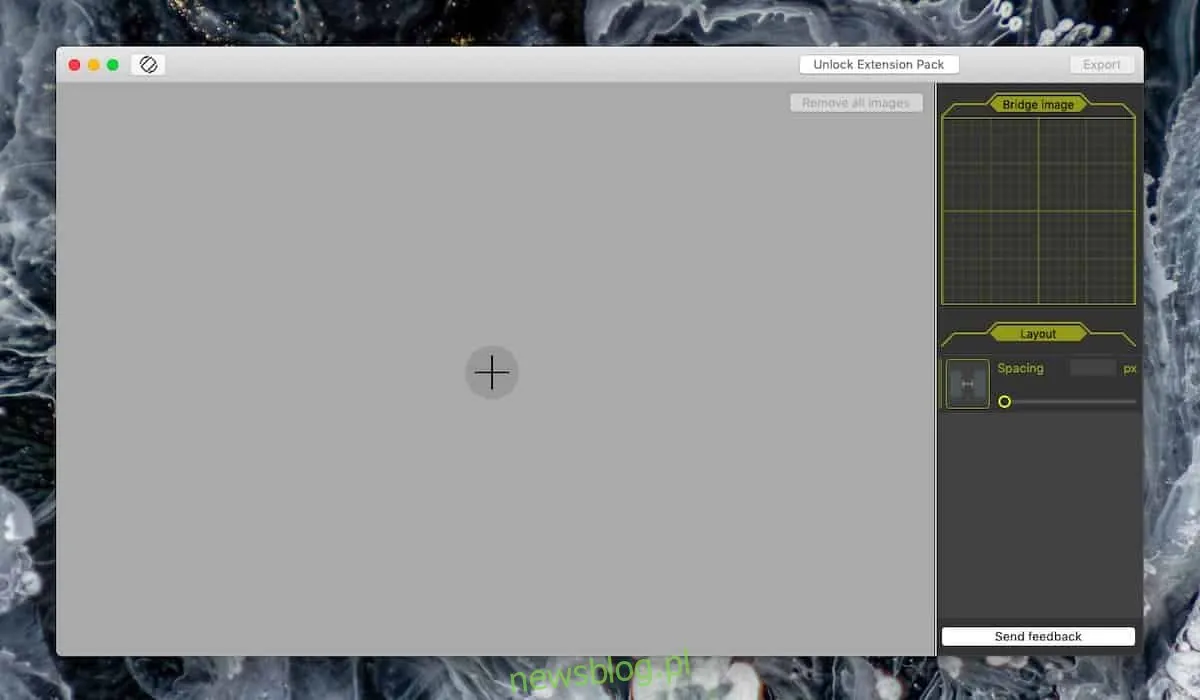
Po dodaniu zdjęć do Tunacan, aplikacja automatycznie je zestawi. Choć sama decyduje o kolejności, możesz ją łatwo zmienić. Aby to zrobić, kliknij przycisk zamykania obok obrazu, który chcesz usunąć, a następnie użyj przycisku plusa, aby dodać kolejne zdjęcie do listy.
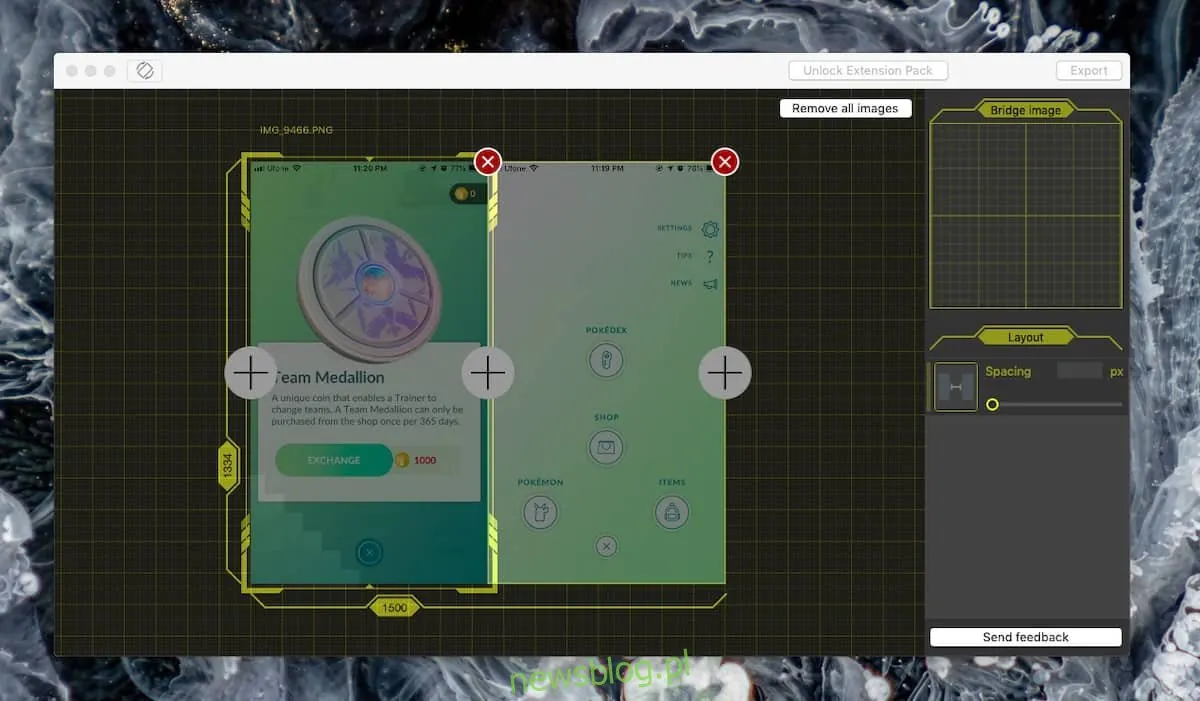
Kiedy już uporządkujesz zdjęcia według własnych preferencji, kliknij przycisk Eksportuj w górnej części ekranu, aby zapisać je w wybranym miejscu. Finalny obraz nie będzie zawierał znaku wodnego. Aplikacja precyzyjnie wyrównuje zdjęcia, zapewniając, że żadna ich część nie zostanie przypadkowo obcięta.
Jeżeli chcesz, możesz dodać odstęp między zszywanymi obrazami. W prawej kolumnie znajdziesz narzędzie Odstępy, które umożliwia ustawienie wartości odstępu za pomocą suwaka lub wprowadzenie dokładnej liczby pikseli. Po dodaniu przestrzeni zobaczysz jej efekt w oknie podglądu.
Warto dodać, że odstęp będzie przezroczysty tylko dla obrazów w formacie PNG. W przypadku JPG/JPEG, które nie wspierają przezroczystości, przestrzeń ta zostanie wypełniona kolorem białym.
Choć Tunacan to świetna opcja, istnieją także inne aplikacje do łączenia zdjęć na macOS. Niestety, większość z nich jest płatna i często skupia się na tworzeniu panoram. Jeśli szukasz narzędzia, które oferuje prostą przestrzeń roboczą z możliwością zmiany rozmiaru oraz przestawiania obrazów, możesz rozważyć zakup bardziej zaawansowanych aplikacji, takich jak Adobe Photoshop, które mogą być jednak zbyt rozbudowane do prostych zadań.
