Mikrofon MacBooka nie działa? 5 poprawek do wypróbowania
Gdy Twój MacBook odmawia współpracy z mikrofonem, zwłaszcza w trakcie kluczowych spotkań online czy nagrywania podcastów, może to być wyjątkowo frustrujące doświadczenie. Niezależnie od tego, czy problem leży w oprogramowaniu, czy też wymaga jedynie drobnej korekty ustawień, ten przewodnik pomoże Ci przywrócić sprawność mikrofonu.
1. Test mikrofonu poprzez ustawienia wejścia dźwięku
Zawsze warto zacząć od sprawdzenia, czy mikrofon Twojego MacBooka w ogóle działa. W ten sposób wykluczysz ewentualne kłopoty ze sprzętem. Oto jak to zrobić:
- Kliknij logo Apple w górnym lewym rogu ekranu i z rozwijanego menu wybierz "Ustawienia systemowe".
- W oknie ustawień znajdź i kliknij "Dźwięk", a następnie z prawej strony zlokalizuj sekcję "Wyjście i wejście".
- Przejdź do zakładki "Wejście". Powinieneś zobaczyć listę dostępnych urządzeń, które mogą służyć jako źródło dźwięku, włączając w to podłączone słuchawki.
- Aby przetestować wbudowany mikrofon MacBooka, wybierz z tej listy "Głośniki MacBooka".
- Upewnij się, że suwak "Głośność wejściowa" jest przesunięty maksymalnie w prawo, co oznacza maksymalną głośność.
- Teraz, mówiąc normalnym tonem, obserwuj, czy na pasku "Poziom wejścia" pojawia się reakcja.
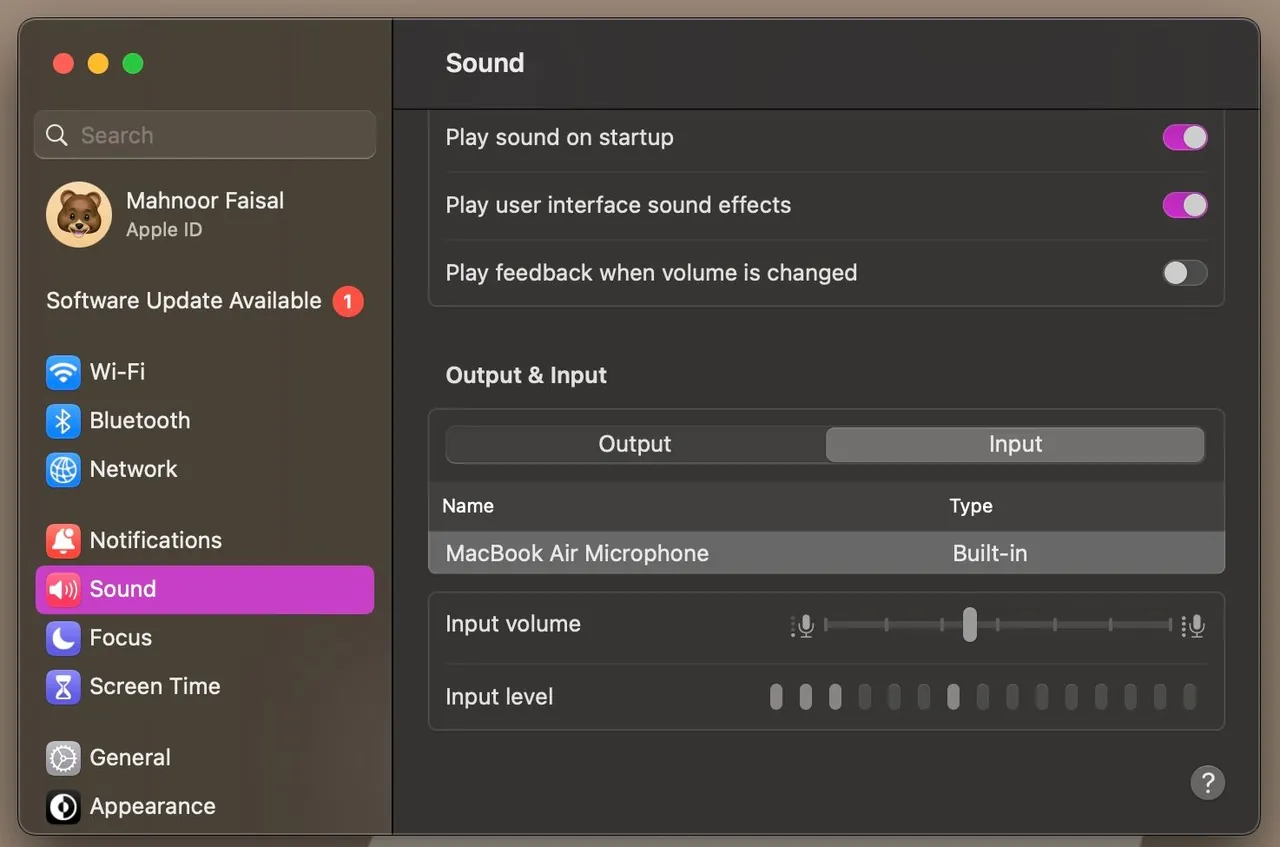
Jeśli pasek "Poziom wejścia" reaguje na Twój głos, a im głośniej mówisz, tym bardziej się zapełnia, oznacza to, że mikrofon MacBooka działa poprawnie i rejestruje dźwięk.
2. Sprawdzenie uprawnień mikrofonu
Aplikacje i strony internetowe, przy pierwszym użyciu, proszą o zgodę na dostęp do mikrofonu. Jeśli mikrofon MacBooka wydaje się działać prawidłowo, ale nie działa w konkretnej aplikacji, możliwe, że nieświadomie odmówiłeś jej dostępu. Na szczęście łatwo to naprawić. Wykonaj poniższe kroki:
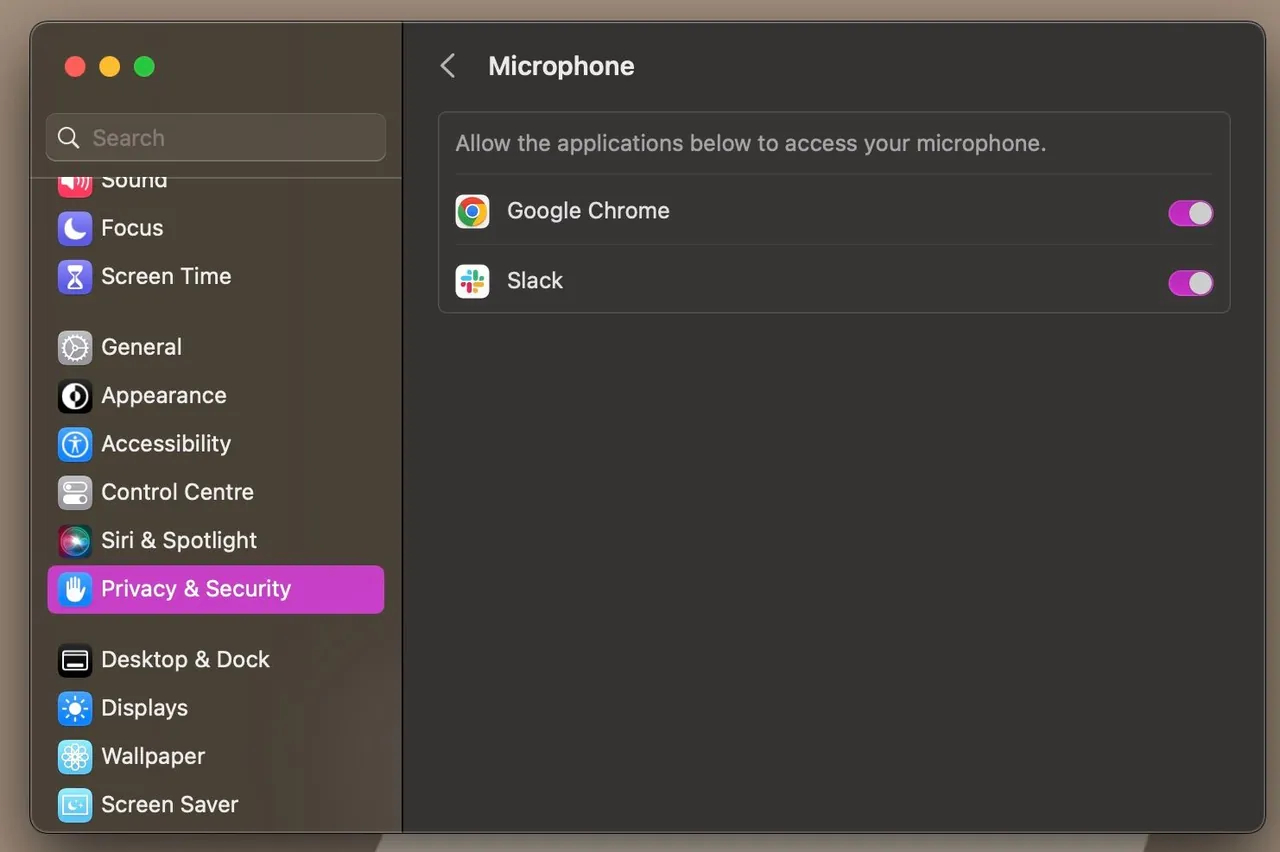
- Przejdź do "Menu Apple" > "Ustawienia systemowe" > "Prywatność i ochrona".
- W sekcji "Prywatność" wybierz opcję "Mikrofon".
- Aby aplikacja mogła korzystać z mikrofonu, sprawdź, czy przełącznik obok jej nazwy jest włączony.
3. Konfiguracja mikrofonu w danej aplikacji
Jeśli dana aplikacja ma już pozwolenie na korzystanie z mikrofonu, warto sprawdzić jej ustawienia wewnętrzne. Choć dokładne kroki mogą się różnić w zależności od aplikacji, poszukaj w menu opcji takich jak "Preferencje", "Ustawienia" lub "Opcje".
Zwykle znajdziesz je na pasku menu aplikacji lub w jej menu wewnętrznym. Poszukaj ustawień związanych z mikrofonem i upewnij się, że są poprawnie skonfigurowane.
4. Aktualizacja macOS
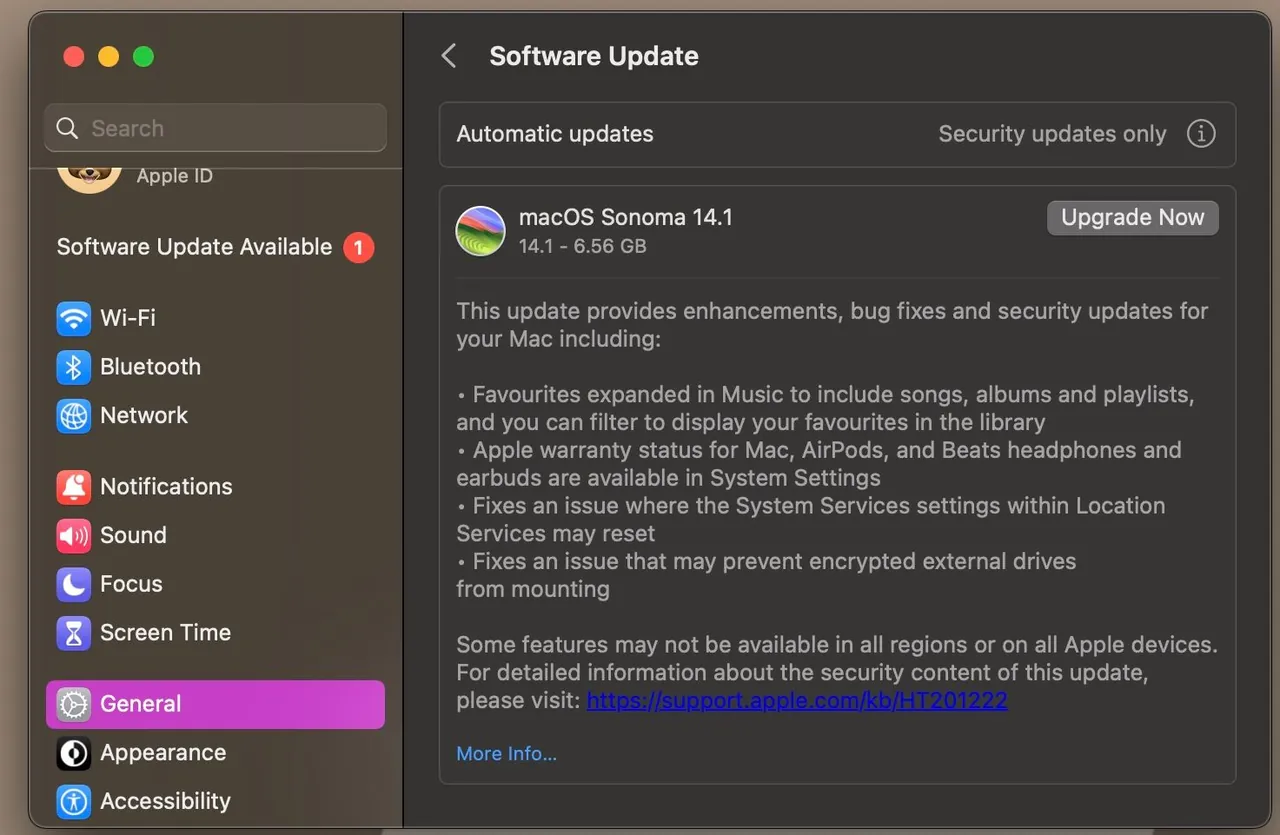
Często problemy z mikrofonem są spowodowane zwykłymi błędami w oprogramowaniu. Jeśli Twój mikrofon przestał działać zaraz po aktualizacji systemu, warto zaczekać na kolejną aktualizację i zainstalować ją, gdy będzie dostępna.
Aby to zrobić, przejdź do "Ustawienia systemowe" > "Ogólne" > "Uaktualnienia". Twój MacBook sprawdzi, czy są dostępne aktualizacje. Jeśli tak, kliknij "Uaktualnij teraz", aby je zainstalować.
5. Reset pamięci NVRAM/PRAM MacBooka
Pamięci NVRAM i PRAM na Twoim MacBooku przechowują informacje takie jak strefa czasowa, ustawienia głośności i inne. Jeśli wypróbowałeś już wszystkie powyższe kroki, a mikrofon nadal nie działa, warto spróbować zresetować te pamięci.
W przypadku MacBooków z procesorem Apple Silicon, zresetowanie NVRAM jest możliwe poprzez zwykłe ponowne uruchomienie komputera (menu Apple > Uruchom ponownie). Jeśli jednak masz MacBooka z procesorem Intela, wykonaj następujące kroki:
- Wyłącz MacBooka, a następnie naciśnij przycisk zasilania.
- Natychmiast po włączeniu naciśnij i przytrzymaj klawisze CMD, Option, P i R przez około 20 sekund.
- Zwolnij klawisze, gdy komputer się uruchomi.
Naprawa niedziałającego mikrofonu w MacBooku
Mamy nadzieję, że te wskazówki pomogły Ci rozwiązać problem z mikrofonem. Jeśli jednak mimo podjętych działań nadal nie działa on poprawnie, może to oznaczać poważniejszą usterkę.
W takim przypadku zalecamy skontaktowanie się z serwisem, aby specjaliści mogli zdiagnozować problem i naprawić mikrofon w Twoim MacBooku.
