Napraw błąd analizy podczas wprowadzania $ na Androidzie
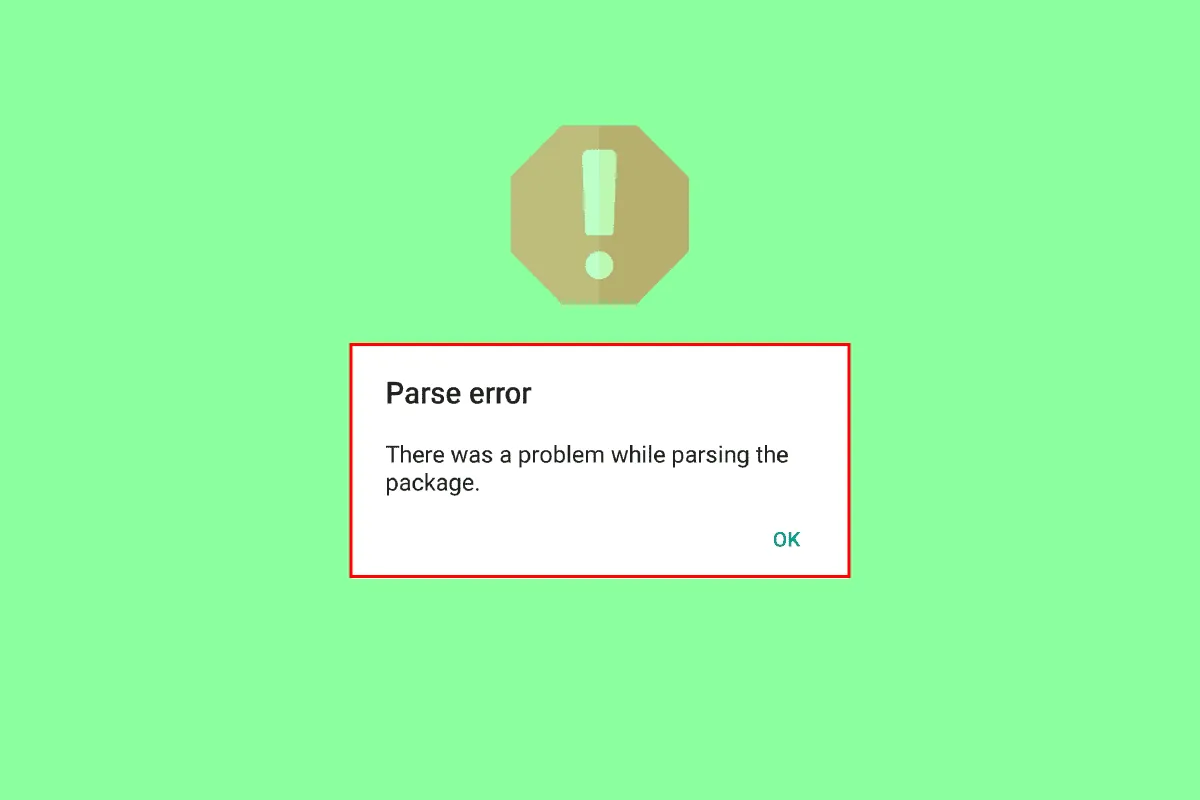
Problem z analizą to częsty kłopot, z którym borykają się użytkownicy smartfonów z systemem Android. Sygnalizuje on niepowodzenie procesu instalacji aplikacji na urządzeniu. U jego podłoża leżą trudności z interpretacją pliku instalacyjnego, inaczej zwanego parserem .apk. Zazwyczaj błąd ten pojawia się podczas próby instalacji aplikacji z zewnętrznego źródła, a nie z oficjalnego sklepu Google Play. Jeżeli spotykasz się z takim problemem, mamy dla Ciebie doskonały poradnik, który pomoże Ci go rozwiązać. Ten artykuł nie tylko przedstawi skuteczne metody naprawy, ale również zgłębi temat, wyjaśniając przyczyny powstawania błędu i jego różne oblicza. Przejdźmy zatem do konkretnych rozwiązań.
Jak usunąć błąd analizy na Androidzie?
Jeśli nurtuje Cię pytanie, czym tak naprawdę jest błąd analizy, wyjaśnijmy to w prostych słowach. Jest to poważny problem wynikający z nieprawidłowości w odczycie i zapisie danych aplikacji na urządzeniu z systemem Android. Zazwyczaj pojawia się, gdy instalacja aplikacji nie przebiega pomyślnie lub zostaje przerwana w trakcie.
Co wywołuje błąd analizy?
Teraz, gdy wiesz, czym jest błąd parsowania, warto zrozumieć, że aby móc zainstalować aplikację, która go powoduje, należy najpierw zidentyfikować źródło problemu i je wyeliminować. Przyjrzyjmy się zatem przyczynom tego błędu:
- Brak kompatybilności aplikacji z posiadanym urządzeniem z Androidem to jedna z głównych przyczyn.
- Uszkodzony, niekompletny lub wadliwy plik instalacyjny aplikacji to kolejna częsta przyczyna.
- Brak odpowiednich uprawnień na urządzeniu do instalacji aplikacji może również powodować błąd.
- Aplikacje zabezpieczające lub antywirusowe mogą zakłócać lub blokować proces instalacji.
- Problemy wewnętrzne w systemie lub z samym urządzeniem również mogą być źródłem problemów.
- Błąd może także wystąpić, jeśli wprowadzono zmiany w samej aplikacji.
Mając wiedzę na temat istoty błędu i jego przyczyn, pewnie zastanawiasz się, jak go naprawić. Poniżej przedstawiamy najczęściej stosowane i najskuteczniejsze metody, które pomogą Ci rozwiązać problem. Sprawdź je i postępuj zgodnie z instrukcjami.
Uwaga: Ustawienia smartfonów różnią się w zależności od producenta, dlatego przed wprowadzeniem jakichkolwiek zmian, upewnij się, że są one poprawne. Prezentowane kroki oparte są na systemie Vivo 1920.
Metoda 1: Ponowna instalacja aplikacji
Najprostszym rozwiązaniem błędu analizy jest ponowne zainstalowanie problematycznej aplikacji. Jeżeli plik instalacyjny jest uszkodzony lub niekompletny, należy go odinstalować, a następnie zainstalować ponownie. Jeśli potrzebujesz więcej informacji na temat odinstalowywania aplikacji, zapoznaj się z naszym artykułem dotyczącym usuwania aplikacji z Androida. Po odinstalowaniu aplikacji, wykonaj kroki przedstawione poniżej, aby zainstalować ją ponownie:
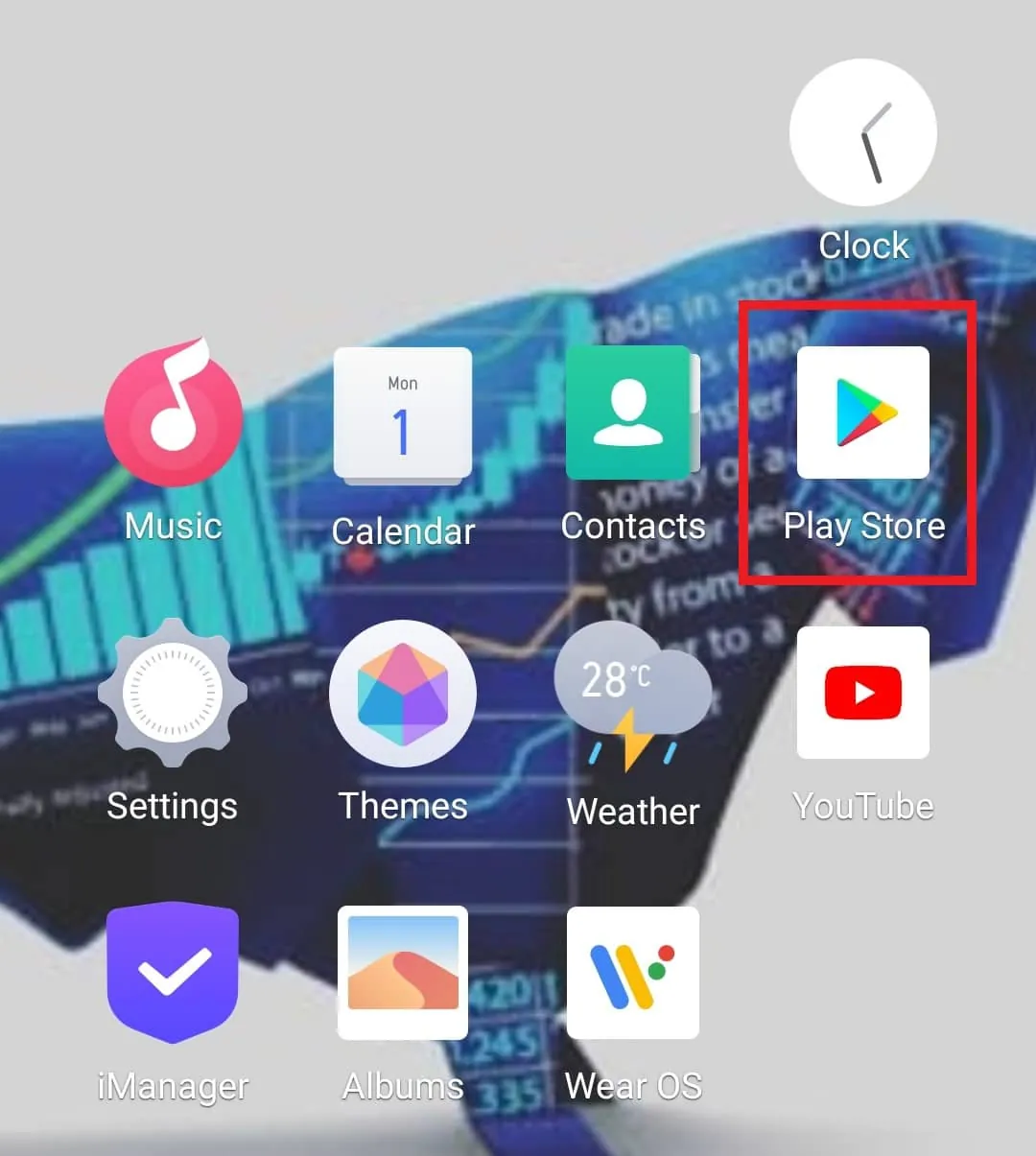
1. Uruchom aplikację Sklep Play na swoim urządzeniu.
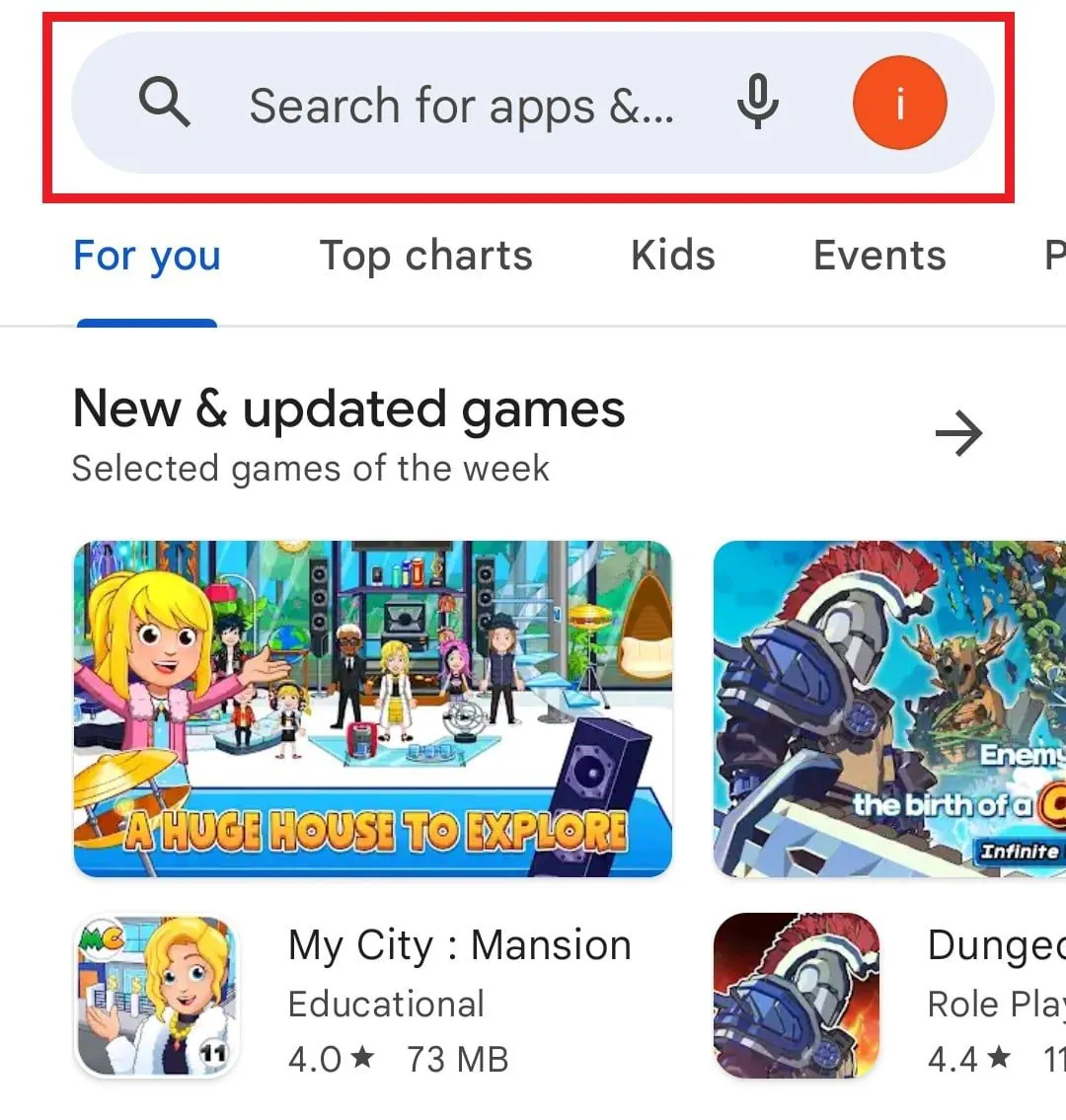
2. Wpisz nazwę aplikacji w pasku wyszukiwania.
3. Kliknij "Zainstaluj".
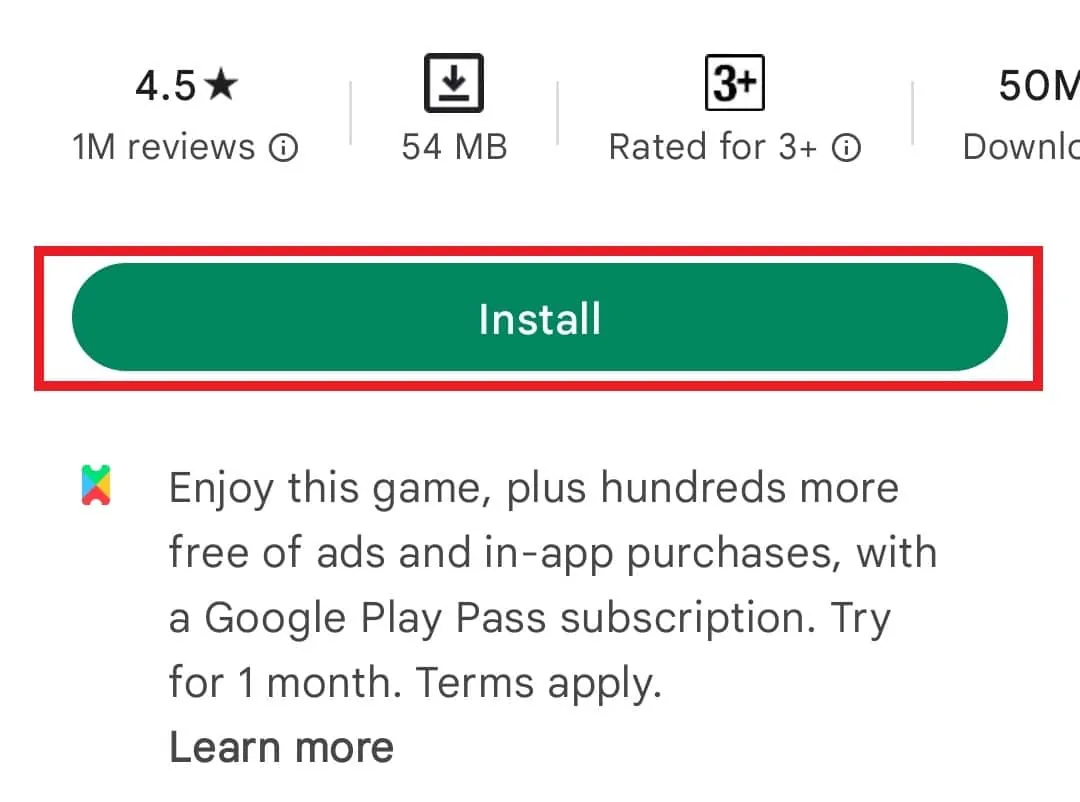
Po ponownej instalacji uruchom aplikację, aby sprawdzić, czy problem z analizą został rozwiązany.
Metoda 2: Aktualizacja systemu Android
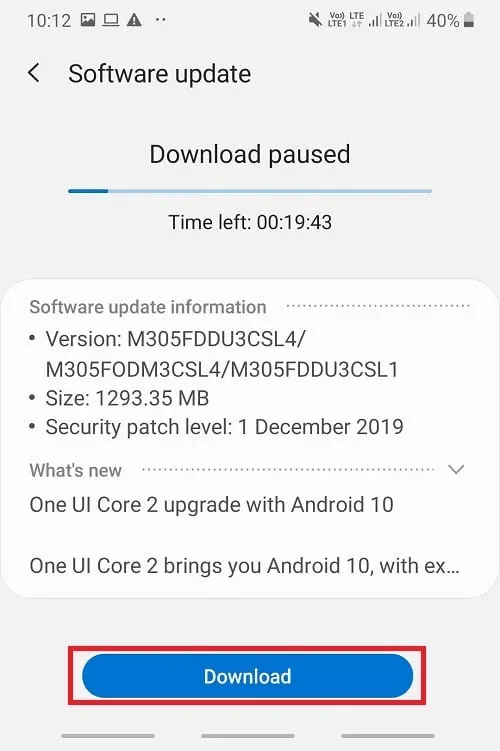
Jeżeli poprzednia metoda nie przyniosła efektu, upewnij się, czy Twój system Android jest zaktualizowany do najnowszej wersji. Przestarzały system może powodować problemy z kompatybilnością aplikacji i być przyczyną błędu analizy. Aktualizacja oprogramowania to często najprostsza droga do rozwiązania tego problemu. Więcej informacji na temat ręcznej aktualizacji znajdziesz w naszym poradniku dotyczącym aktualizacji Androida.
Metoda 3: Czyszczenie pamięci podręcznej Sklepu Google Play
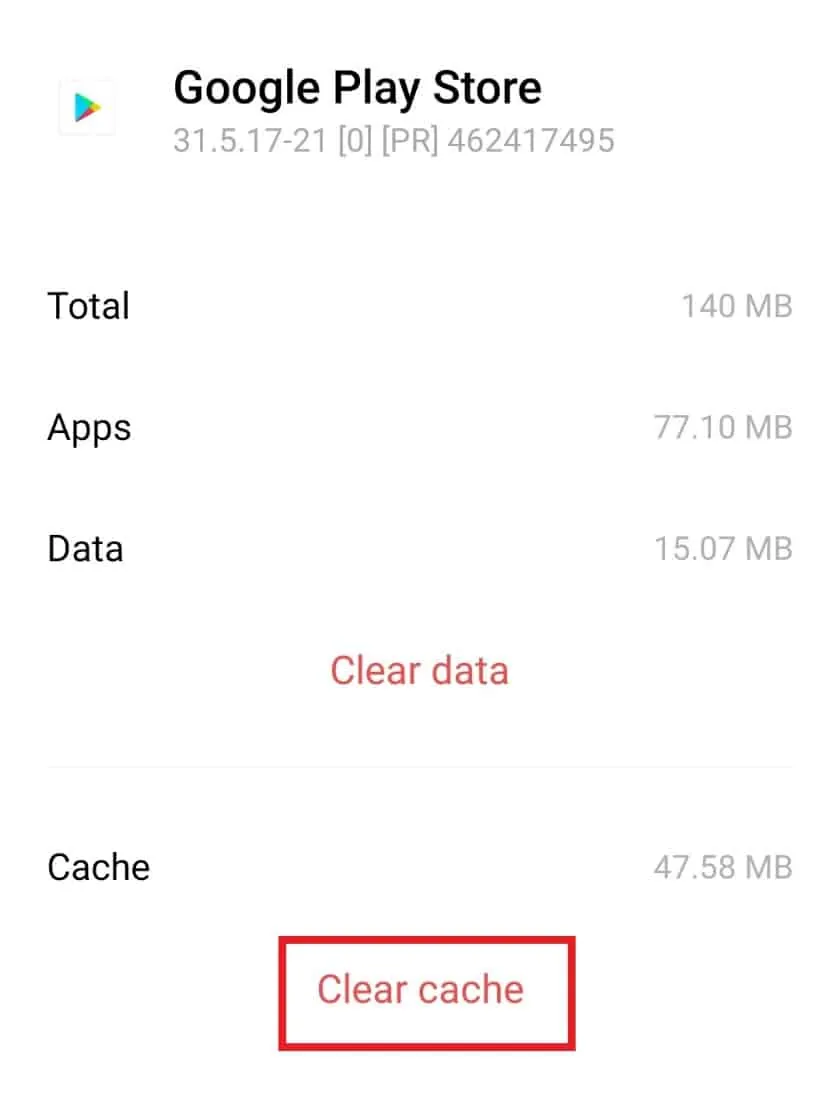
Kolejną metodą, która może pomóc w usunięciu błędu analizy, jest wyczyszczenie pamięci podręcznej Sklepu Google Play. Gromadzące się pliki pamięci podręcznej mogą ulec uszkodzeniu i powodować szereg problemów, w tym błąd analizy. Wyczyszczenie pamięci podręcznej to proste i skuteczne rozwiązanie. Oto jak to zrobić:
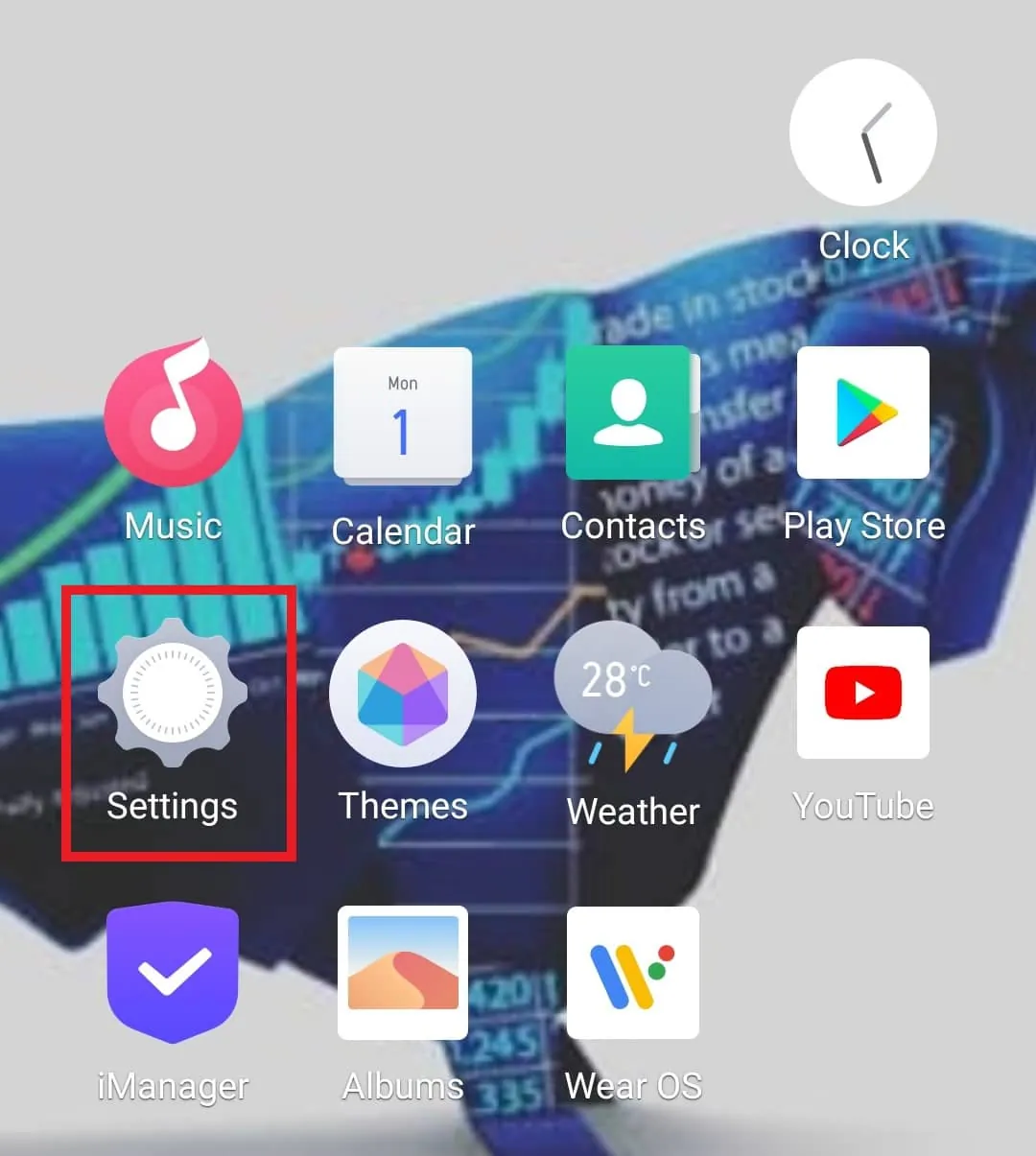
1. Otwórz "Ustawienia" na swoim urządzeniu.
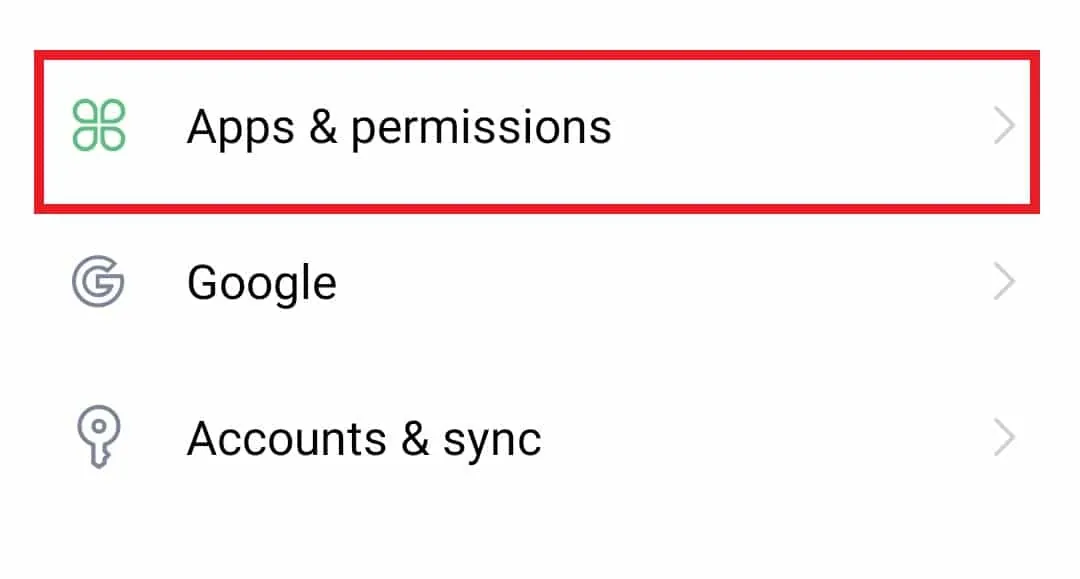
2. Przejdź do "Aplikacje i uprawnienia".
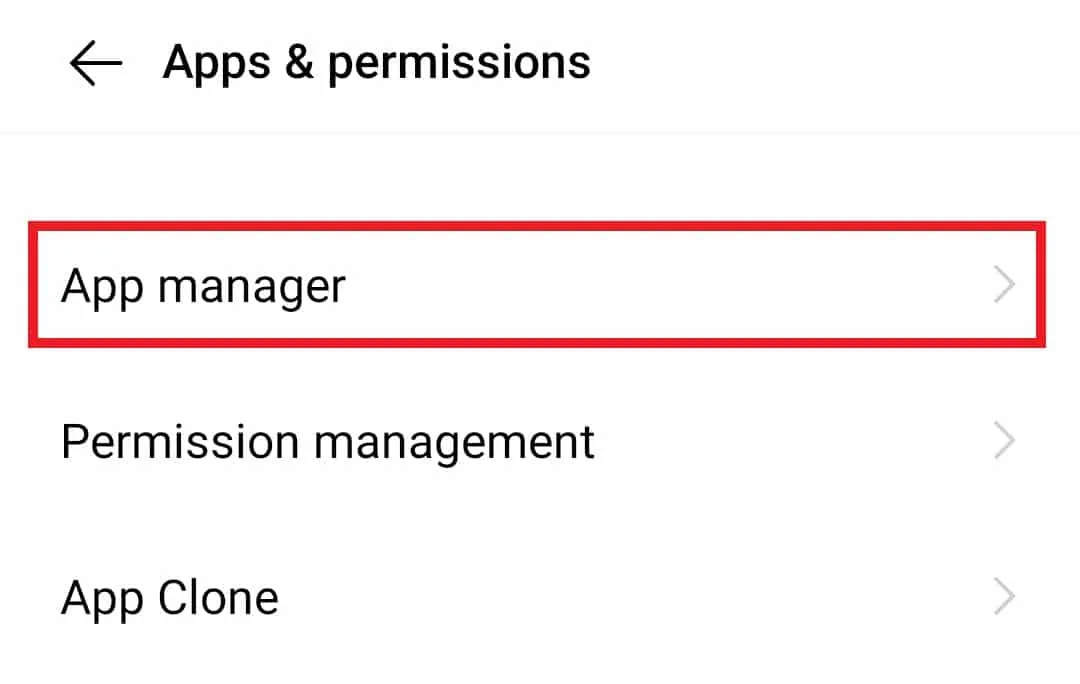
3. Wybierz "Menedżer aplikacji".
4. Znajdź i wybierz "Sklep Google Play".
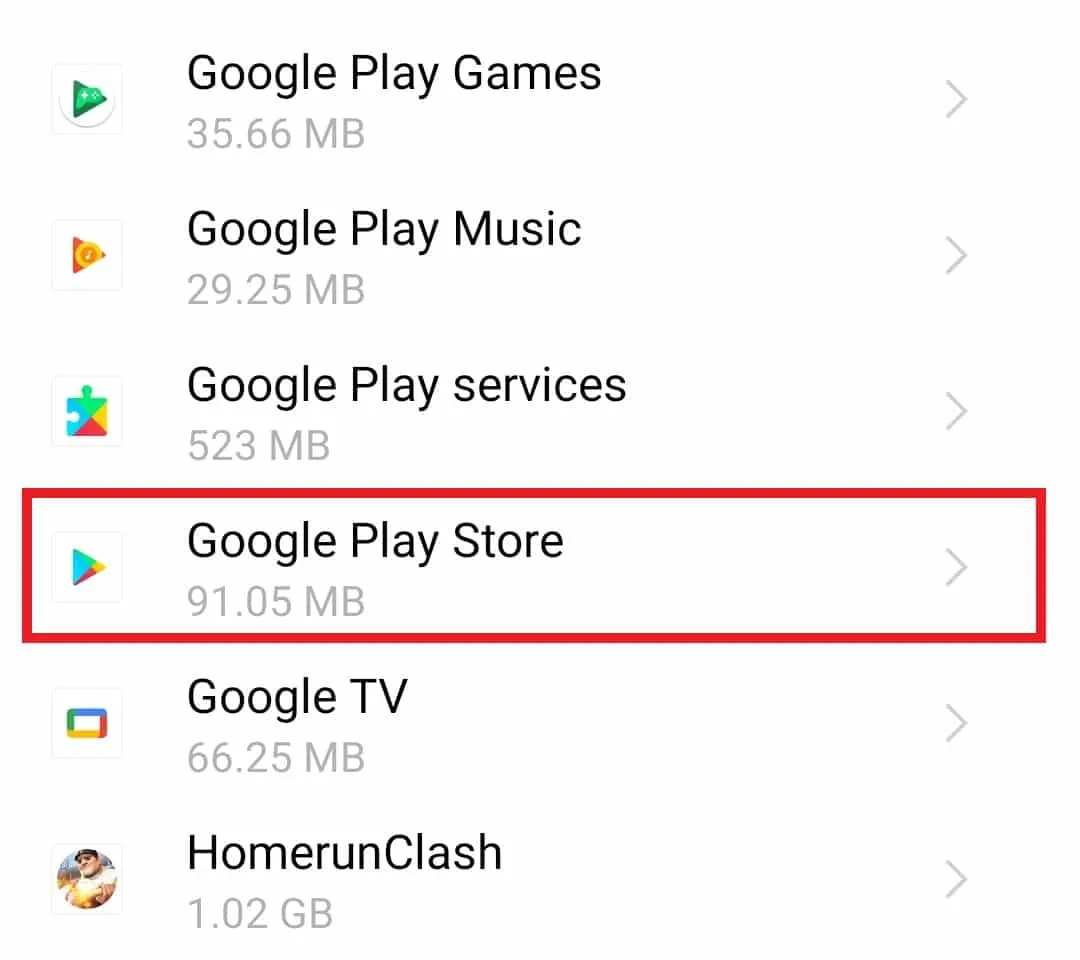
5. Wybierz opcję "Pamięć".
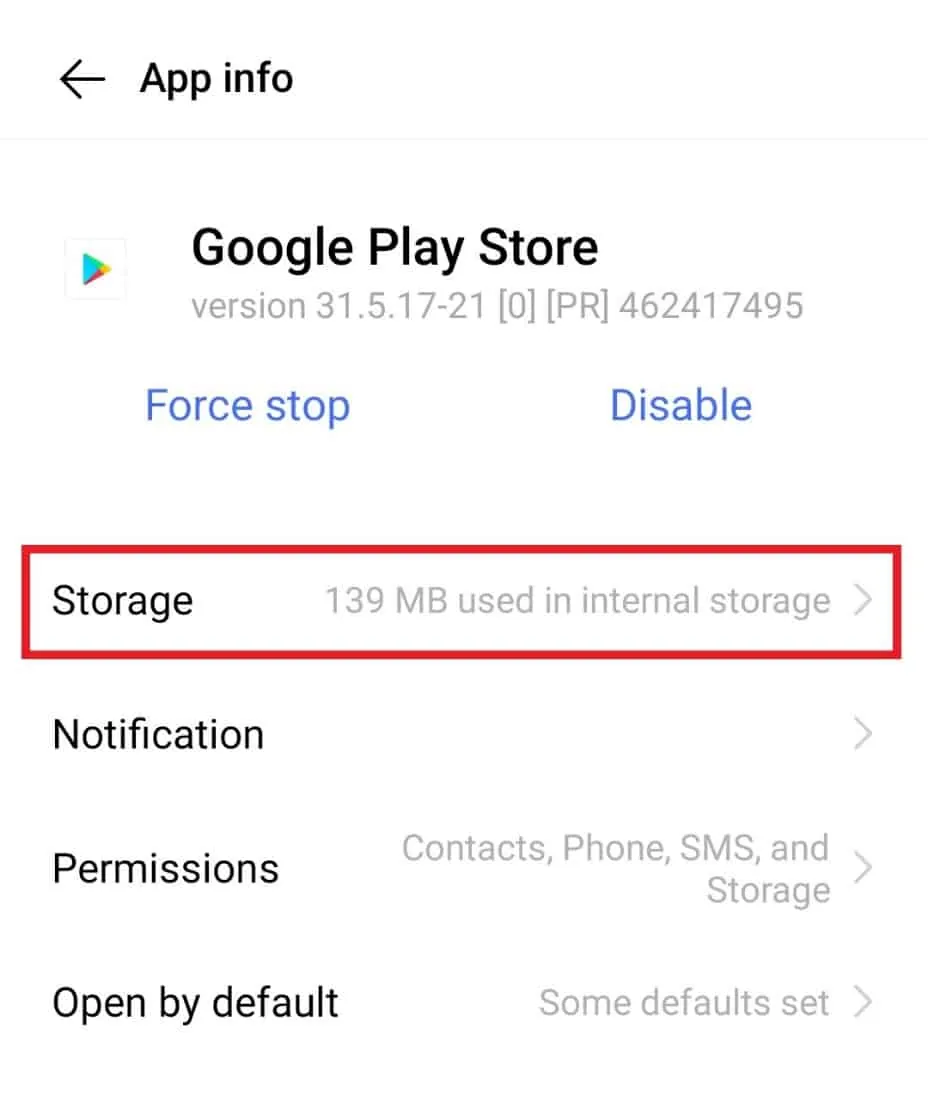
6. Kliknij "Wyczyść pamięć podręczną".
Metoda 4: Zmiana uprawnień instalacji aplikacji
Android domyślnie blokuje instalację aplikacji z nieznanych źródeł. Jeśli instalujesz aplikację spoza Sklepu Google Play, na przykład poprzez pobranie pliku APK, możesz spotkać się z błędem analizy. Aby rozwiązać ten problem, musisz zezwolić na instalowanie aplikacji z nieznanych źródeł w ustawieniach telefonu.
1. Otwórz "Ustawienia" na swoim telefonie.
2. Przejdź do "Aplikacje i uprawnienia".
3. Wybierz "Zarządzanie uprawnieniami".
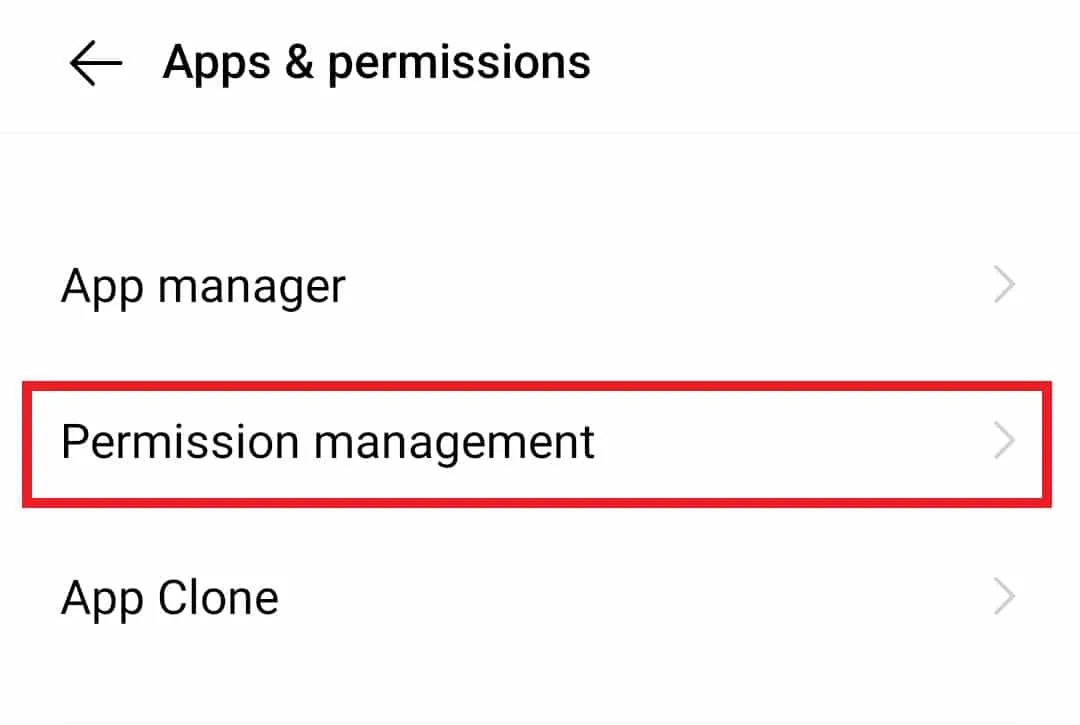
4. Wybierz "Zainstaluj nieznane aplikacje".
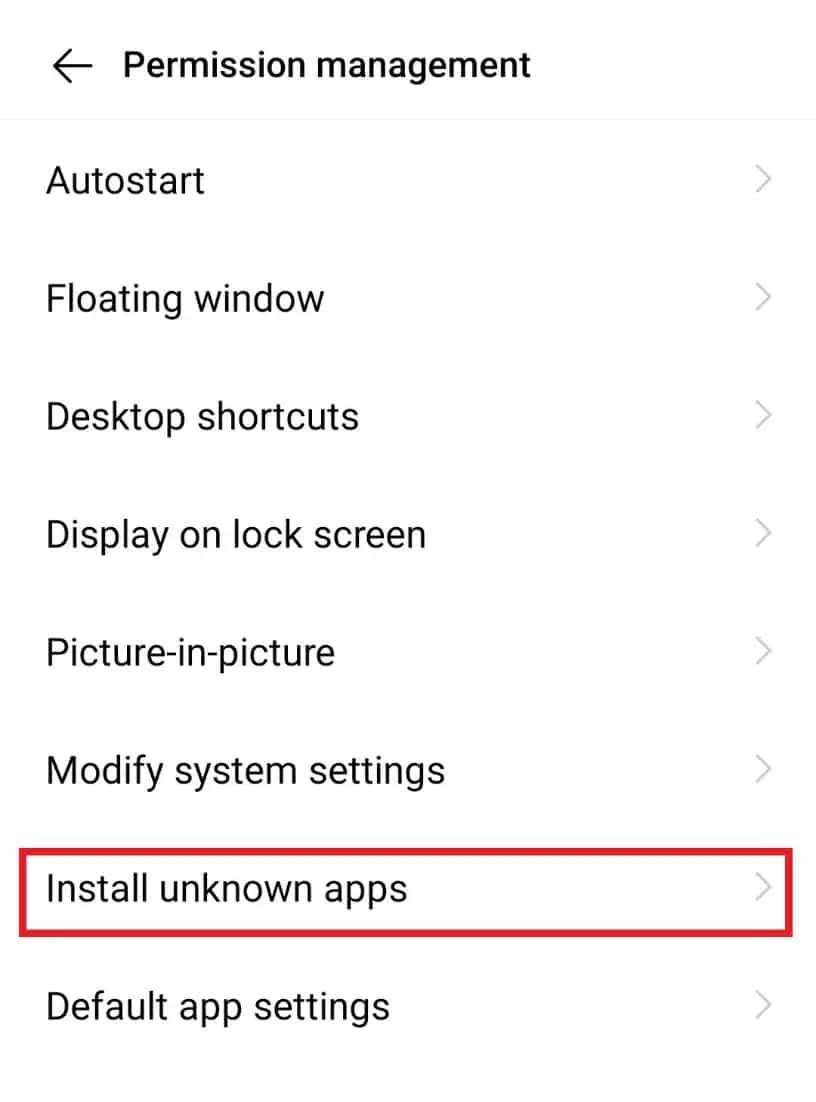
5. Wybierz przeglądarkę lub aplikację, z której chcesz instalować aplikacje.
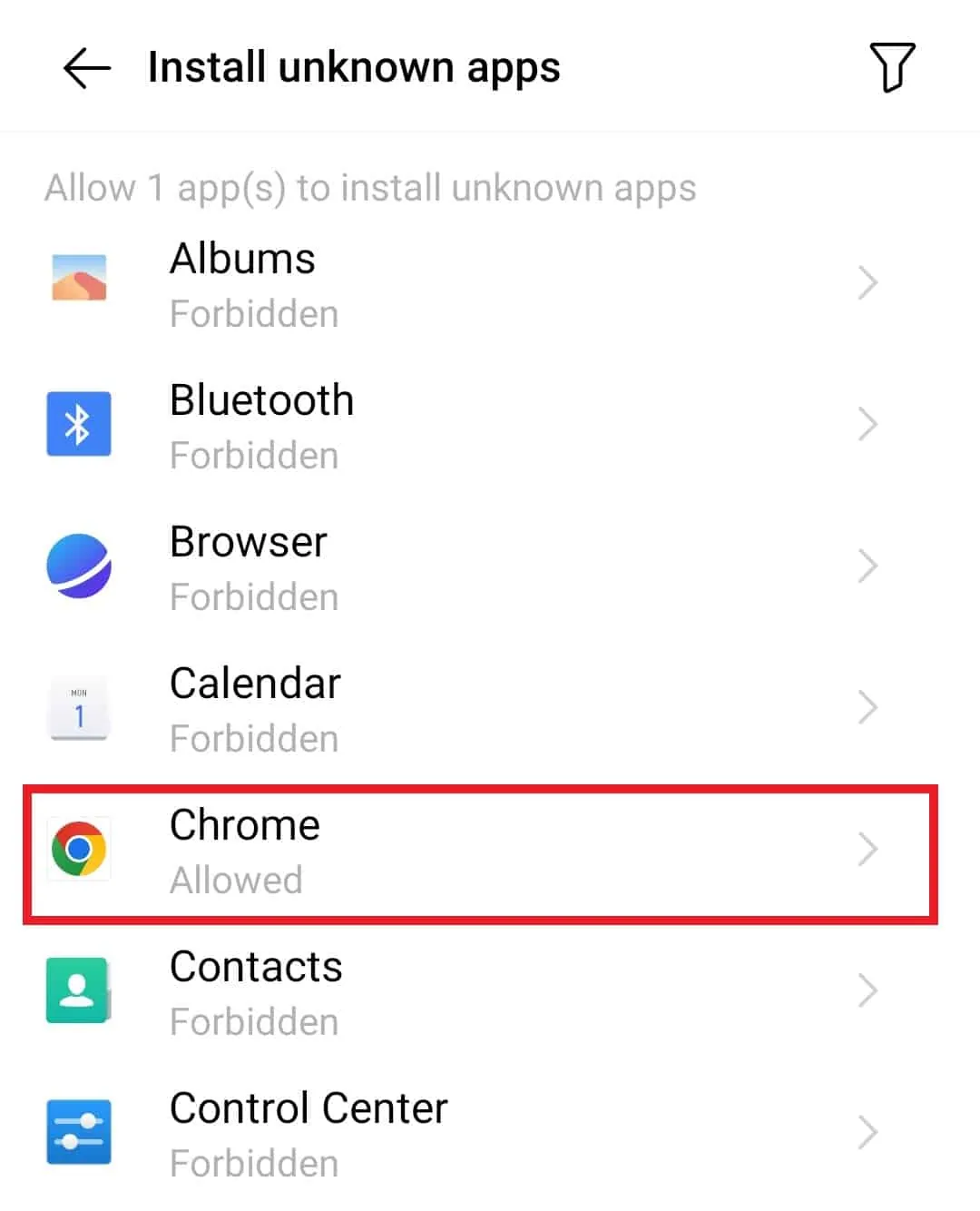
6. Włącz opcję "Zezwalaj na instalowanie nieznanych aplikacji".
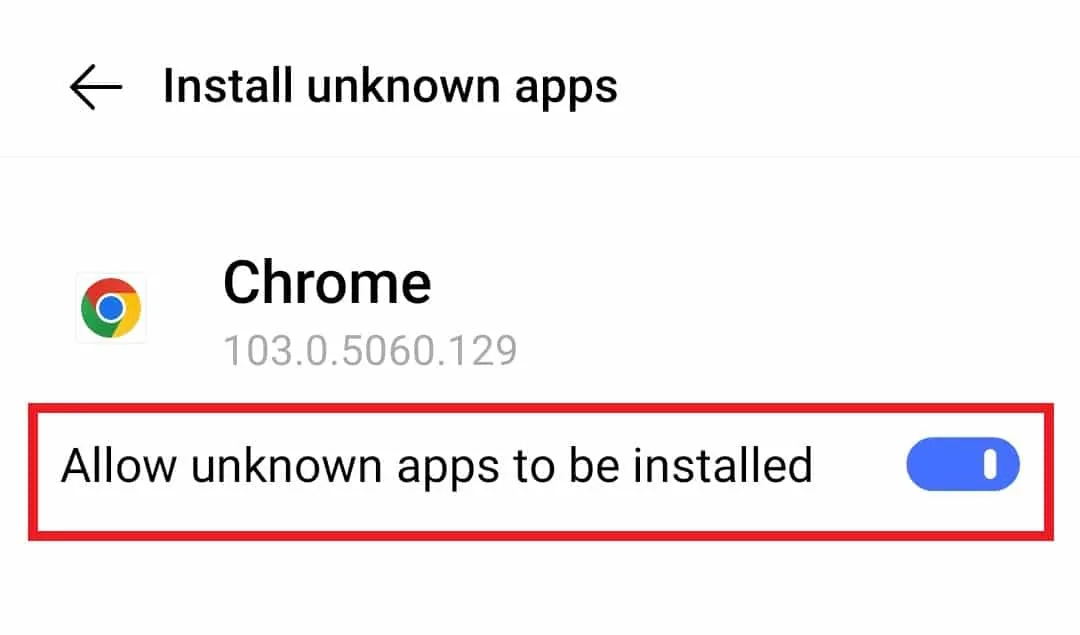
Metoda 5: Tymczasowe wyłączenie antywirusa
Kolejnym sposobem na rozwiązanie problemu z analizą jest tymczasowe wyłączenie oprogramowania antywirusowego, które może blokować proces instalacji ze względów bezpieczeństwa. Wyłączenie antywirusa pozwoli Ci bez przeszkód zainstalować wybraną aplikację. Postępuj zgodnie z instrukcjami:
1. Otwórz "Ustawienia" na swoim telefonie.
2. Przejdź do "Aplikacje i uprawnienia", a następnie do "Menedżera aplikacji".
3. Wybierz aplikację antywirusową.
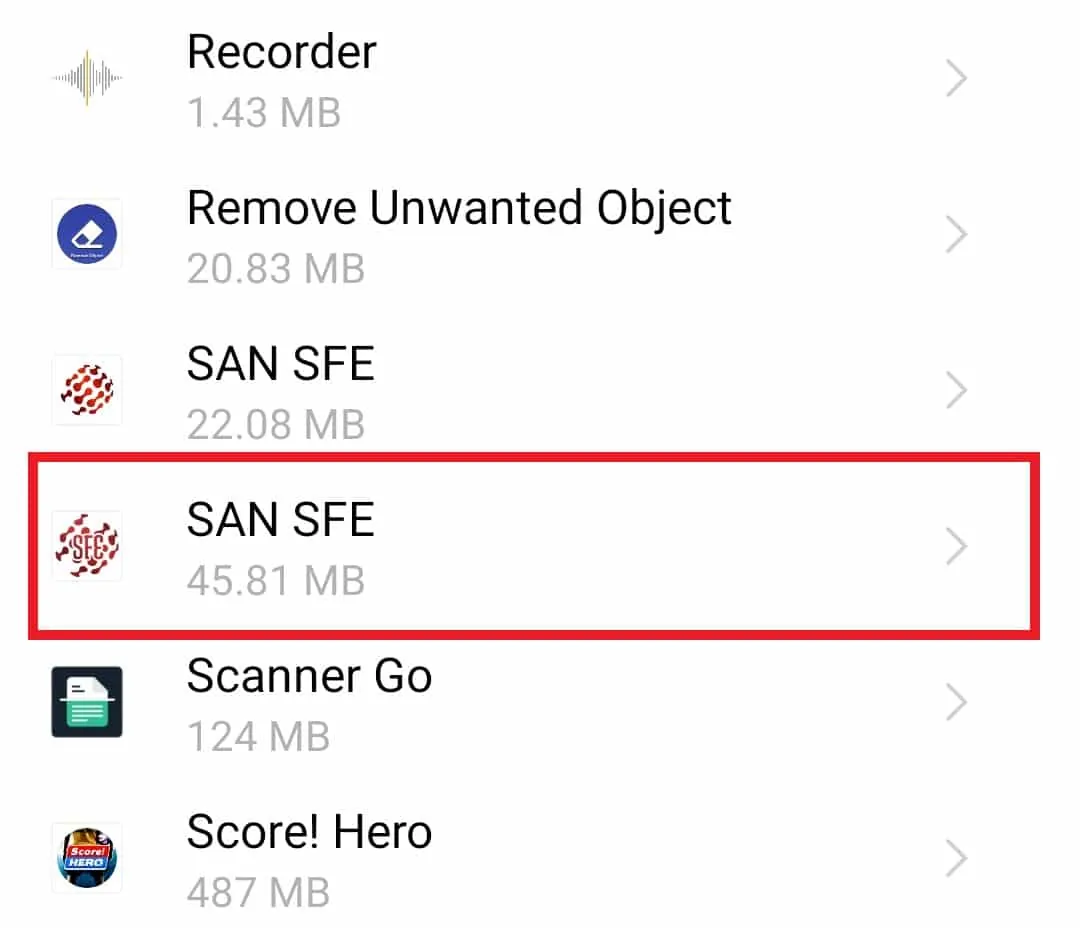
4. Wybierz "Wymuś zatrzymanie", aby tymczasowo wyłączyć aplikację.
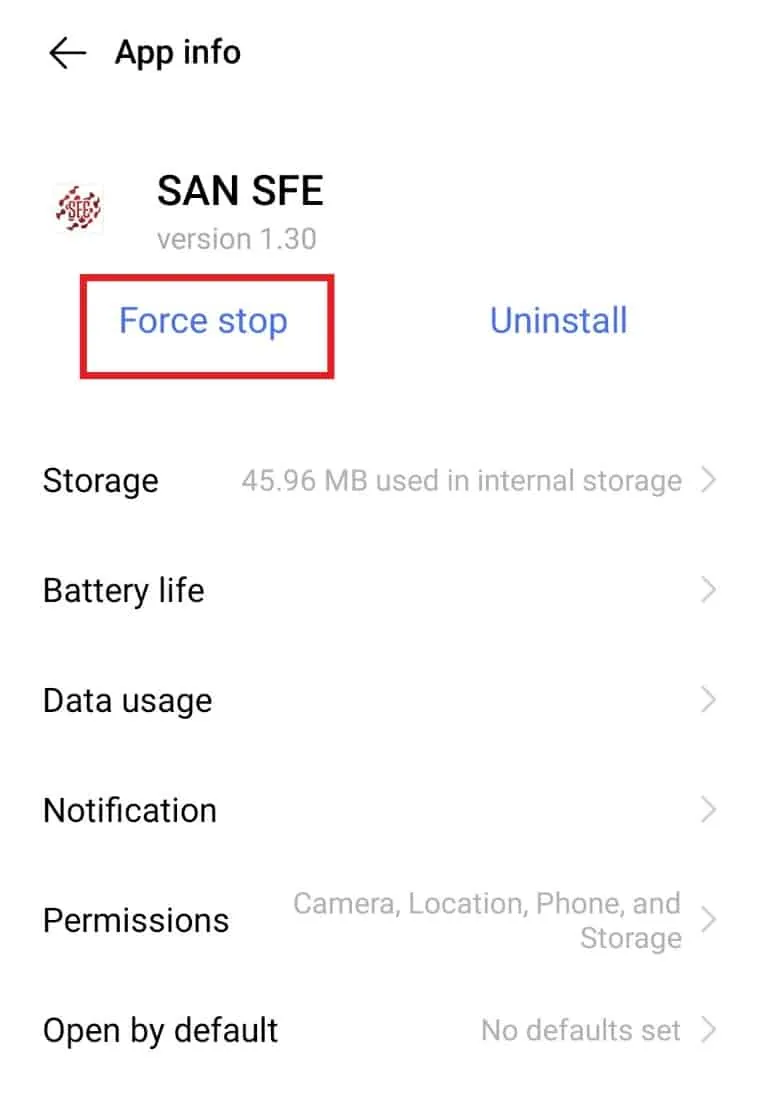
Po wyłączeniu aplikacji antywirusowej, spróbuj ponownie zainstalować aplikację i sprawdź, czy błąd zniknął.
Metoda 6: Włączenie debugowania USB
Debugowanie pomaga wyeliminować błędy w oprogramowaniu lub sprzęcie systemu. Włączenie debugowania USB pomogło wielu użytkownikom pozbyć się błędu analizy. Można to zrobić bez podłączania telefonu do komputera, poprzez ustawienia telefonu z Androidem.
1. Otwórz "Ustawienia" Androida.
2. Przejdź do "Zarządzanie systemem", a następnie wybierz "Informacje o telefonie".
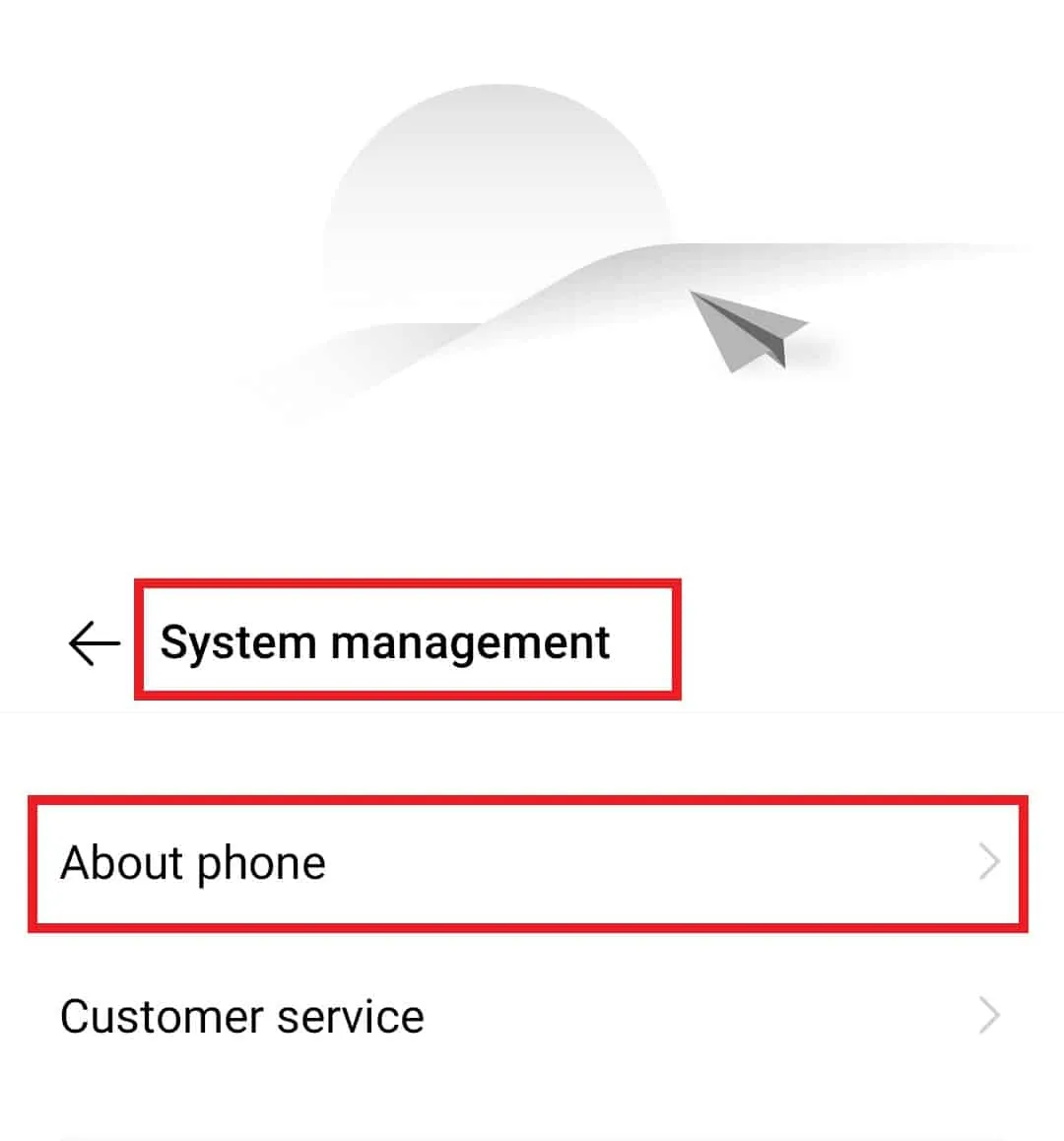
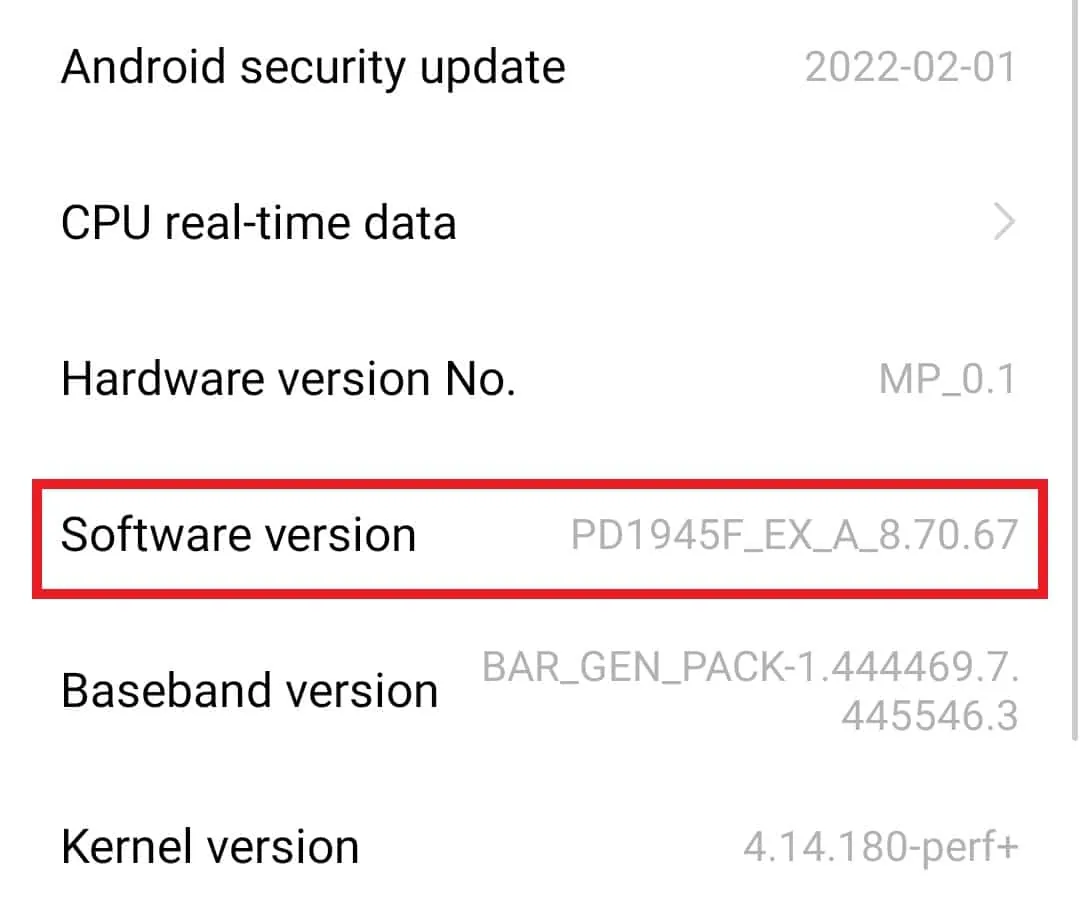
3. Dotknij siedem razy "Wersja oprogramowania".
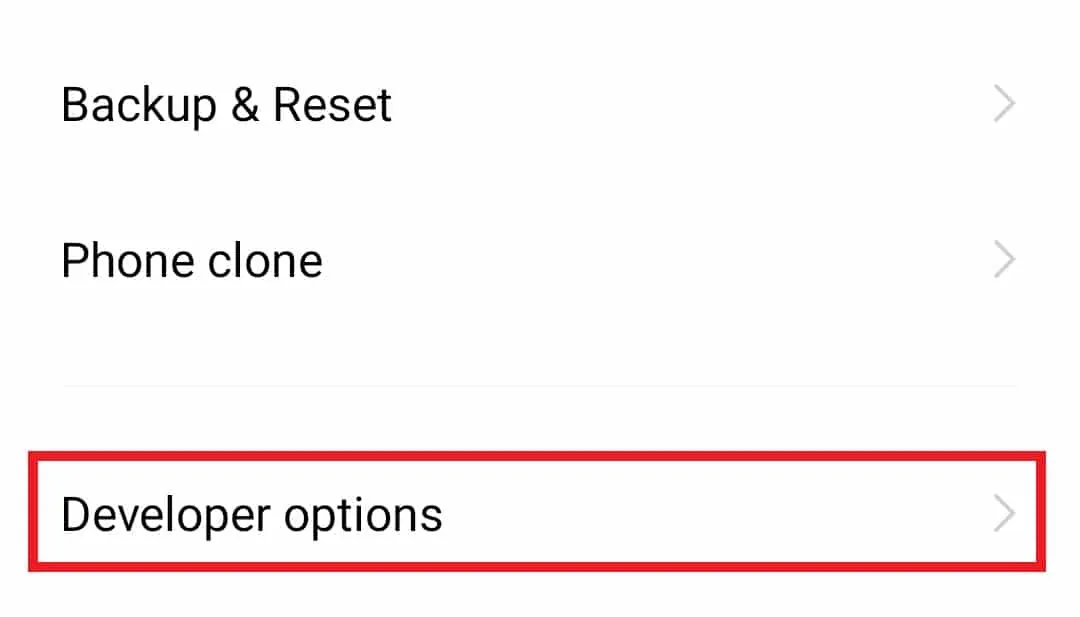
4. Wróć do "Zarządzania systemem" i wybierz "Opcje programisty".
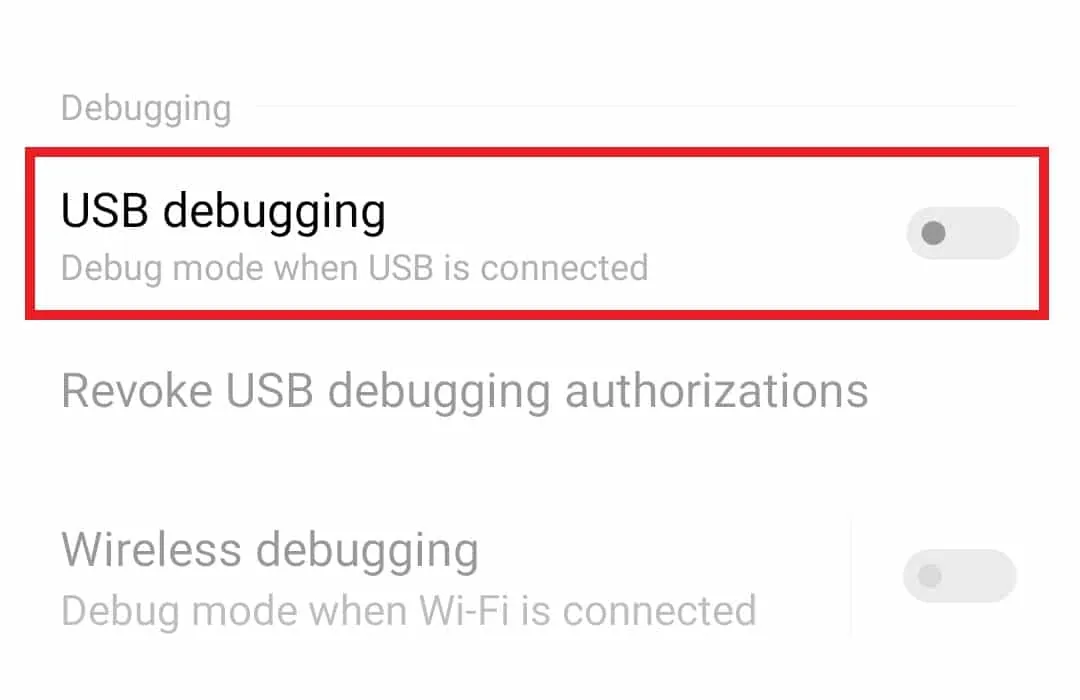
5. Włącz "Debugowanie USB".
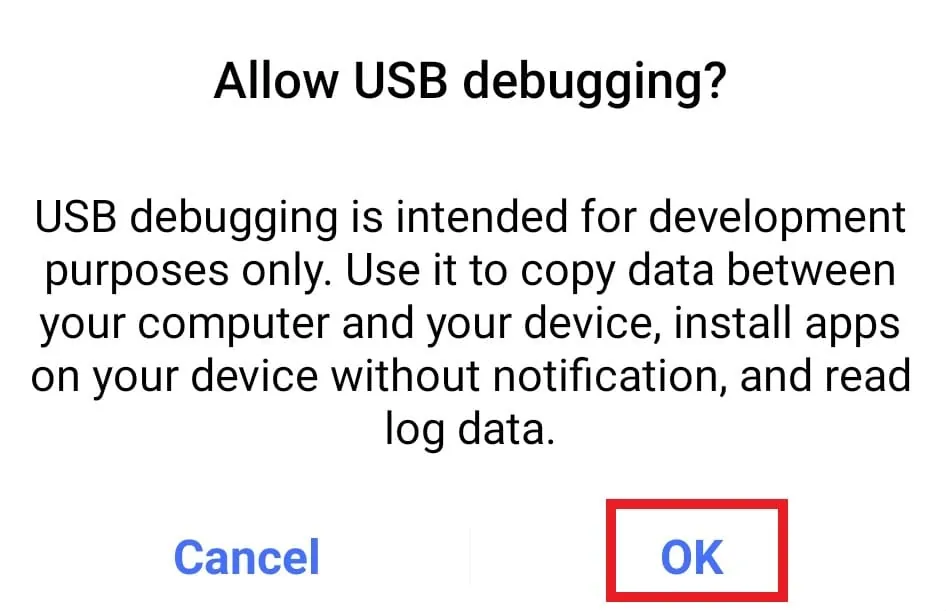
6. Potwierdź wybierając "OK".
Metoda 7: Usunięcie uszkodzonych plików
Kolejnym krokiem w rozwiązywaniu problemu z analizą jest usunięcie uszkodzonego pliku. Pliki .apk, które są uszkodzone, mogą powodować ten błąd. Przyczyny techniczne również mogą prowadzić do uszkodzenia plików instalacyjnych. Takie pliki należy usunąć z urządzenia, aby pozbyć się problemu.
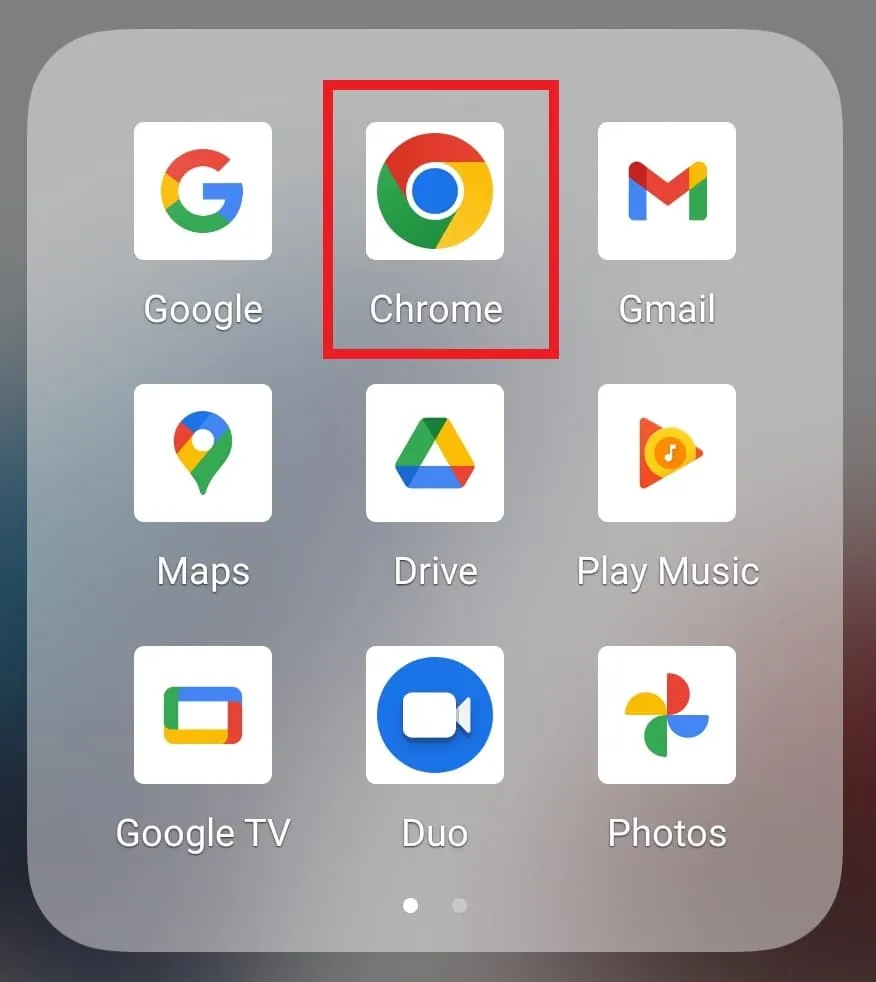
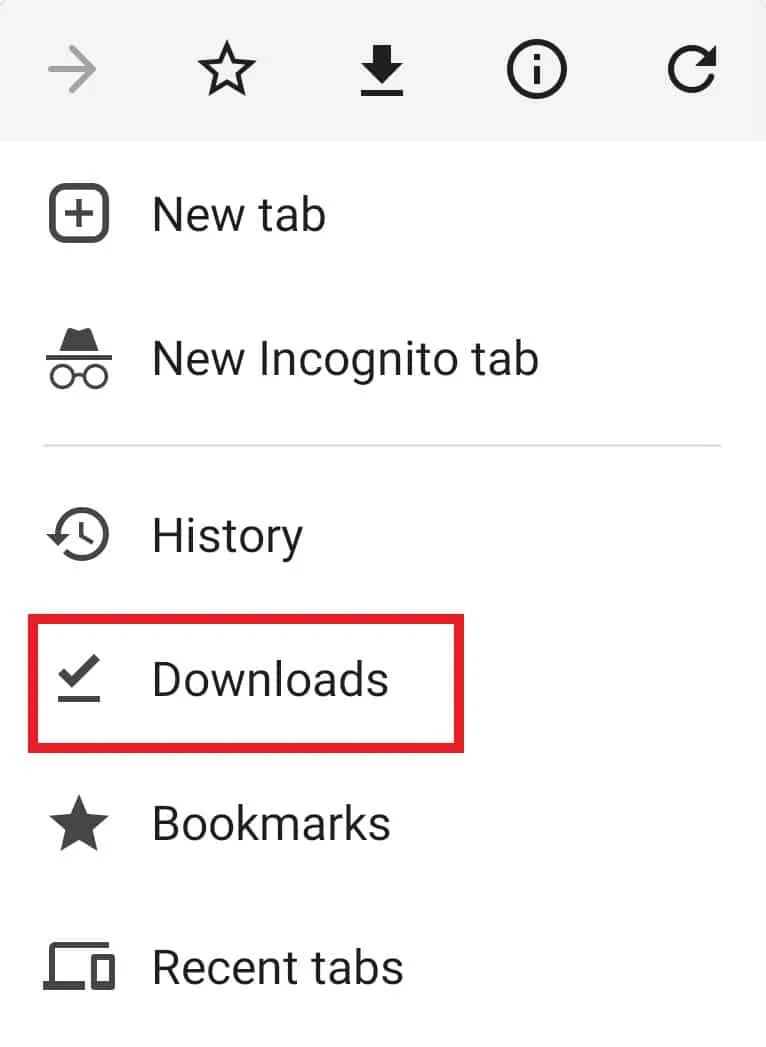
1. Otwórz przeglądarkę na swoim urządzeniu z Androidem.
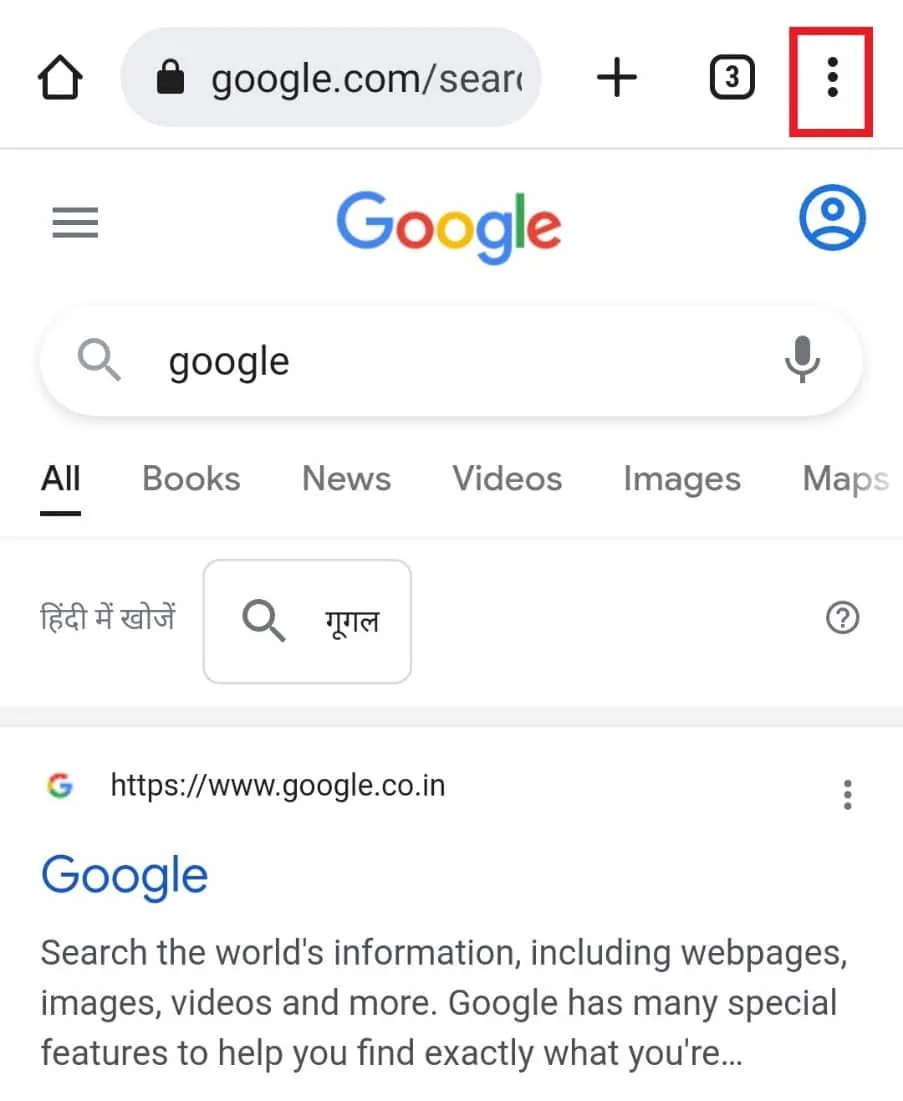
2. Kliknij ikonę z trzema kropkami.
3. Wybierz "Pobrane".
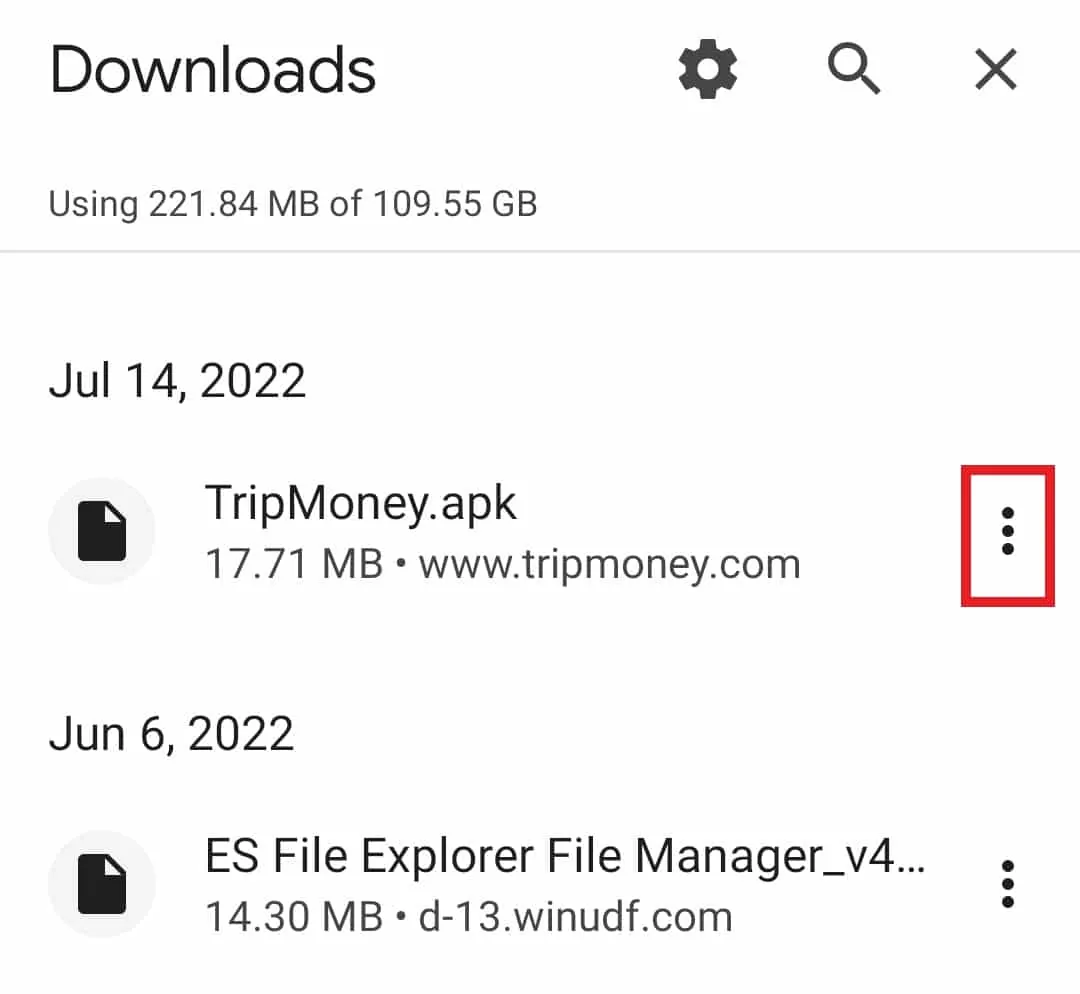
4. Znajdź problematyczny plik .apk i dotknij ikony z trzema kropkami obok niego.
5. Wybierz "Usuń".
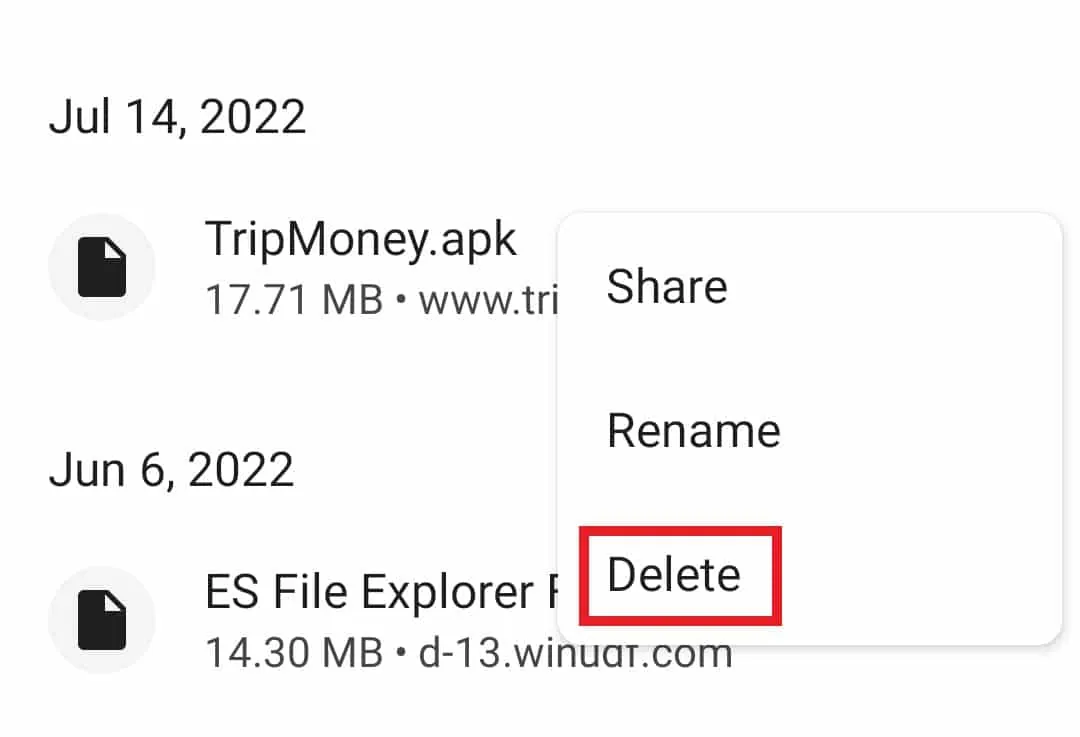
Po usunięciu uszkodzonego pliku, spróbuj ponownie zainstalować aplikację i sprawdź, czy problem zniknął.
Metoda 8: Sprawdzenie kompatybilności aplikacji
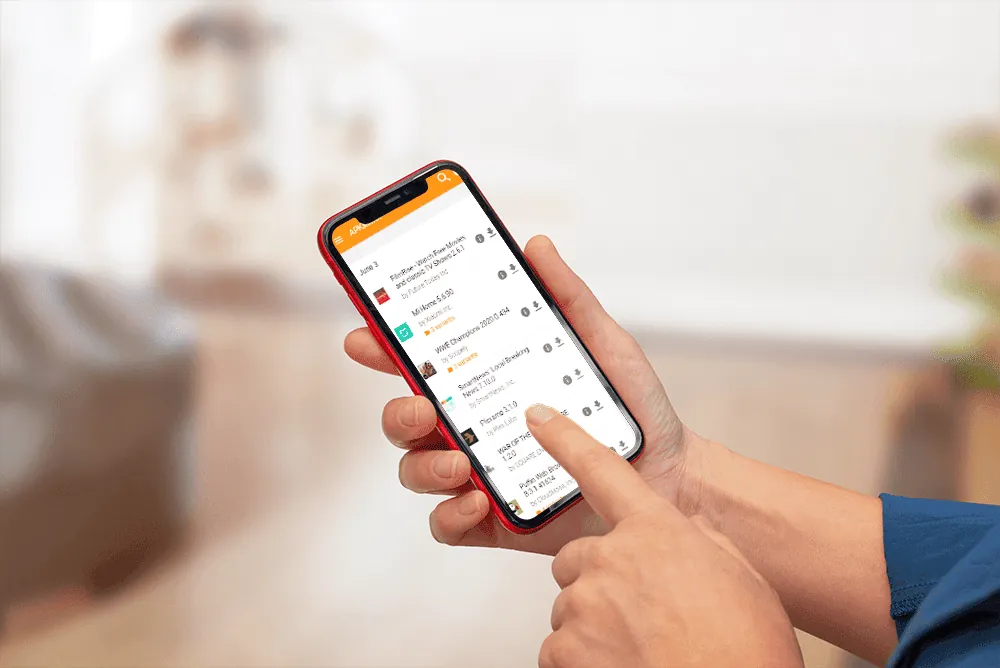
Jeżeli mimo wszystko błąd analizy nadal występuje, upewnij się, że aplikacja jest kompatybilna z Twoim urządzeniem. Nie tylko system Android powinien być aktualny, ale również sama aplikacja, którą próbujesz zainstalować. W przypadku problemów, pobierz aplikację z zaufanego źródła lub Sklepu Google Play. Jeśli chcesz dowiedzieć się więcej o plikach .apk i ich instalacji, sprawdź nasz artykuł, w którym wyjaśniamy, czym jest plik APK i jak go zainstalować.
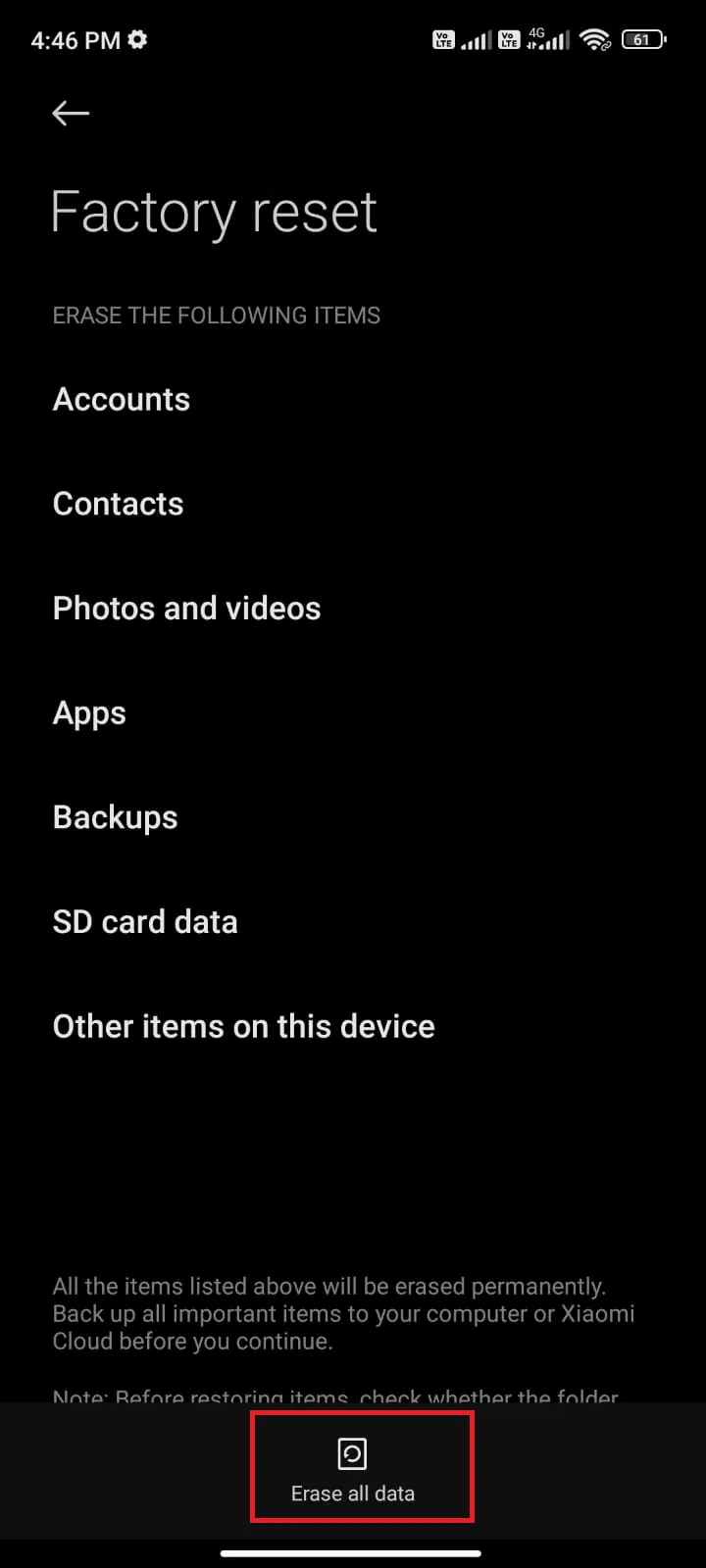
Metoda 9: Reset do ustawień fabrycznych
Ostatnią metodą, która może rozwiązać problem z analizą, jest reset do ustawień fabrycznych. Reset pomaga pozbyć się drobnych problemów i niedogodności, takich jak zamrażanie i błędy systemowe. Jeżeli inne metody zawiodły, reset może być ostatecznym rozwiązaniem. Pamiętaj jednak, aby przed resetem wykonać kopię zapasową wszystkich danych na swoim urządzeniu. Więcej informacji na temat resetu znajdziesz w naszym artykule o resetowaniu telefonu z Androidem.
Często zadawane pytania (FAQ)
P1. Co oznacza "parsowanie"?
Odp. Parsowanie to proces analizy i konwersji danych do innego, użytecznego formatu. W systemie Android parsowanie pomaga w interpretacji tekstu.
P2. Dlaczego dochodzi do błędu parsowania?
Odp. Błąd analizy występuje, gdy plik nie został w pełni zainstalowany, jest uszkodzony, nie ma odpowiednich uprawnień do instalacji lub nie jest kompatybilny z urządzeniem.
P3. Jaki jest cel uprawnień aplikacji?
Odp. Uprawnienia aplikacji pozwalają aplikacjom na dostęp do funkcji urządzenia, takich jak kamera, wiadomości, mikrofon, zdjęcia i inne. Włączenie uprawnień może dawać aplikacjom dostęp do poufnych danych.
P4. Czy można zresetować uprawnienia aplikacji?
Odp. Tak, uprawnienia aplikacji można zresetować w ten sam sposób, w jaki są one włączane. Więcej informacji znajdziesz w metodzie 4.
P5. Czy usunięcie aplikacji usuwa wszystkie jej dane?
Odp. Tak, odinstalowanie aplikacji powoduje usunięcie wszystkich jej danych. Zawsze warto zrobić kopię zapasową danych przed odinstalowaniem aplikacji.
***
Urządzenia z systemem Android są intuicyjne, łatwe w obsłudze i idealne do pobierania i używania różnorodnych aplikacji. Instalacja plików .apk może jednak sprawiać problemy, szczególnie gdy pojawiają się błędy, takie jak błąd analizy. Mamy nadzieję, że nasz poradnik pomógł Ci rozwiązać ten problem i zrozumieć, czym jest błąd parsowania. Daj nam znać, która metoda okazała się dla Ciebie najbardziej pomocna. Jeśli masz jakieś pytania lub sugestie, zostaw komentarz poniżej.
