Napraw brak pliku steam_api64.dll w systemie Windows 10
Jeżeli jesteś miłośnikiem gier, z pewnością znasz aplikację Steam. Kluczowym plikiem, który wspiera jej działanie, jest steam_api64.dll. W przypadku wystąpienia błędu dotyczącego braku tego pliku, przyczyny mogą być różne: od uszkodzenia aplikacji, przez złośliwe oprogramowanie, aż po problemy z rejestrem systemu Windows. Jeśli szukasz sposobów na pobranie pliku steam_api64.dll, przetestuj poniższe metody.
Jak rozwiązać problem z brakiem pliku steam_api64.dll w Windows 10?
Na początku warto spróbować podstawowych metod rozwiązywania problemów, które mogą pomóc w naprawie błędu braku pliku steam_api64.dll. Jeśli aplikacja Steam lub komputer ma jakąś usterkę, to można ją zazwyczaj łatwo naprawić.
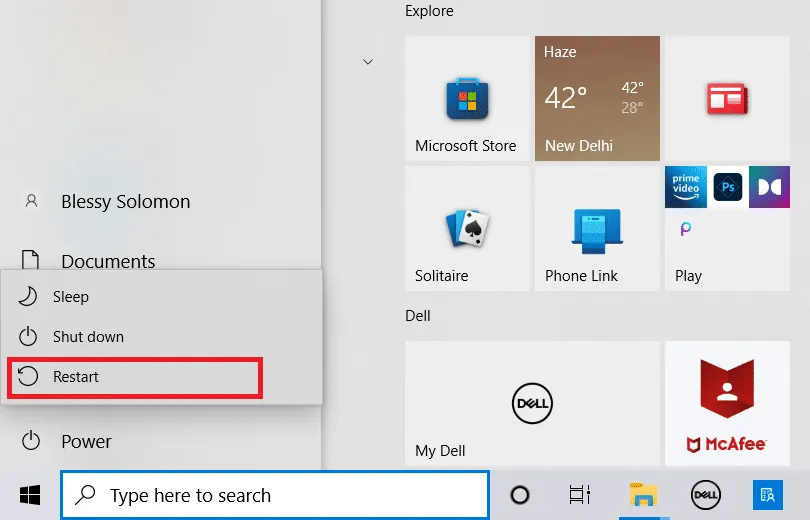
1. Uruchom ponownie komputer: Drobne problemy, które mogą wpływać na działanie aplikacji Steam, często można rozwiązać przez ponowne uruchomienie komputera. Aby to zrobić, naciśnij klawisz Windows, kliknij ikonę zasilania, a następnie wybierz opcję "Uruchom ponownie".
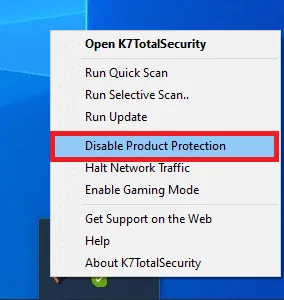
2. Dezaktywuj oprogramowanie antywirusowe: Jeśli na twoim komputerze jest aktywne oprogramowanie antywirusowe, zwłaszcza to pochodzące od firm trzecich, może to zakłócać działanie Steam. W takim przypadku wyłączenie oprogramowania antywirusowego może ułatwić korzystanie z aplikacji i umożliwić odnalezienie pliku steam_api64.dll.
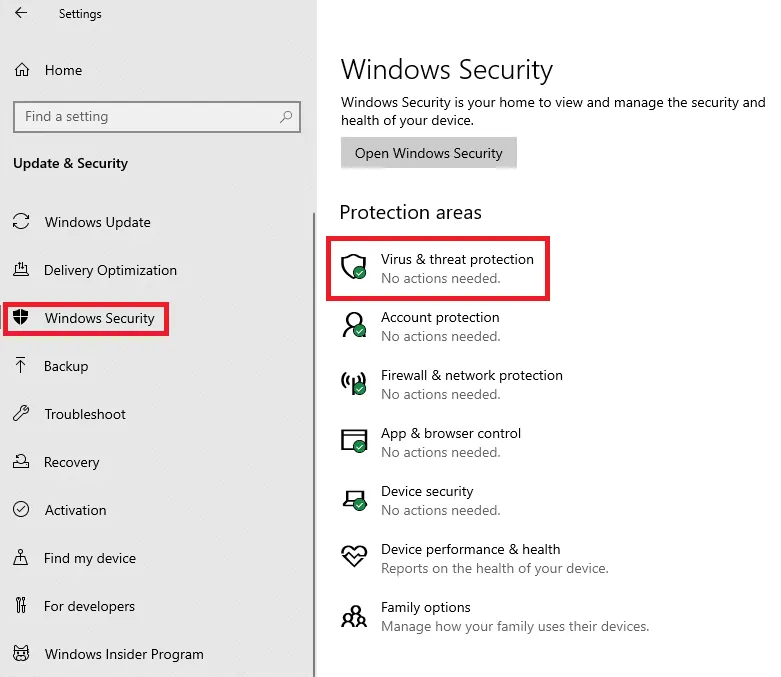
3. Uruchom skanowanie offline Windows Defender: Jeśli komputer boryka się z problemami, które uniemożliwiają odnalezienie pliku steam_api64.dll, warto uruchomić skanowanie offline w Windows Defender. To działanie może pomóc w wykryciu i usunięciu usterek.
4. Napraw pliki systemowe: Jeżeli problem z brakującym plikiem steam_api64.dll wynika z uszkodzonych plików systemowych, można uruchomić skanowanie SFC (System File Checker), aby naprawić te błędy. Dzięki temu będziesz mógł usunąć wszelkie usterki i bezproblemowo korzystać z aplikacji Steam.
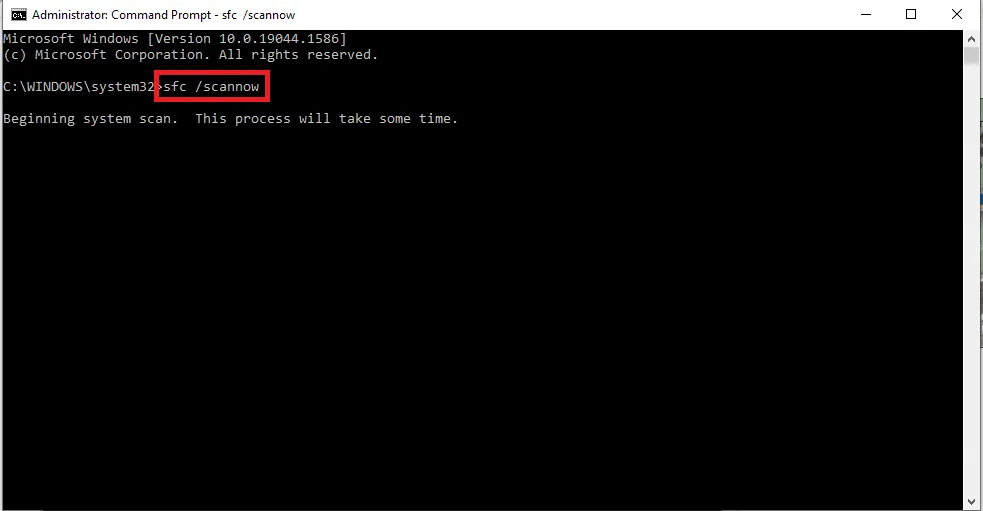
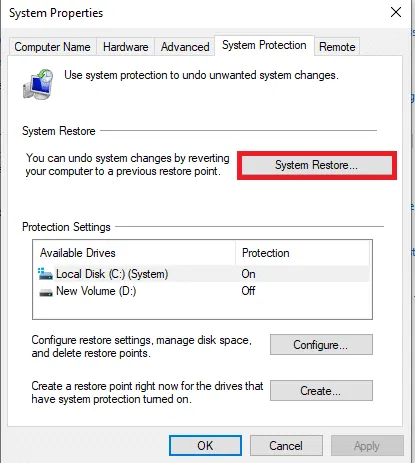
5. Wykonaj przywracanie systemu: Jeśli komputer działał poprawnie w przeszłości, a problem pojawił się po zainstalowaniu nowych funkcji, warto spróbować przywrócić system do wcześniejszego stanu. Może to pomóc w odnalezieniu pliku steam_api64.dll w folderze C lub w innym wyznaczonym miejscu.
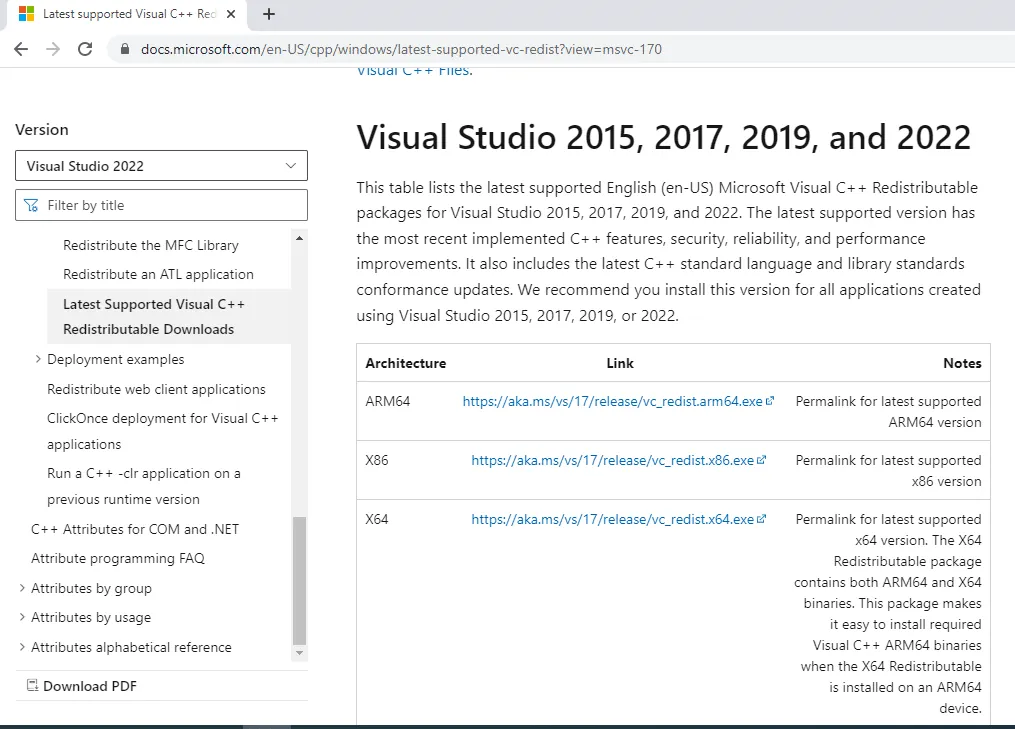
6. Zainstaluj najnowszą wersję C++: Jeśli na twoim komputerze znajduje się przestarzała wersja C++, może to utrudnić korzystanie z bardziej zaawansowanych aplikacji, takich jak Steam, co może prowadzić do braku pliku steam_api64.dll. Zainstaluj najnowszą wersję C++ z oficjalnej strony.
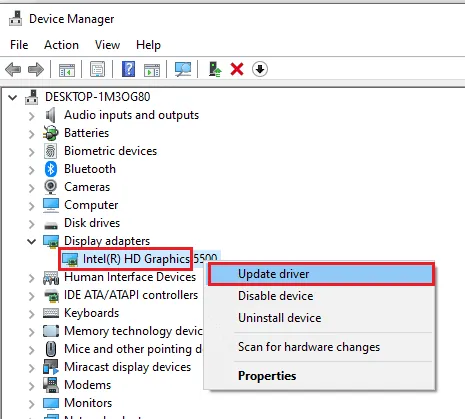
7. Zaktualizuj sterownik karty graficznej: Korzystanie z nieaktualnego sterownika karty graficznej może uniemożliwić prawidłową pracę aplikacji Steam, ponieważ wymaga ona odpowiednich sterowników ekranu. Dlatego warto zaktualizować sterownik karty graficznej, aby uniknąć problemów z brakiem pliku steam_api64.dll.
8. Skontaktuj się z administratorem systemu: Jeśli mimo wykonania powyższych kroków problem nadal występuje, warto zgłosić się do administratora systemu po pomoc. Może to pomóc w znalezieniu pliku steam_api64.dll w wyznaczonym folderze.
Metoda 1: Uruchom Steam jako administrator
Jeśli nie możesz korzystać z aplikacji Steam z powodu braku pliku steam_api64.dll dla danej gry, spróbuj uruchomić aplikację jako administrator. Dzięki temu wszystkie pliki DLL gier zostaną przywrócone w aplikacji Steam.
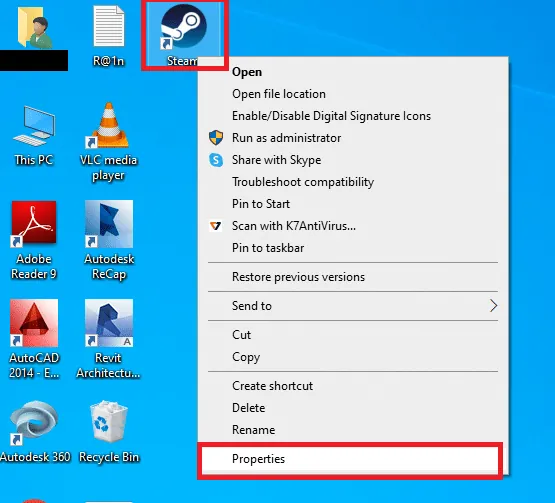
1. Naciśnij jednocześnie klawisze Windows + D, aby przejść do pulpitu, kliknij prawym przyciskiem myszy ikonę aplikacji Steam i wybierz opcję "Właściwości".
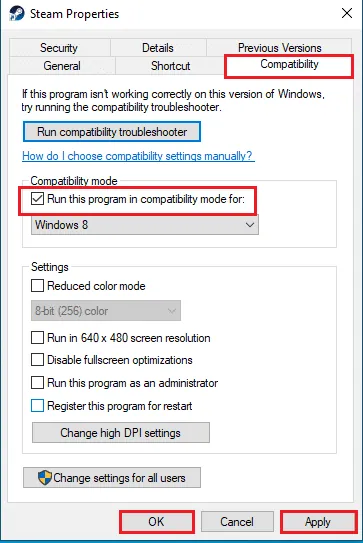
2. W zakładce "Zgodność" zaznacz pole "Uruchom ten program jako administrator", a następnie kliknij "Zastosuj" i "OK".
Metoda 2: Uruchom Steam w trybie zgodności
Jeżeli masz problemy z uruchomieniem aplikacji Steam w najnowszej wersji systemu Windows, spróbuj uruchomić ją w trybie zgodności, co może pomóc w naprawie błędu braku pliku steam_api64.dll.
1. Naciśnij jednocześnie klawisze Windows + D, aby przejść do pulpitu, kliknij prawym przyciskiem myszy ikonę Steam i wybierz "Właściwości".
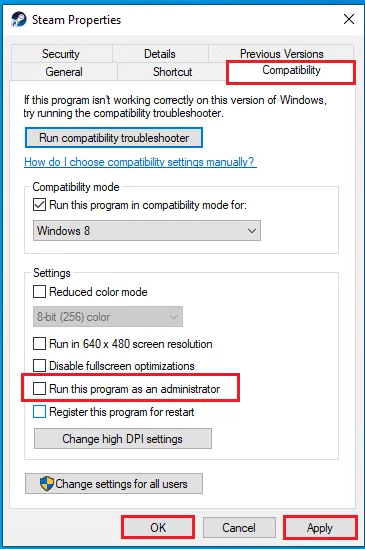
2. W zakładce "Zgodność" zaznacz pole "Uruchom ten program w trybie zgodności dla:" i wybierz odpowiednią wersję systemu Windows z menu rozwijanego. Zastosuj zmiany, a następnie kliknij "OK".
Metoda 3: Sprawdź integralność plików Steam
Ta metoda pozwoli na weryfikację problemów z grami zainstalowanymi w aplikacji Steam, co może pomóc w naprawie błędu braku pliku steam_api64.dll. Na początku sprawdź integralność plików Steam.
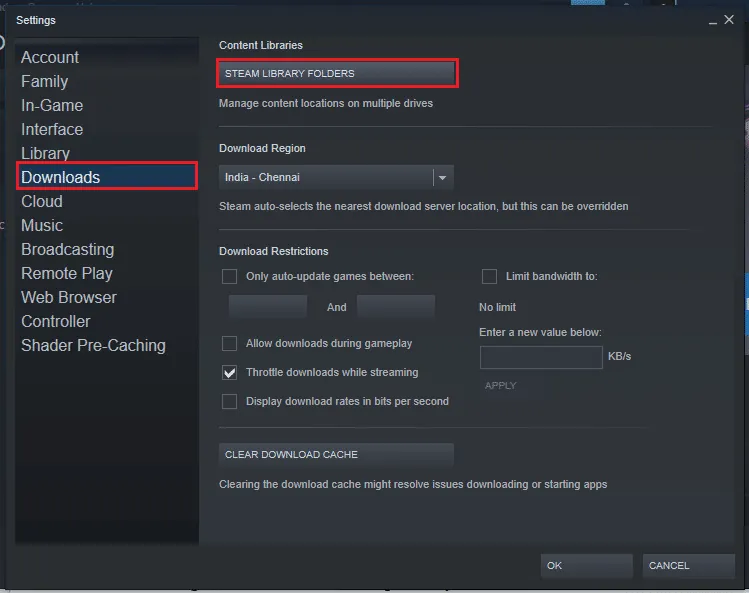
1. Kliknij zakładkę "Steam" w lewym górnym rogu i wybierz "Ustawienia".
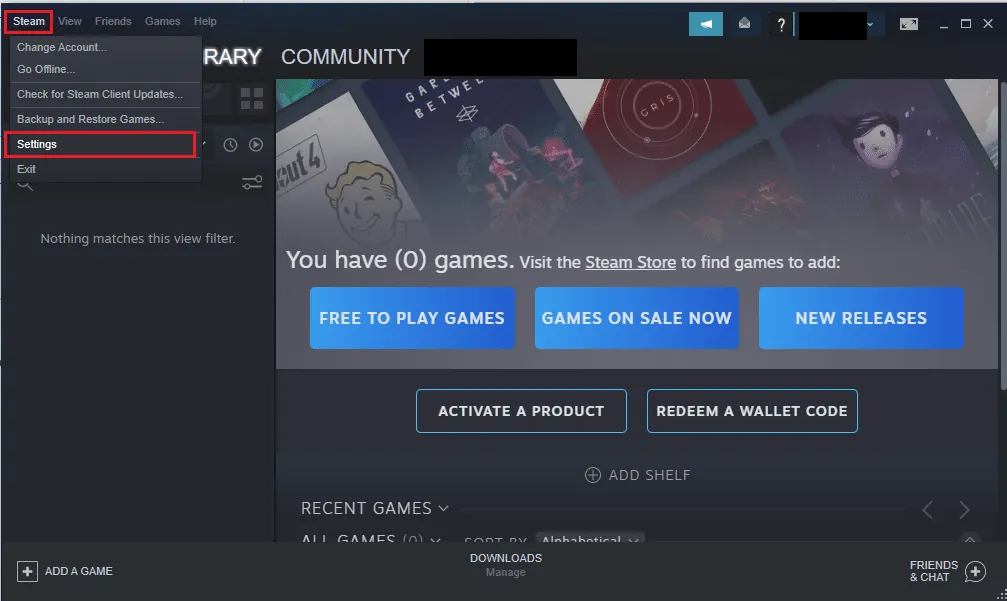
2. W oknie "Ustawienia" kliknij zakładkę "Pobieranie" w lewym panelu i wybierz "FOLDERY BIBLIOTEK STEAM".
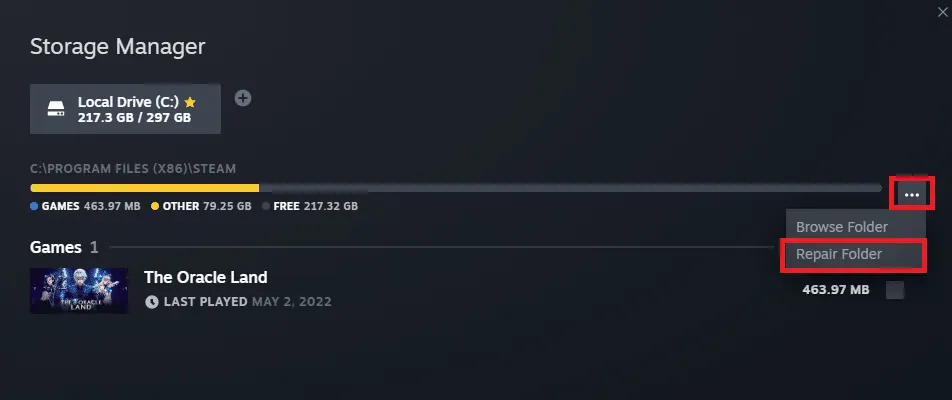
3. W oknie "Zarządzanie przechowywaniem" wybierz dysk lokalny (C:) i kliknij przycisk z wielokropkiem. Z listy wybierz "Napraw folder", aby naprawić pliki w folderze.
Metoda 4: Zastąp plik DLL
W tej sekcji dowiesz się, jak zastąpić pliki DLL z innego źródła na swoim komputerze. Możesz wybrać jedną z poniższych opcji.
Opcja I: Zainstaluj plik DLL z oficjalnej strony
W tej metodzie możesz pobrać plik DLL ze strony internetowej. Pamiętaj, że nie istnieją oficjalne witryny oferujące pliki DLL, więc pobierasz je na własne ryzyko.
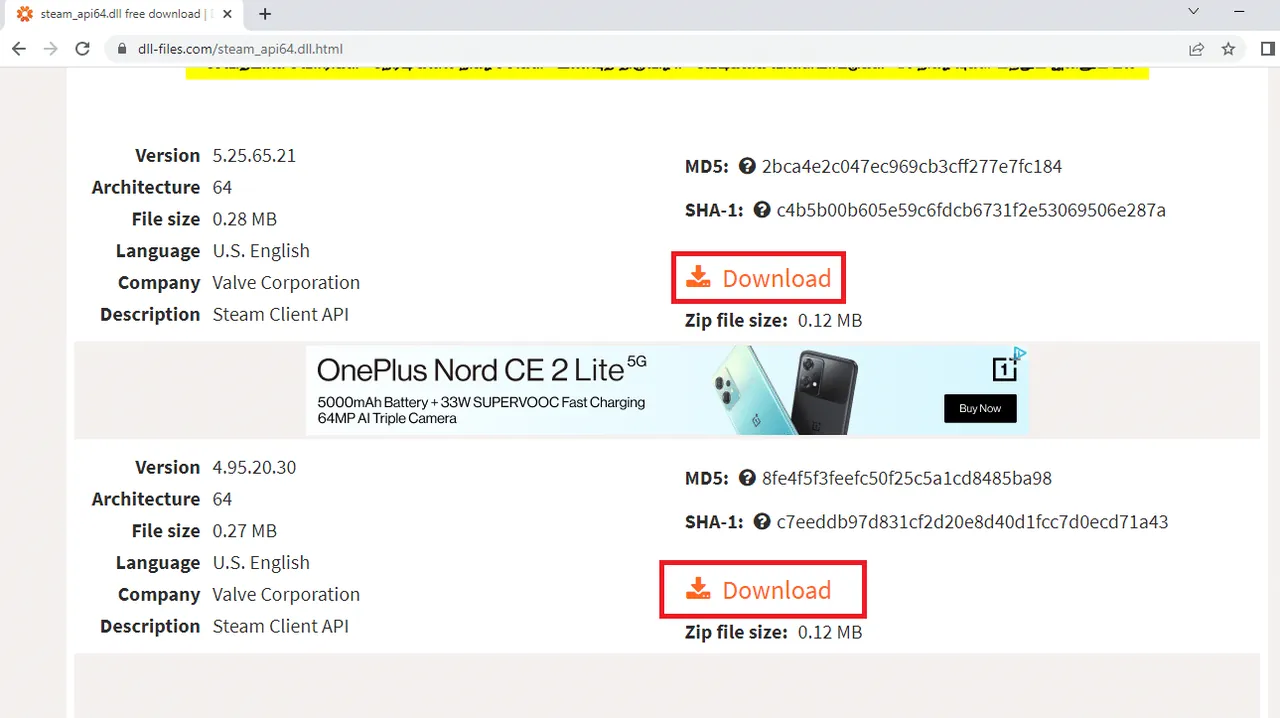
1. Odwiedź stronę z plikami DLL dla steam_api64 i pobierz odpowiedni plik DLL.
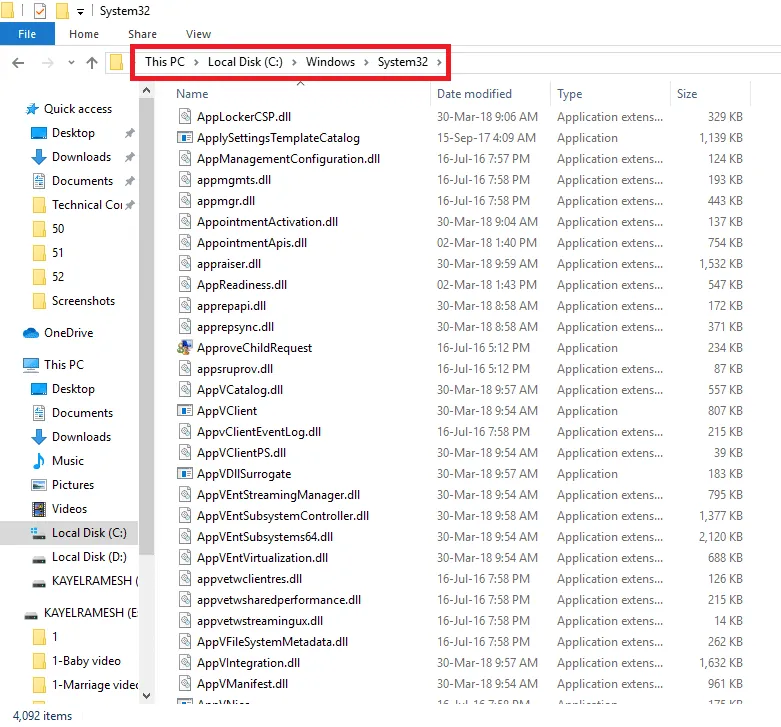
2. Postępuj zgodnie z instrukcjami kreatora, aby zainstalować plik DLL, wybierając lokalizację jako Dysk lokalny (C:) > Windows > System32.
3. Na koniec uruchom ponownie komputer, aby zastosować zmiany.
Opcja II: Skopiuj plik DLL z innego komputera
W tej metodzie możesz skopiować plik DLL z komputera, na którym aplikacja Steam działa bez problemów, a następnie zainstalować go na swoim komputerze przy użyciu nośnika instalacyjnego. Przed wykonaniem tego kroku sprawdź, czy oba komputery są zgodne, porównując ich specyfikacje.
1. Naciśnij jednocześnie klawisze Windows + I, aby otworzyć Ustawienia.
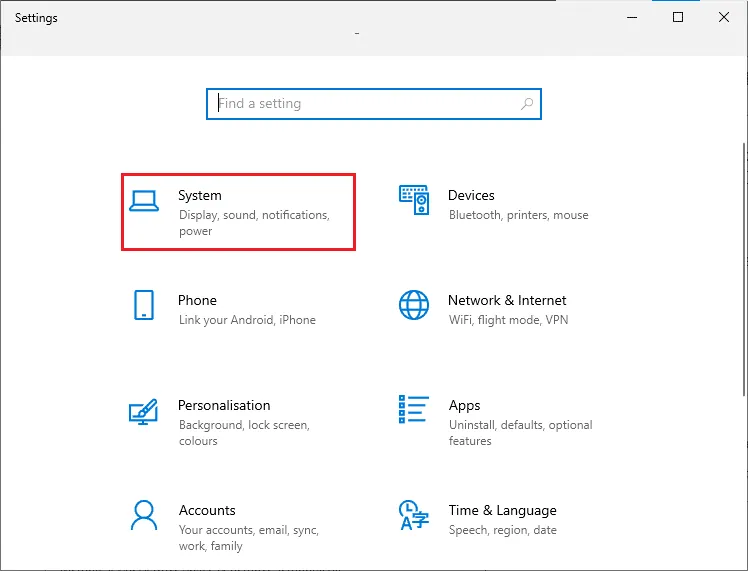
2. Wybierz "System" w menu wyświetlanym na stronie głównej.
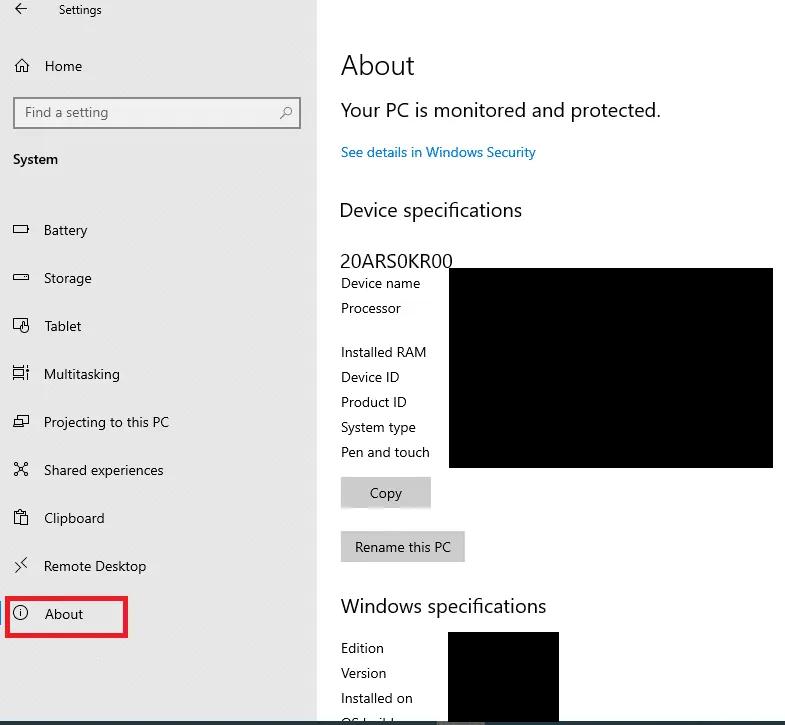
3. Kliknij zakładkę "Informacje" w lewym panelu okna System i sprawdź specyfikacje urządzenia i systemu Windows.
Poniższe kroki pozwolą ci ręcznie wymusić instalację pliku DLL gry w aplikacji Steam.
4. Otwórz Eksplorator Windows, naciskając klawisze Windows + E, a następnie przejdź do folderu Steam przy użyciu ścieżki: Dysk lokalny (C:) > Pliki programów (x86) > Steam.
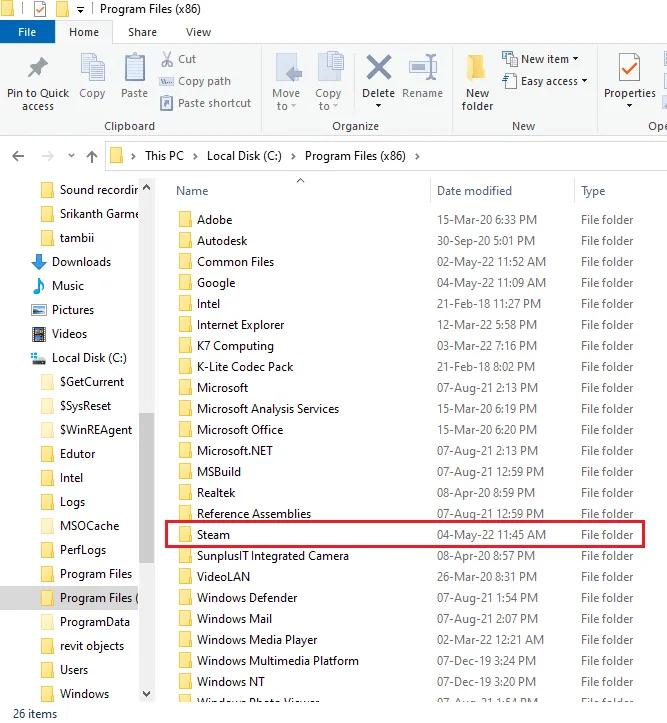
5. Przejdź do folderu gier i wklej plik DLL przy użyciu nośnika instalacyjnego.
6. Na koniec uruchom ponownie komputer.
Metoda 6: Zainstaluj ponownie gry Steam
Możesz również spróbować ponownie zainstalować gry w aplikacji Steam, aby rozwiązać problem z brakiem pliku steam_api64.dll. Taki krok powinien dostarczyć nowe pliki DLL i pomóc w naprawie błędu.
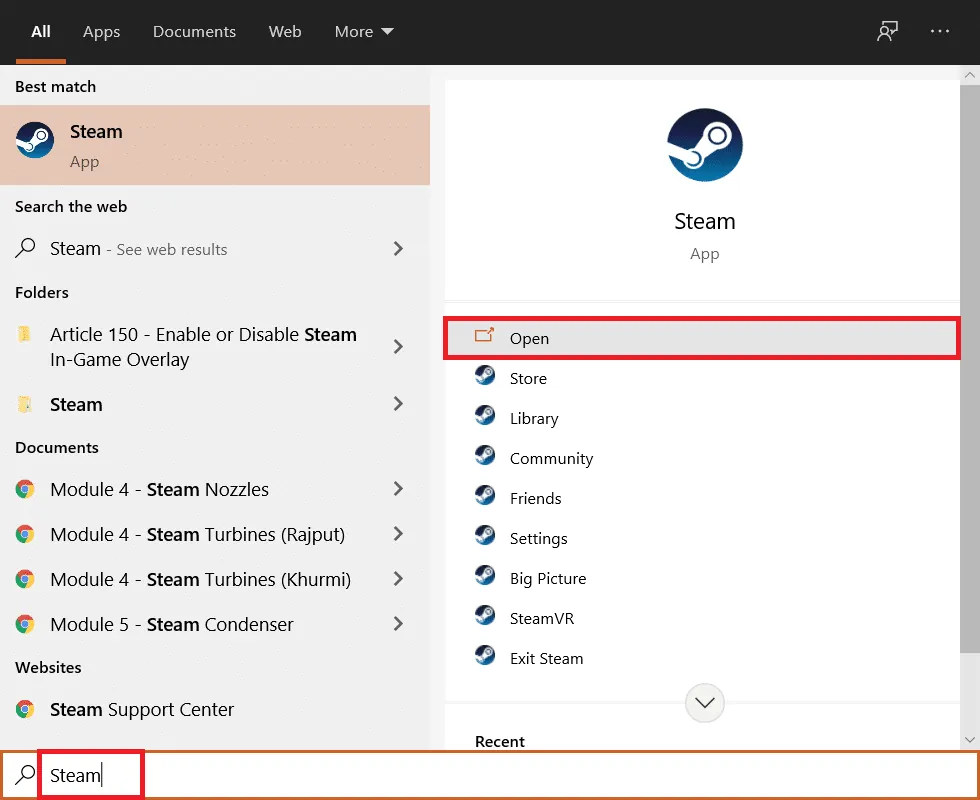
1. Uruchom aplikację Steam, wyszukując ją na pasku wyszukiwania i klikając jej ikonę.
2. Przejdź do zakładki "BIBLIOTEKA", znajdź grę, kliknij prawym przyciskiem myszy i wybierz "Zarządzaj".
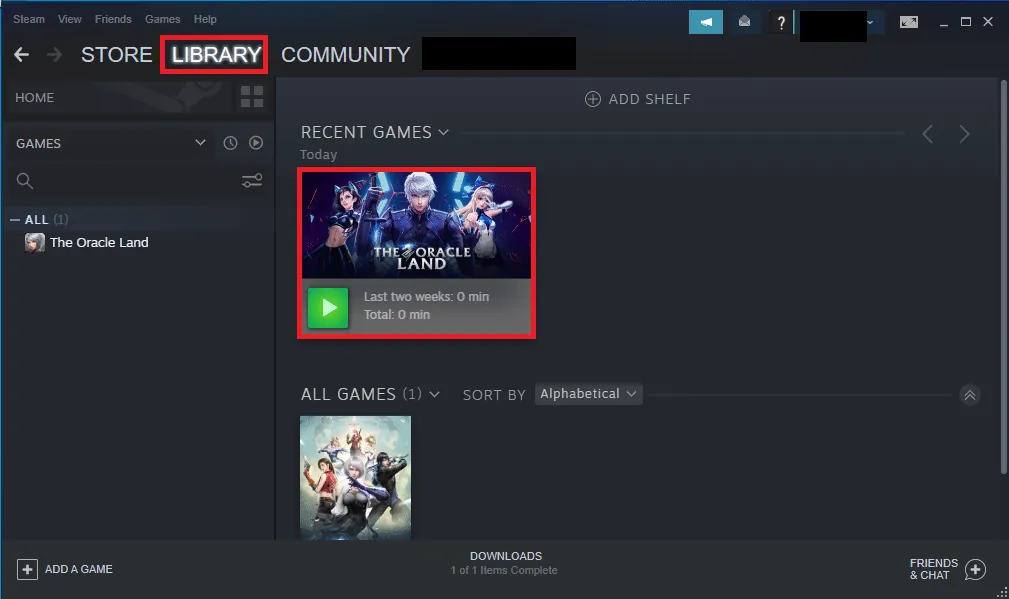
3. Wybierz "Odinstaluj" z rozwijanego menu.
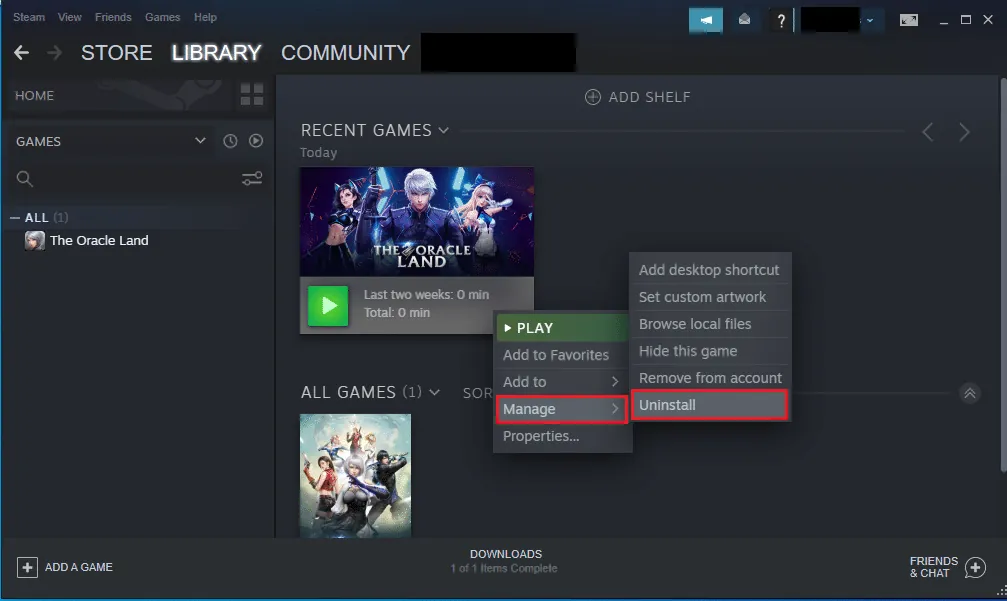
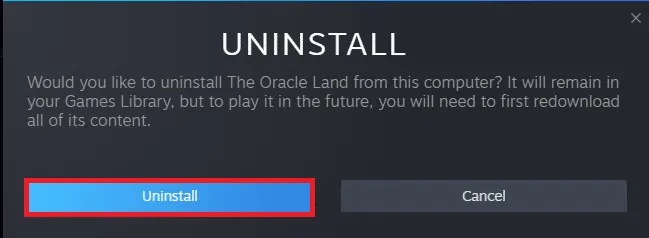
4. Potwierdź odinstalowanie gry, klikając "Odinstaluj" w oknie potwierdzenia.
5. Przejdź do zakładki "SKLEP" i wyszukaj grę w pasku wyszukiwania.
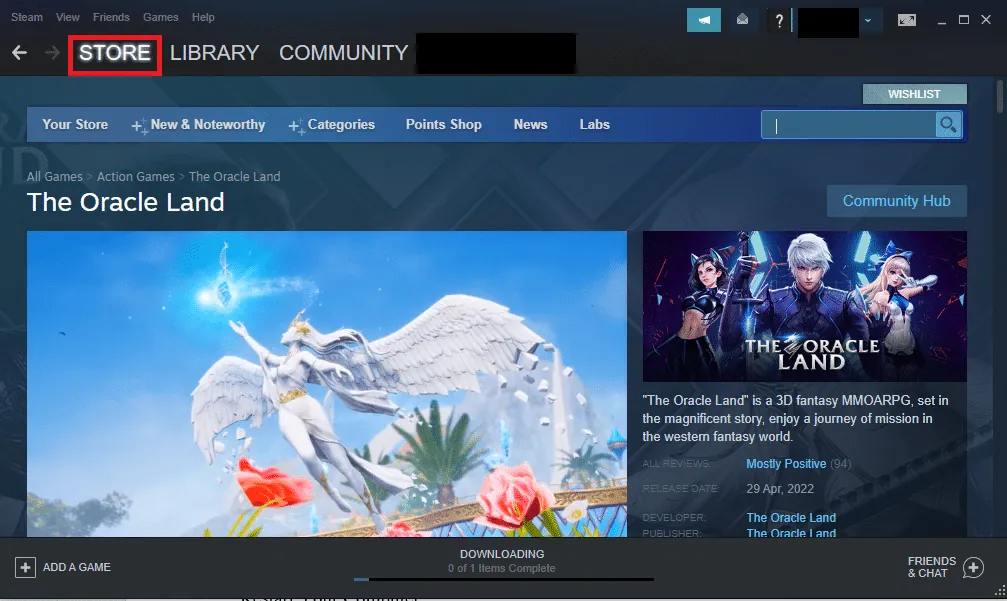
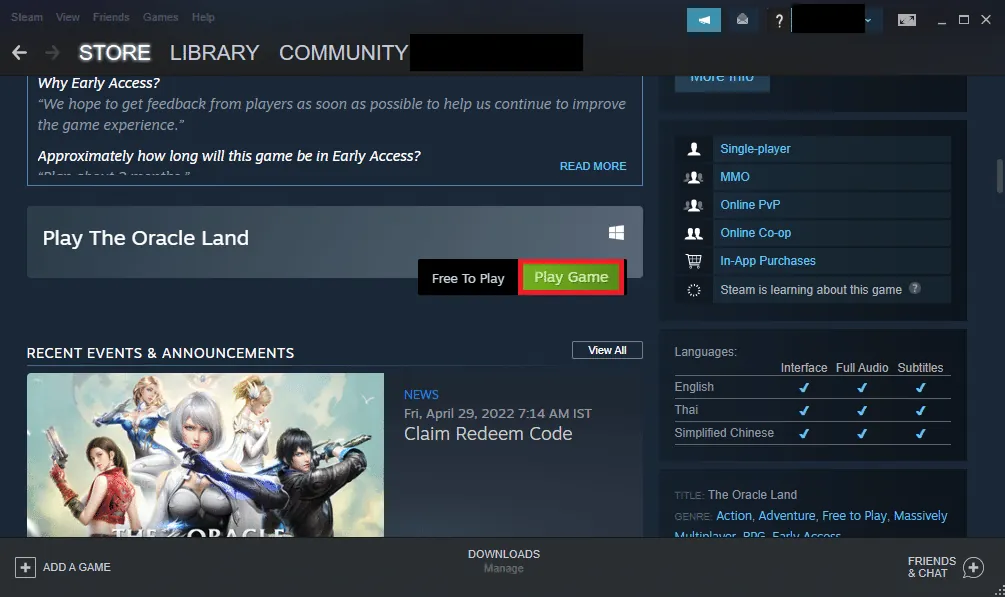
6. Kliknij grę, a następnie naciśnij przycisk "Graj", aby zainstalować ją ponownie w aplikacji Steam.
Metoda 7: Zainstaluj DirectX
DirectX to interfejs API używany w wielu grach do obsługi grafiki i mechaniki gry. Istnieje wiele plików DLL, które są niezbędne do prawidłowego działania gier. Instalacja DirectX może pomóc w naprawie błędu braku pliku steam_api64.dll.
1. Otwórz oficjalną stronę DirectX w przeglądarce i pobierz instalator.
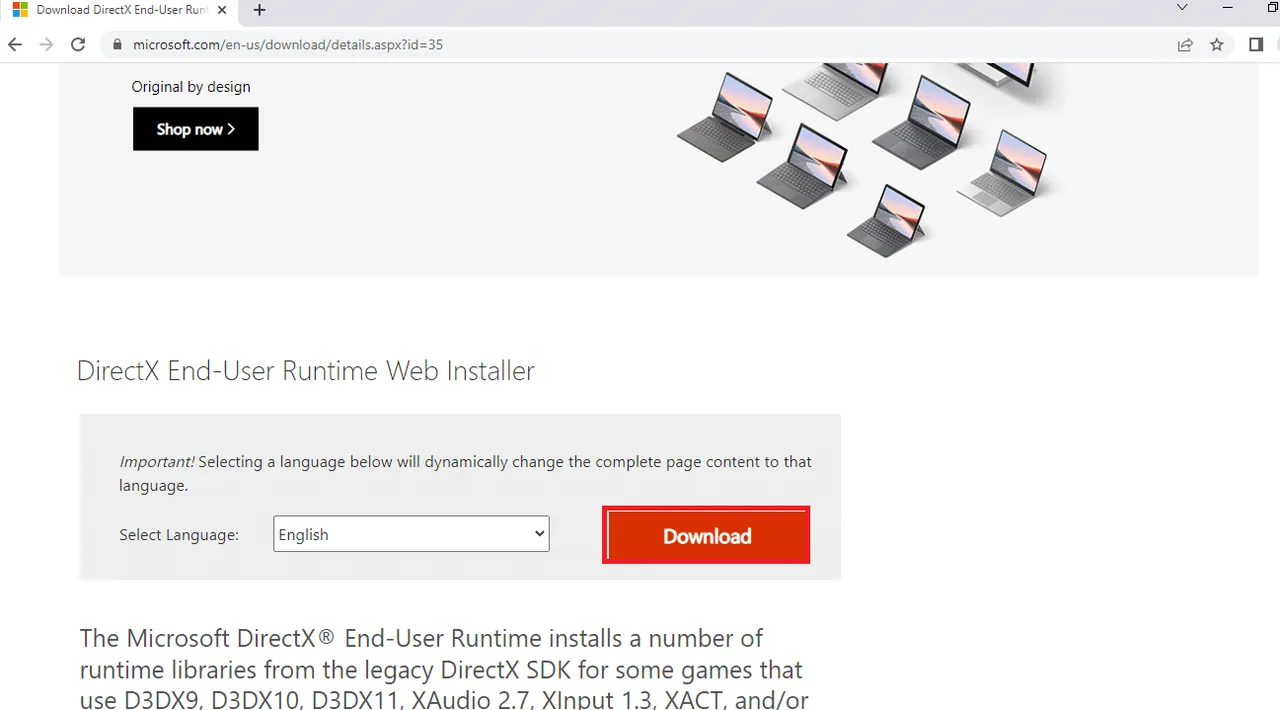
2. Uruchom pobrany plik i postępuj zgodnie z instrukcjami na ekranie, aby zainstalować pakiet.
3. Na koniec zrestartuj komputer.
Metoda 8: Zainstaluj ponownie Steam
Jeśli żadna z powyższych metod nie przyniosła rezultatu, rozważ ponowną instalację aplikacji Steam. Będziesz musiał usunąć aktualną wersję aplikacji, a następnie zainstalować ją ponownie. Oto jak to zrobić za pomocą Panelu sterowania:
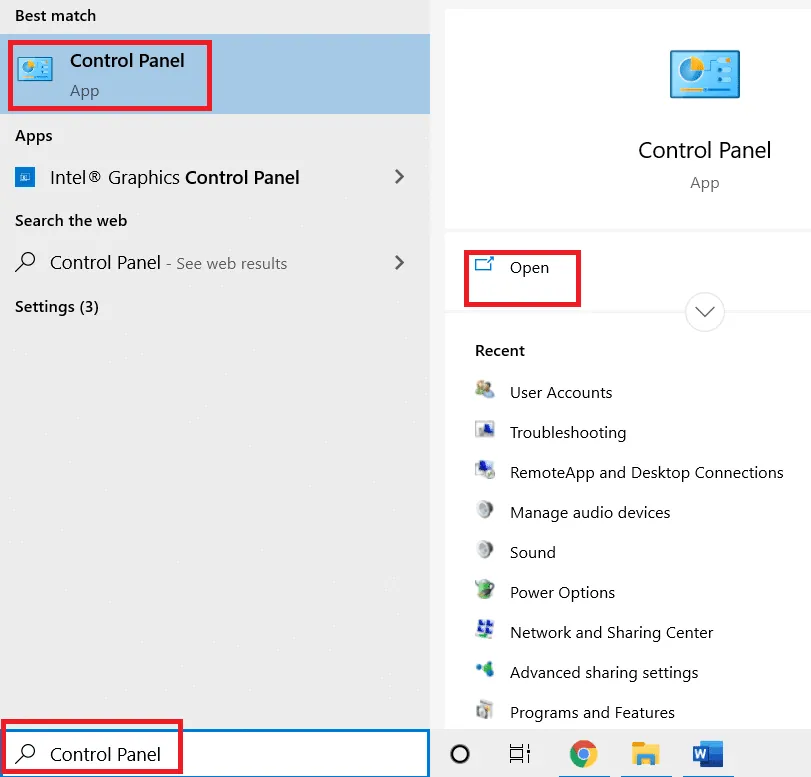
1. Naciśnij klawisz Windows, wpisz "panel sterowania" i naciśnij Enter.
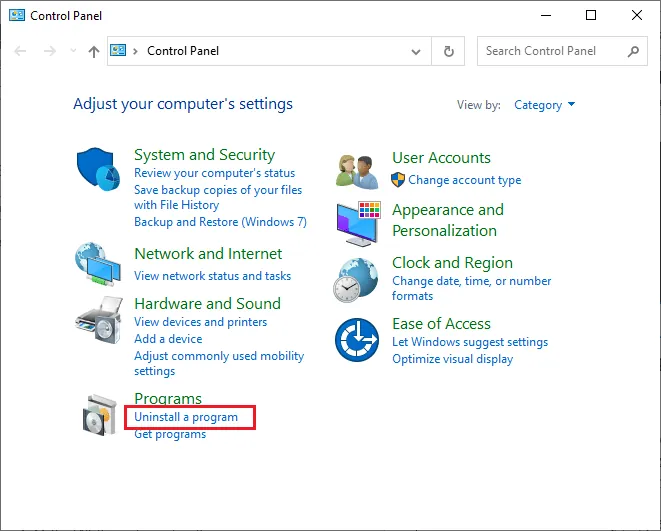
2. Wybierz "Kategoria" w rozwijanym menu "Wyświetl według" w prawym górnym rogu i kliknij "Odinstaluj program" w sekcji Programy.
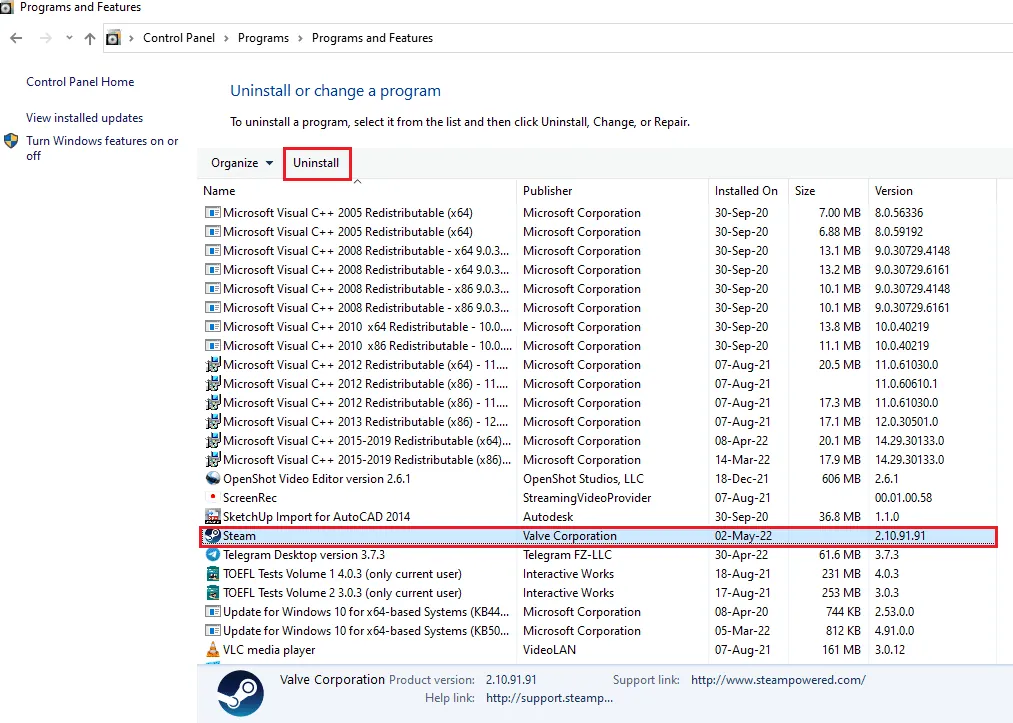
3. Wybierz aplikację Steam z listy i kliknij "Odinstaluj", aby rozpocząć proces usuwania.
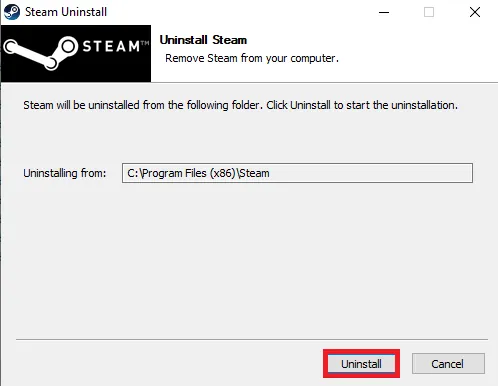
4. Potwierdź odinstalowanie aplikacji Steam w oknie potwierdzenia.
5. Usuń folder Steam w lokalizacji Dysk lokalny (C:) > Pliki programów (x86), naciskając klawisz Delete.
Poniżej przedstawiamy kroki, aby ponownie zainstalować aplikację Steam od podstaw:
6. Otwórz oficjalną stronę Steam w domyślnej przeglądarce i kliknij "Zainstaluj Steam".

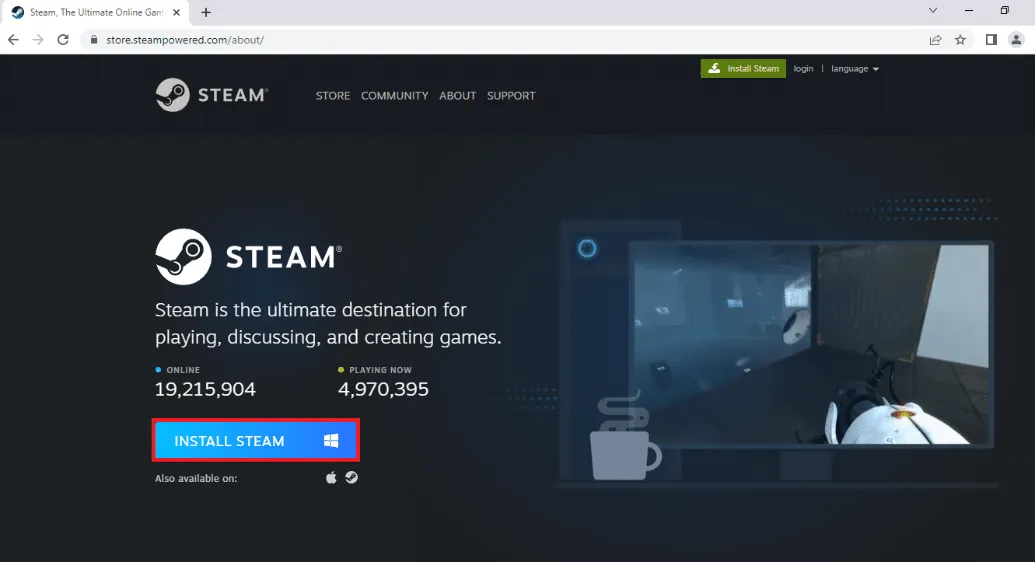
7. Kliknij "ZAINSTALUJ STEAM" na następnej stronie, aby pobrać aplikację Steam na komputer.
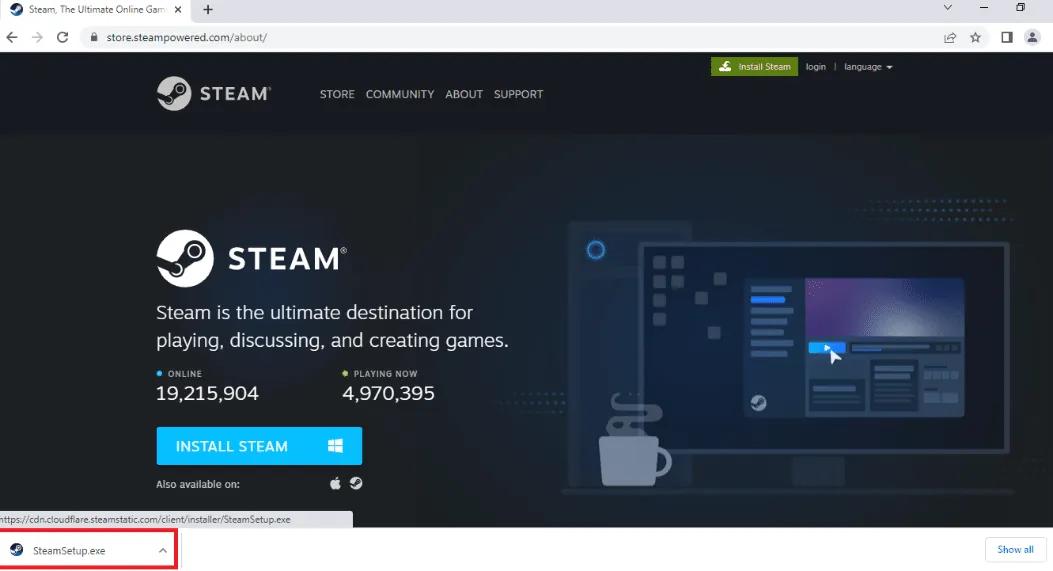
8. Kliknij na pobrany plik SteamSetup.exe w lewym dolnym rogu, aby uruchomić instalator.
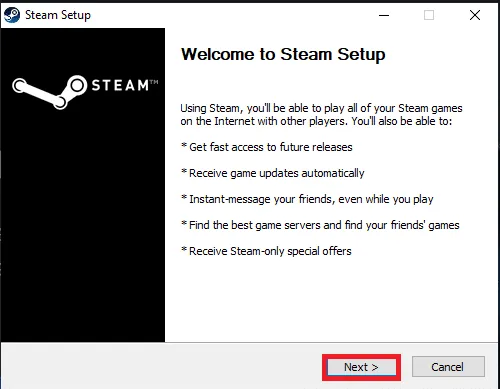
9. Kliknij "Dalej" w oknie instalacji Steam, aby rozpocząć proces instalacji.
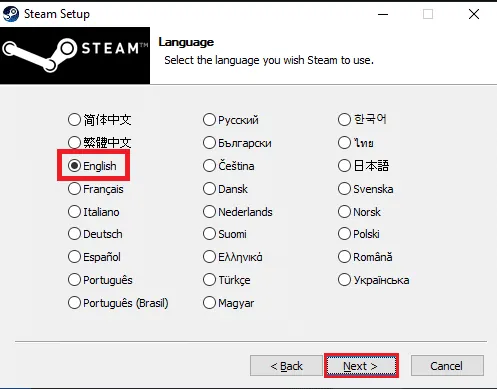
10. Wybierz preferowany język w następnym oknie i kliknij "Dalej".
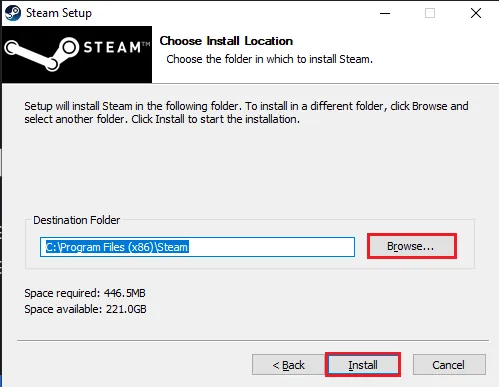
11. Wskaź folder docelowy dla aplikacji Steam, klikając "Przeglądaj…" i następnie "Instaluj".
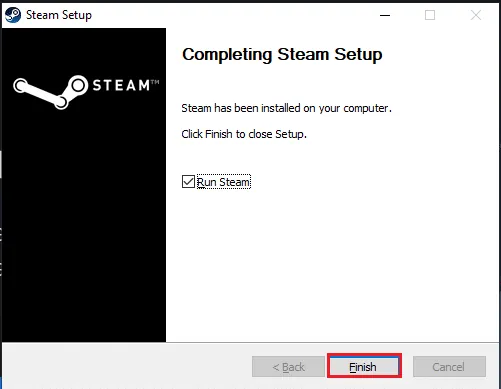
12. Kliknij "Zakończ" w oknie końcowym instalacji Steam.
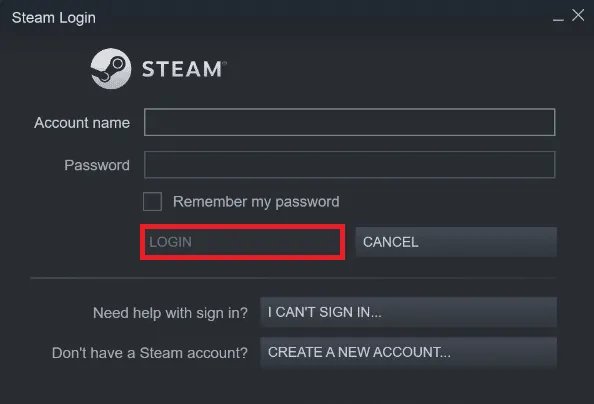
13. Utwórz nowe konto lub zaloguj się do istniejącego konta w aplikacji Steam.
***
Artykuł przedstawia różne metody naprawy problemu z brakiem pliku steam_api64.dll w aplikacji Steam. Możesz spróbować wszystkich opcji opisanych powyżej, aby rozwiązać problem. W treści zawarto także informacje na temat pobierania pliku steam_api64.dll. Jeśli masz pytania lub sugestie, zachęcamy do ich zamieszczania w komentarzach, a my postaramy się na nie odpowiedzieć.
