Napraw Kodi nie może połączyć się z serwerem sieciowym
Kodi, popularna platforma multimedialna o otwartym kodzie źródłowym, zyskała uznanie milionów użytkowników na całym świecie. Umożliwia ona dostęp do szerokiej gamy treści, od gier po filmy. Niemniej jednak, wielu użytkowników napotyka trudności z połączeniem z serwerami Kodi. Problem ten, manifestujący się brakiem możliwości połączenia z serwerem sieciowym, jest powszechnie zgłaszany i może znacząco utrudnić korzystanie z platformy. Przyczyn takiego stanu rzeczy może być wiele, począwszy od nieprawidłowego adresu URL, po zablokowany adres IP. W niniejszym artykule szczegółowo omówimy potencjalne powody problemów z połączeniem oraz skuteczne metody ich rozwiązania, abyś mógł płynnie korzystać z Kodi. Zapraszamy do lektury, by znaleźć odpowiedź na swoje problemy z serwerem Kodi.
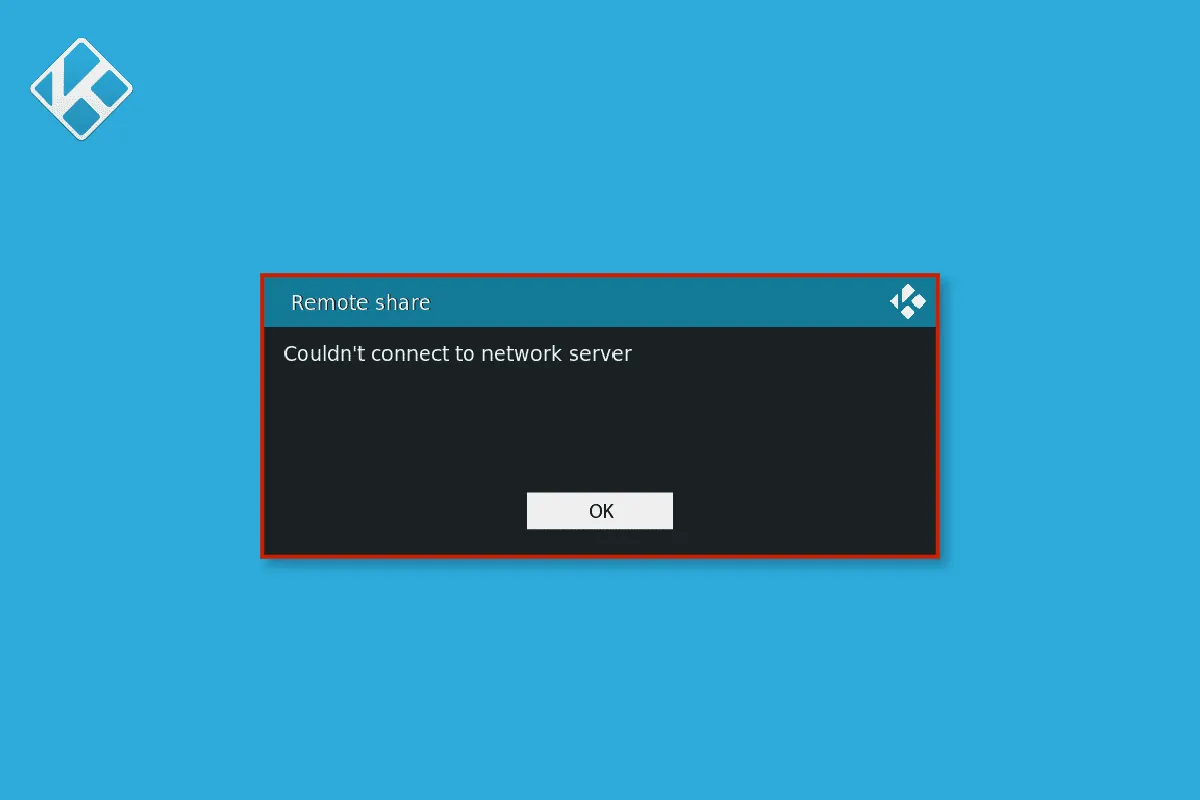
Rozwiązanie problemu braku połączenia Kodi z serwerem sieciowym
Problemy z połączeniem Kodi z serwerem mogą mieć różnorodne źródła. Poniżej prezentujemy listę najczęstszych przyczyn tego błędu:
- Błędnie wprowadzony adres URL jest częstym powodem problemów.
- Nieaktywny adres URL również uniemożliwia połączenie z serwerem.
- Awaria domeny źródłowej może prowadzić do wystąpienia błędów, w tym tego związanego z serwerem Kodi.
- Przestarzałe wtyczki Kodi mogą być przyczyną błędu.
- Nieprawidłowe ustawienia sieciowe w Kodi mogą skutkować trudnościami z połączeniem z serwerem.
- Zablokowany adres IP często leży u podstaw problemu.
- Ograniczenia geograficzne dotyczące adresu URL mogą uniemożliwić połączenie z serwerem.
- Różnego rodzaju usterki w Kodi, w tym błędy i nieprawidłowa instalacja, mogą zakłócać działanie serwera.
W dalszej części tekstu przedstawimy szczegółowe instrukcje, jak naprawić problem braku połączenia Kodi z serwerem.
Metoda 1: Diagnozowanie problemów z połączeniem sieciowym
Niestabilne połączenie internetowe jest jedną z najczęstszych przyczyn, dla których Kodi nie może połączyć się z serwerem. Jeśli połączenie internetowe nie jest stabilne, mogą pojawić się problemy z serwerem Kodi i innymi usługami. Dlatego pierwszym krokiem powinno być sprawdzenie, czy problem leży po stronie sieci, która utrudnia połączenie z serwerem.
Krok I: Restart routera WiFi
Pierwszym krokiem w diagnozie błędu połączenia z serwerem Kodi jest upewnienie się, że router Wi-Fi jest prawidłowo podłączony do urządzenia oraz źródła zasilania. Błędy sieciowe często wynikają z niewłaściwego podłączenia routera. W razie potrzeby zapoznaj się z naszym poradnikiem dotyczącym restartowania routera.
Obraz autorstwa OpenClipart-Vectors z Pixabay
Krok II: Kontrola połączenia sieciowego
Jeśli restart routera nie rozwiązał problemu, warto sprawdzić, czy dostawca usług internetowych (ISP) dostarcza stabilne połączenie. Upewnij się, że sygnał internetowy jest wystarczająco silny i że Twój plan taryfowy jest aktywny. Jeśli problemy z siecią nie są przyczyną, przejdź do kolejnych metod rozwiązania błędu. Jeśli masz problemy z wolnym połączeniem internetowym, warto sprawdzić poradnik: "Wolne połączenie internetowe? 10 sposobów na przyspieszenie Internetu!"
Metoda 2: Weryfikacja adresu URL
Niepoprawne informacje o adresie URL to częsty powód problemów z serwerem Kodi. Aby rozwiązać ten problem, wykonaj poniższe kroki:
1. Uruchom Kodi i wejdź w ustawienia.
2. W sekcji "System" znajdź i kliknij "Menedżer plików".
3. Kliknij prawym przyciskiem myszy na konkretne źródło i wybierz opcję "Edytuj".
4. Teraz możesz przeanalizować wszystkie adresy URL i upewnić się, że nie ma w nich błędów.
5. Dokonaj niezbędnych poprawek w nieprawidłowych adresach URL, a następnie kliknij "OK", by zapisać zmiany.
Metoda 3: Sprawdzenie aktywności adresu URL
Jeśli poprawienie adresu URL nie rozwiązało problemu, należy zweryfikować, czy repozytorium URL jest aktywne. Nieprawidłowe repozytorium może powodować problemy z połączeniem. Aby to sprawdzić, wykonaj poniższe kroki:
1. Skopiuj adres URL z Kodi.
2. Otwórz przeglądarkę internetową i wklej adres URL w pasek wyszukiwania.
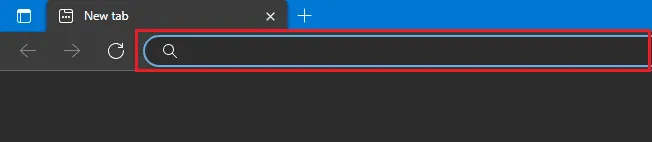
3. Jeśli zobaczysz stronę z indeksem lub inną zawartością, repozytorium działa poprawnie.
Uwaga: W niektórych przypadkach zamiast indeksu może pojawić się strona powitalna.
4. Jeśli natomiast pojawi się informacja o niedostępności strony, repozytorium jest nieprawidłowe lub nie działa.
Metoda 4: Weryfikacja źródła
Nawet jeśli adres URL jest prawidłowy, błąd połączenia z serwerem może wynikać z problemów z domeną źródłową Kodi. Czasem domeny zostają zamknięte, co powoduje automatyczną zmianę adresu URL w Kodi. Ważne jest, by znać nowe adresy URL dodatków.
1. Otwórz przeglądarkę i wyszukaj adres URL.
2. Jeśli wyniki wyszukiwania kierują na stronę z dodatkiem, źródło działa.
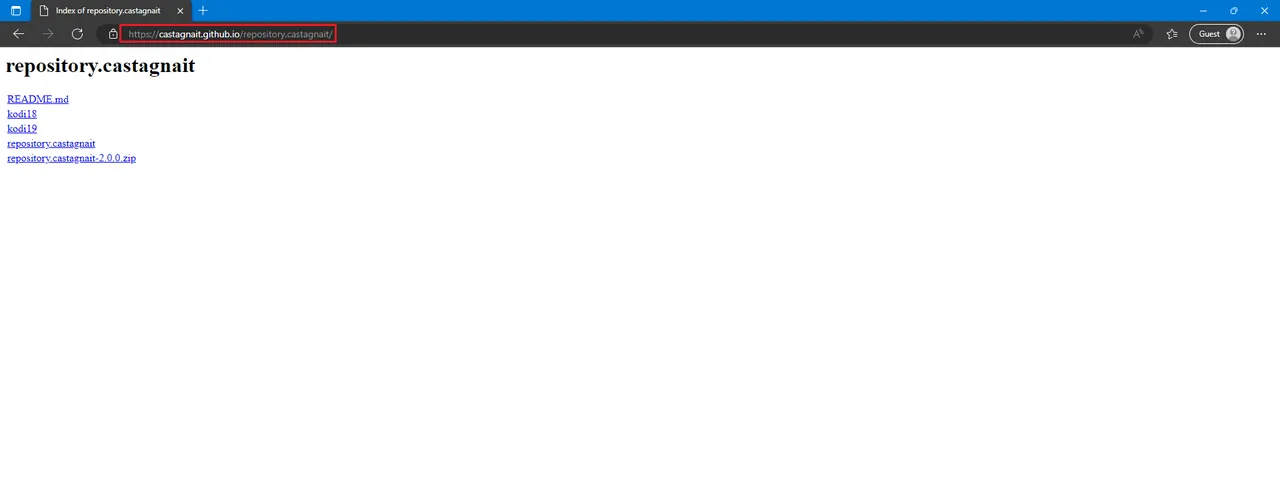
3. Jeśli po wyszukaniu adresu URL zobaczysz stronę błędu, źródło zostało wyłączone.
Metoda 5: Aktualizacja wtyczek Kodi
Przestarzałe wtyczki Kodi mogą powodować szereg błędów, w tym problem z połączeniem z serwerem. Aktualizacja wtyczek do najnowszych wersji może rozwiązać ten problem.
1. Uruchom Kodi i kliknij "Dodatki" na stronie głównej.
2. Następnie kliknij "Moje dodatki".
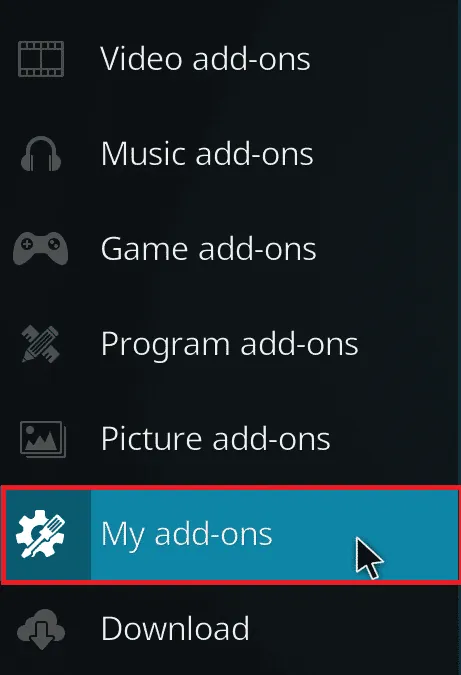
3. Kliknij "Opcje" w lewym dolnym rogu ekranu. Następnie wybierz "Sprawdź aktualizacje", a Kodi rozpocznie aktualizację dodatków.
Metoda 6: Reset ustawień sieciowych Kodi
Jeśli problem nie ustępuje, spróbuj zresetować ustawienia sieciowe w Kodi. Możesz to zrobić, wyłączając ograniczenia przepustowości w ustawieniach systemu.
1. Uruchom Kodi, przejdź do "Ustawień", a następnie do "Ustawień systemowych".
2. Z lewego panelu wybierz "Dostęp do Internetu".
3. Wybierz "Ograniczenie przepustowości połączenia internetowego".
4. Kliknij "Wyłącz".
5. Uruchom ponownie Kodi.
Metoda 7: Włączenie serwera proxy
Jeśli adres IP jest blokowany przez Kodi, mogą pojawić się problemy z serwerem. Włączenie serwera proxy może pomóc rozwiązać ten problem.
1. Uruchom Kodi i przejdź do "Ustawień" i "Ustawień systemowych".
2. Z lewego panelu wybierz "Dostęp do Internetu".
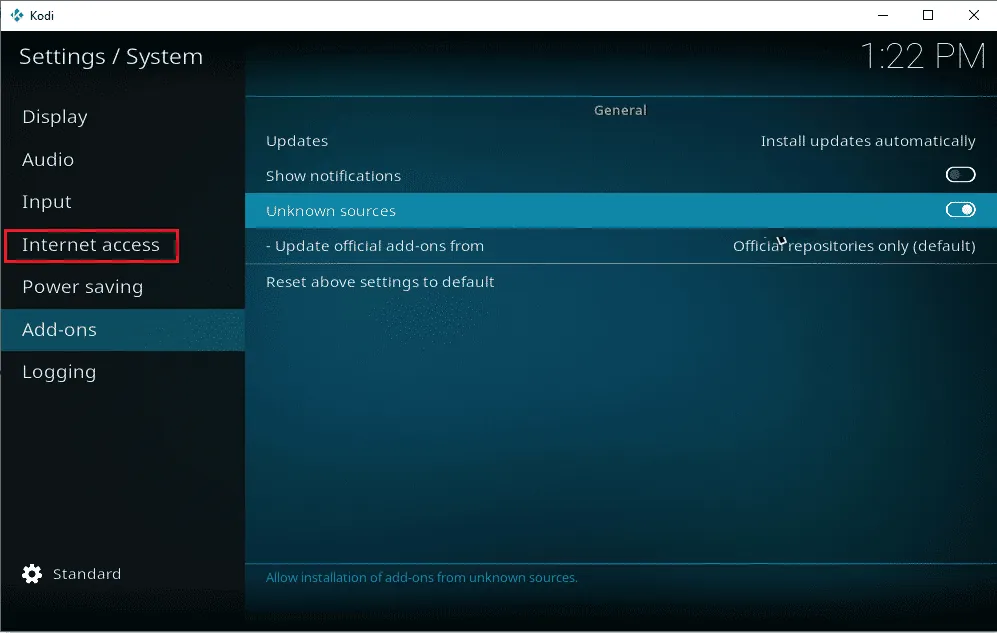
3. Aktywuj opcję "Użyj serwera proxy".
4. Pod typem "Proxy" kliknij "Serwer".
5. Wprowadź adres serwera proxy i kliknij "OK".
6. Wprowadź numer portu serwera proxy w opcji "Port" i kliknij "Gotowe".
7. Jeśli posiadasz, wprowadź nazwę użytkownika i hasło.
8. Uruchom ponownie Kodi, by sprawdzić, czy problem został rozwiązany.
Metoda 8: Użycie VPN
Brak dostępu do określonego adresu URL w Kodi może wynikać z ograniczeń lokalizacyjnych. VPN może pomóc ukryć Twój adres IP i ominąć te ograniczenia. Jeśli nie wiesz, jak skonfigurować VPN, zapoznaj się z naszym poradnikiem "Jak skonfigurować VPN w systemie Windows 10".
Metoda 9: Analiza dziennika błędów Kodi
Jeśli zmiany ustawień sieciowych nie pomogły, sprawdź dzienniki błędów Kodi, aby zlokalizować źródło problemu. Dziennik przechowuje informacje o błędach, które wystąpiły w programie. Aby go znaleźć w systemie Windows 10, wykonaj poniższe kroki:
1. Naciśnij jednocześnie klawisze Windows + R, aby otworzyć okno "Uruchom".
2. Wpisz "%APPDATA%" i naciśnij Enter.
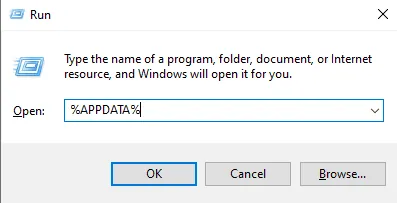
3. Znajdź i otwórz folder "Kodi".
4. W folderze Kodi znajdź pliki "kodi.log" i "kodi.old.log".
5. Dokładnie przeanalizuj te pliki, aby zidentyfikować przyczynę problemu z połączeniem.
Metoda 10: Ponowna instalacja Kodi
Jeśli żadna z powyższych metod nie przyniosła rezultatu, rozważ ponowną instalację programu.
1. Naciśnij klawisz Windows, wpisz "Panel sterowania" i kliknij "Otwórz".
2. Zmień opcję "Wyświetl według" na "Kategoria" i kliknij "Odinstaluj program" w menu "Programy".
3. Wybierz "Kodi" z listy i kliknij "Odinstaluj", a następnie potwierdź wszystkie wyświetlone monity.
4. Kliknij "Tak" w oknie "Kontrola konta użytkownika".
5. Kliknij "Dalej" w oknie deinstalacji.
6. Ponownie kliknij "Dalej" w kolejnym oknie.
7. Wybierz opcję "Odinstaluj", aby rozpocząć proces.
8. Kliknij "Zakończ", by zakończyć proces.
9. Naciśnij klawisz Windows, wpisz "%appdata%" i naciśnij Enter, aby otworzyć folder "AppData Roaming".
10. Kliknij prawym przyciskiem myszy folder "Kodi" i wybierz "Usuń".
11. Wpisz "%localappdata%" w pasku wyszukiwania systemu Windows, aby otworzyć folder "AppData Local".
12. Ponownie usuń folder "Kodi", tak jak w kroku 10.
13. Uruchom ponownie komputer po całkowitym usunięciu Kodi.
14. Przejdź do strony pobierania Kodi i kliknij "Instalator (64-bitowy)".
Po pobraniu zainstaluj Kodi na komputerze, uruchom ponownie urządzenie i aplikację, by sprawdzić, czy problem został rozwiązany. Dodatkowe kroki znajdziesz w naszym poradniku "Jak zainstalować Kodi".
Przedstawione metody powinny pomóc w naprawieniu problemu braku połączenia Kodi z serwerem.
Najczęściej zadawane pytania (FAQ)
P1. Jakie są przyczyny błędów serwera w Kodi?
Odp. Błędy serwera w Kodi mogą być spowodowane wieloma czynnikami, takimi jak: nieprawidłowy adres URL, niedziałająca domena źródłowa, niewłaściwe ustawienia sieci, zablokowany adres IP i inne.
P2. Jak rozwiązać problem braku połączenia Kodi z serwerem?
Odp. Możesz spróbować różnych metod, w tym sprawdzenia adresu URL, zmiany ustawień sieciowych lub skorzystania z usługi VPN.
P3. Czy Kodi jest darmowy dla systemu Windows 10?
Odp. Tak, Kodi jest darmowy i można go pobrać na komputery z systemem Windows 10 z oficjalnej strony internetowej.
***
Mamy nadzieję, że ten poradnik pomógł Ci rozwiązać problem z połączeniem Kodi z serwerem. Zachęcamy do podzielenia się informacją, która metoda okazała się dla Ciebie skuteczna. Jeśli masz sugestie lub dodatkowe pytania, zostaw komentarz.
