Napraw parametr jest nieprawidłowy
Podczas próby przeniesienia lub uzyskania dostępu do danych z zewnętrznego dysku twardego podłączonego do komputera, możesz napotkać komunikat o niedostępności dysku. Ten błąd, znany jako "Parametr jest nieprawidłowy", często występuje w wyniku nieoczekiwanych problemów z urządzeniami, takimi jak dyski twarde, pamięci USB czy karty SD. Problemy mogą wynikać z uszkodzenia fizycznego dysku, problemów z portami USB, a także z innych czynników specyficznych dla danej sytuacji. Na szczęście istnieje wiele sposobów na rozwiązanie problemu "Parametr jest nieprawidłowy" w systemie Windows 10. Zachęcamy do przeczytania artykułu, aby dowiedzieć się więcej.
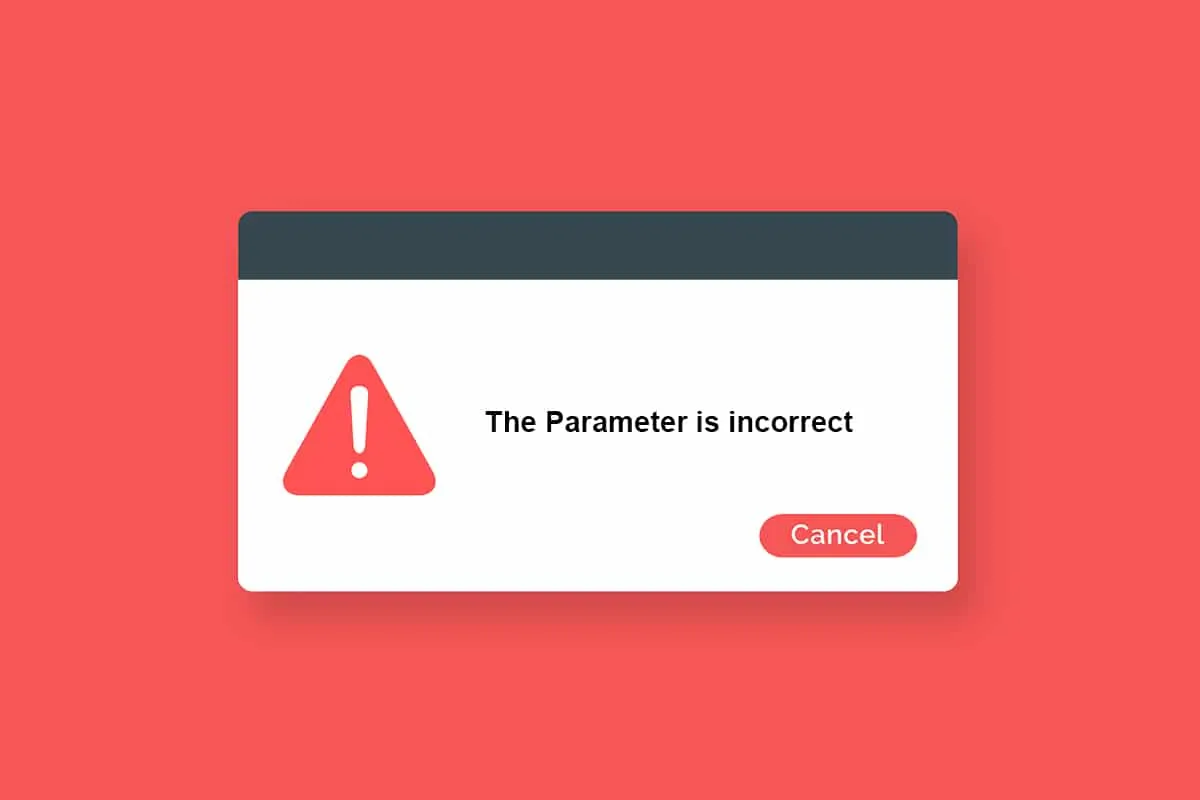
Jak naprawić błąd nieprawidłowego parametru w systemie Windows 10?
Istnieje wiele możliwych przyczyn, dla których dysk może być niedostępny. Błąd ten może się pojawić w różnych sytuacjach. Oto kilka najczęstszych powodów, które mogą prowadzić do tego problemu w Windows 10.
- Niepoprawne odłączenie dysku twardego bez wysuwania.
- Problemy z portem USB.
- Uszkodzone lub zniszczone klastry na dysku.
- Uszkodzone pliki systemowe oraz błędne pliki konfiguracyjne.
- Infekcja złośliwym oprogramowaniem lub wirusem na komputerze.
- Nagła utrata zasilania.
- Nieaktualne lub niekompatybilne sterowniki USB.
- Problemy z zapisywaniem na dysku.
- Nieaktualny system operacyjny Windows.
Możesz mieć pytania dotyczące tego błędu, na przykład, jakie objawy mogą go sygnalizować? Zdecydowanie tak!
Przejdź do kolejnej sekcji, aby zrozumieć problemy i objawy związane z błędem nieprawidłowego parametru w systemie Windows 10.
Problemy związane z błędem "Parametr jest nieprawidłowy"
Wszystko wydaje się w porządku, gdy przeglądasz zasoby swojego komputera, aż do momentu, gdy próbujesz uzyskać dostęp do zewnętrznego dysku twardego. Wówczas możesz natknąć się na następujący komunikat o błędzie:
Dysk wymienny: niedostępny. Parametr jest niepoprawny.
Mimo że dysk jest widoczny, nie można wykonać na nim wielu operacji, takich jak:
- Przesyłanie plików,
- Kopiowanie plików,
- Zapisywanie plików,
- Dostęp do plików,
- Przenoszenie plików,
- Usuwanie plików,
- Zmienianie nazw plików,
- Wklejanie plików i inne.
Środki ostrożności
Po zastosowaniu metod rozwiązania problemu opisanych w tym artykule, istnieje szansa, że błąd nie wystąpi ponownie. Najprawdopodobniej skuteczne będą metody 1-3 wymienione poniżej. Niemniej jednak nie ma gwarancji, że twój komputer nie napotka tego błędu w przyszłości. Ważne jest, aby chronić komputer przed ponownym wystąpieniem problemu.
Poniżej przedstawiamy kilka wskazówek dotyczących wykrywania wczesnych objawów problemów z dyskiem, aby uniknąć utraty danych:
- Regularnie twórz kopie zapasowe danych na dysku.
- Okresowo przeprowadzaj skany antywirusowe.
- Bezpiecznie wysuwaj zewnętrzne urządzenia przed ich odłączeniem od komputera.
- Upewnij się, że sterowniki USB są aktualne i zgodne z twoim komputerem.
- Monitoruj komunikaty o błędach zgłaszane przez system Windows.
- Sprawdzaj, czy urządzenia zewnętrzne nie są uszkodzone fizycznie oraz czy nie zawierają uszkodzonych sektorów.
To bardzo frustrujące, gdy nie można uzyskać dostępu do zewnętrznych dysków w kluczowych momentach. Nie martw się! Dzięki lekturze tego artykułu masz szansę uniknąć tego błędu w przyszłości, stosując przedstawione metody.
Metoda 1: Uruchom narzędzie do rozwiązywania problemów ze sprzętem i urządzeniami
Uruchomienie narzędzia do rozwiązywania problemów ze sprzętem i urządzeniami to najprostszy sposób na rozwiązanie problemu z nieprawidłowym parametrem w systemie Windows 10. To wbudowane narzędzie pomoże naprawić wszystkie uszkodzone pliki na komputerze. Oto kroki, jak uruchomić to narzędzie:
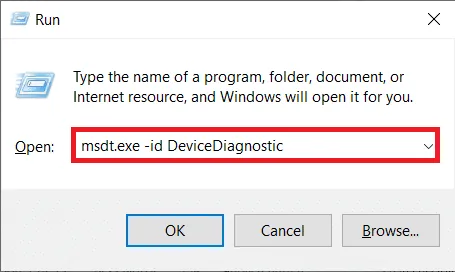
1. Naciśnij klawisze Windows + R, aby otworzyć okno dialogowe Uruchom.
2. Wpisz msdt.exe -id DeviceDiagnostic i naciśnij Enter.
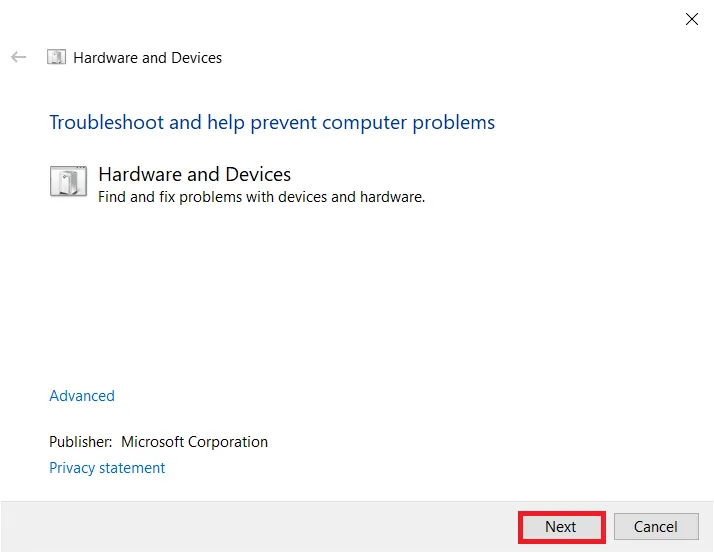
3. Kliknij przycisk "Dalej" w oknie narzędzia do rozwiązywania problemów.
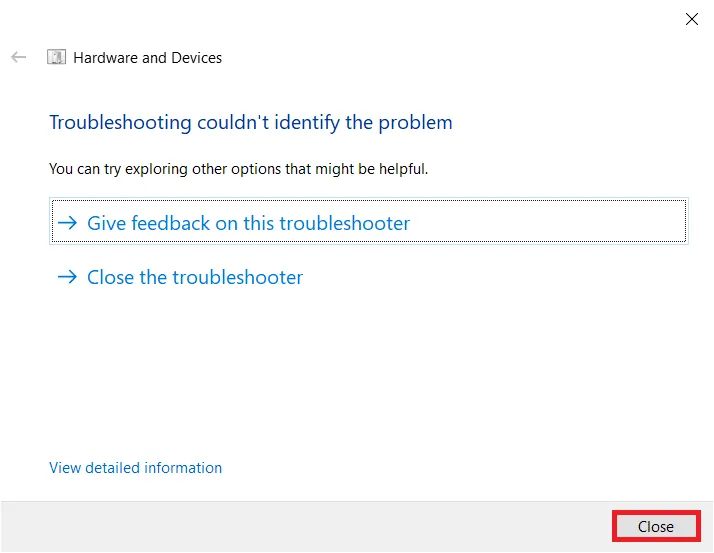
4. Postępuj zgodnie z instrukcjami na ekranie, aby rozwiązać problem.
5. Kliknij "Zamknij".
Metoda 2: Napraw uszkodzone pliki
Jeśli na dysku twardym lub komputerze znajdują się uszkodzone pliki systemowe, może to prowadzić do błędu "nieprawidłowy parametr". W systemie Windows 10 zaleca się najpierw uruchomienie narzędzia DISM (Deployment Image Servicing and Management), a następnie polecenia SFC (Kontroler plików systemowych). Narzędzia te pomogą pobrać poprawne pliki systemowe oraz zastąpić uszkodzone.
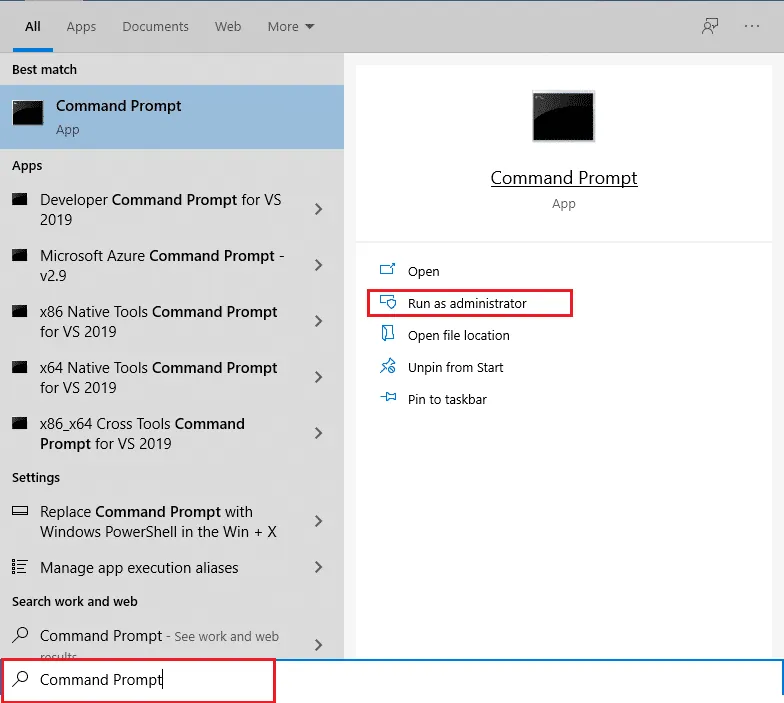
1. Naciśnij klawisz Windows, wpisz "Wiersz polecenia" i wybierz "Uruchom jako administrator".
2. Kliknij "Tak" w oknie Kontrola konta użytkownika.
3. Wpisz sfc /scannow i naciśnij Enter, aby rozpocząć skanowanie.
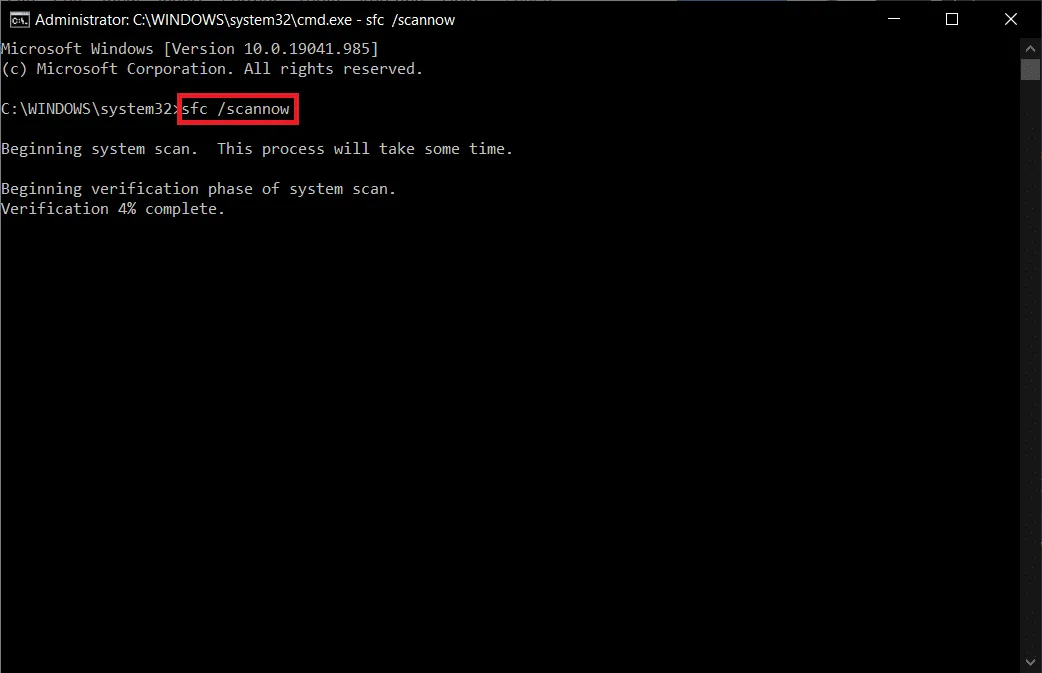
Uwaga: Skanowanie systemu potrwa kilka minut. Możesz wykonywać inne czynności, ale nie zamykaj okna.
Po zakończeniu skanowania otrzymasz jeden z następujących komunikatów:
- Ochrona zasobów systemu Windows nie wykryła żadnych naruszeń integralności.
- Ochrona zasobów systemu Windows nie mogła wykonać żądanej operacji.
- Ochrona zasobów systemu Windows wykryła uszkodzone pliki i pomyślnie je naprawiła.
- Ochrona zasobów systemu Windows wykryła uszkodzone pliki, ale nie mogła naprawić niektórych z nich.
4. Po zakończeniu skanowania zrestartuj komputer.
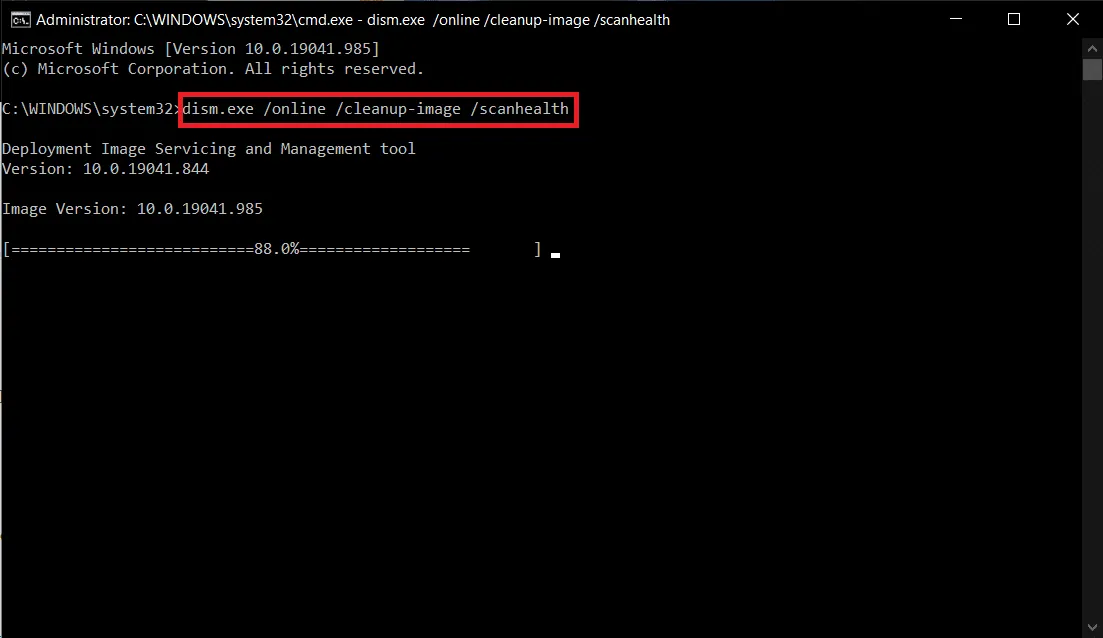
5. Ponownie uruchom Wiersz poleceń jako administrator i wprowadź następujące polecenia jedno po drugim:
dism.exe /Online /cleanup-image /scanhealth
dism.exe /Online /cleanup-image /restorehealth
dism.exe /Online /cleanup-image /startcomponentcleanup
Uwaga: Aby polecenia DISM działały poprawnie, musisz mieć aktywne połączenie internetowe.
Metoda 3: Sprawdź błędy na dysku
Aby rozwiązać problem z nieprawidłowym parametrem w systemie Windows 10, należy przeprowadzić sprawdzenie błędów dysku. Oto kroki, aby to zrobić:
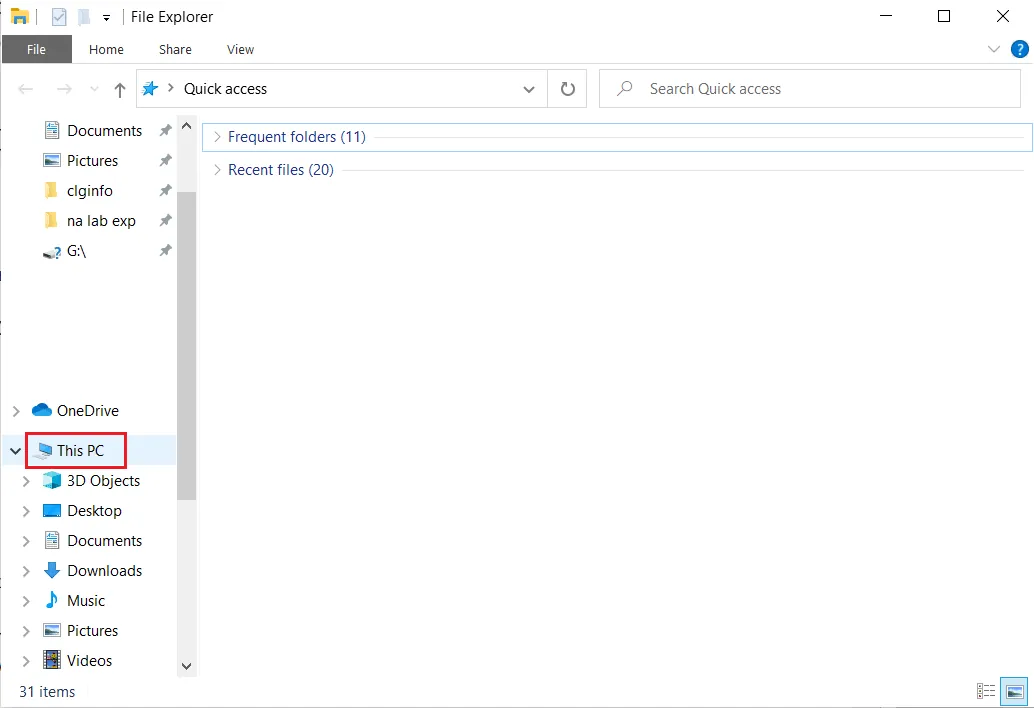
1. Naciśnij klawisze Windows + E, aby otworzyć Eksplorator plików i przejdź do "Ten komputer".
2. Kliknij prawym przyciskiem myszy dysk, który sprawia problemy, i wybierz "Właściwości".
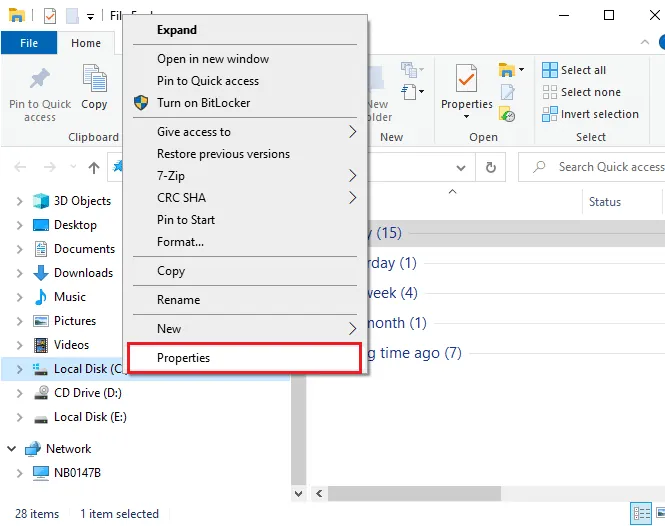
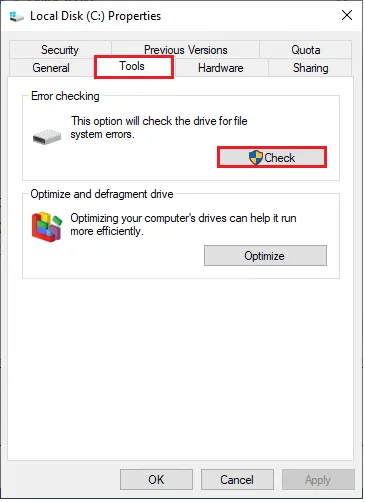
3. Przejdź do zakładki "Narzędzia" i kliknij przycisk "Sprawdź".
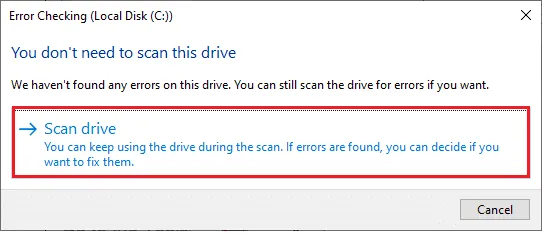
4. Następnie kliknij "Skanuj dysk" lub "Skanuj i napraw dysk" w nowym oknie.
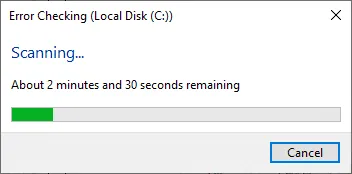
5. Poczekaj na zakończenie procesu skanowania i usuń ewentualne błędy.
Metoda 4: Zmiana ustawień symboli dziesiętnych
Błąd "Parametr jest nieprawidłowy" może się również pojawić w wyniku nieprawidłowego ustawienia symboli dziesiętnych w systemie. Aby rozwiązać ten problem, upewnij się, że w ustawieniach daty i godziny masz poprawnie skonfigurowany symbol dziesiętny. Jeśli symbol dziesiętny nie jest ustawiony na kropkę (.), może wystąpić błąd.
1. Naciśnij klawisz Windows i wpisz "Panel sterowania", aby go otworzyć.
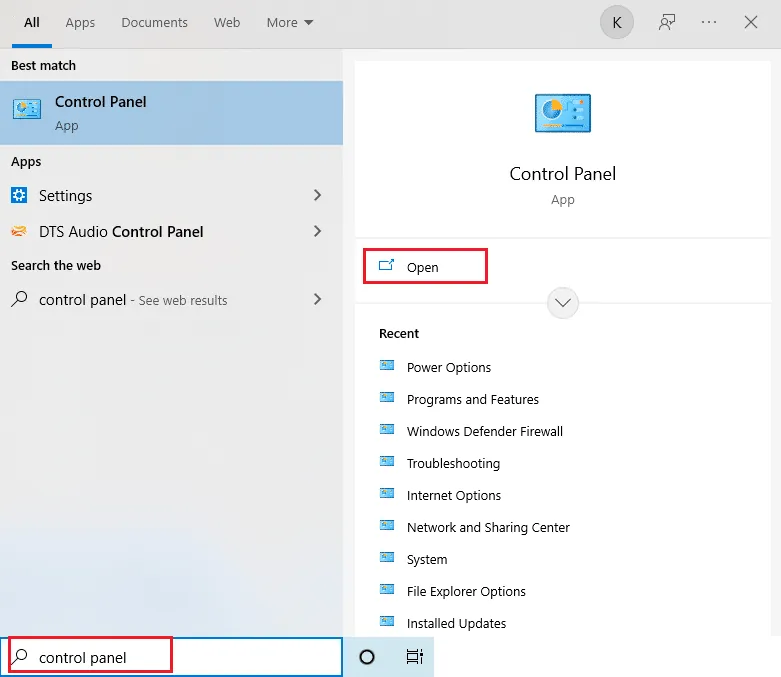
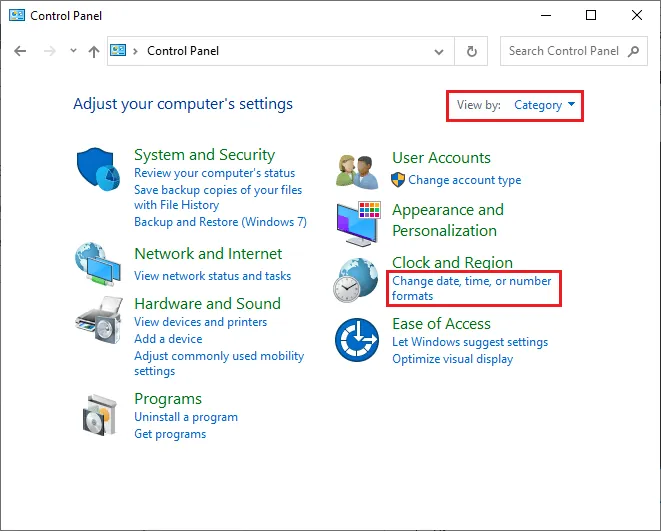
2. Ustaw "Widok według" na "Kategoria" i kliknij "Zmień format daty, czasu lub liczb" w sekcji "Zegar i region".
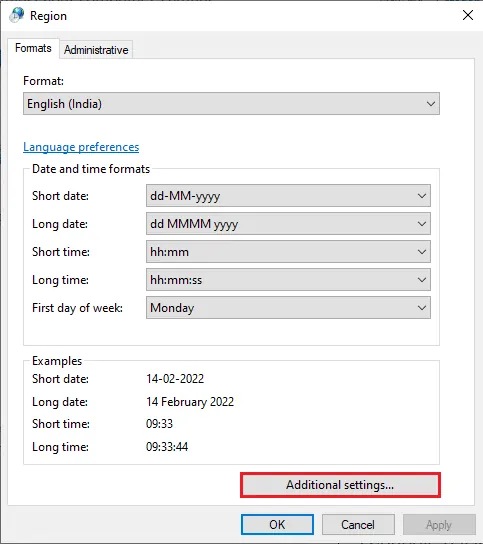
3. Kliknij "Dodatkowe ustawienia...".
4. W polu "Symbol dziesiętny" upewnij się, że jest ustawione "."
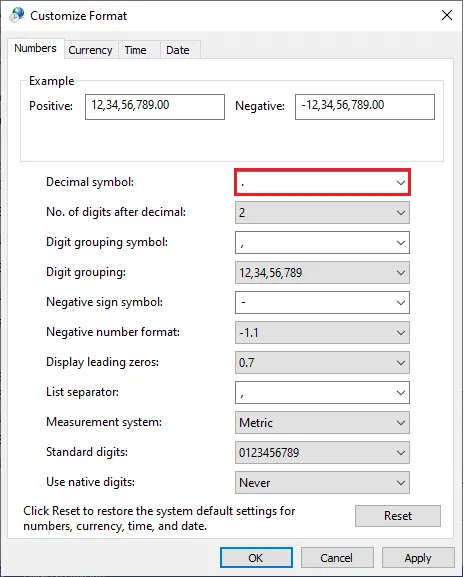
5. Kliknij "Zastosuj" > "OK", aby zapisać zmiany.
6. Kliknij "OK", aby zamknąć okno.
Metoda 5: Uruchom skanowanie w poszukiwaniu złośliwego oprogramowania
Infekcja wirusowa na dysku zewnętrznym lub komputerze może powodować pojawienie się błędu. Jeśli skany SFC i DISM nie przynoszą rezultatów, warto przeprowadzić pełne skanowanie w poszukiwaniu złośliwego oprogramowania. Oto jak to zrobić w systemie Windows 10:
1. Naciśnij klawisze Windows + I, aby otworzyć Ustawienia.
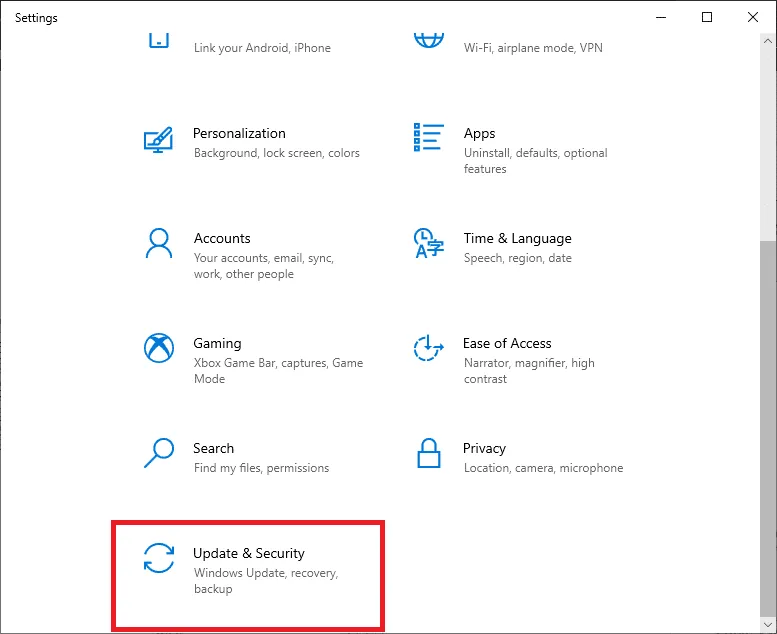
2. Wybierz "Aktualizacja i zabezpieczenia".
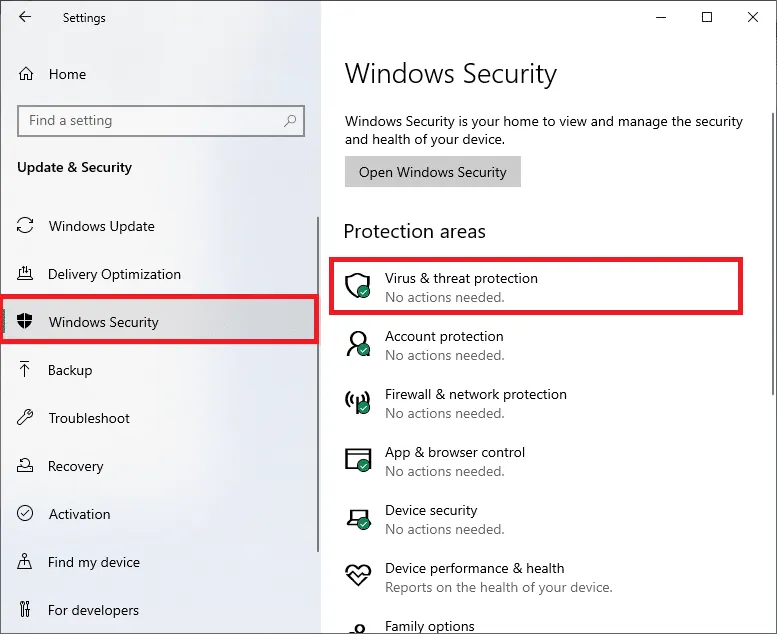
3. Przejdź do "Zabezpieczenia systemu Windows" w lewym panelu.
4. Kliknij "Ochrona przed wirusami i zagrożeniami".
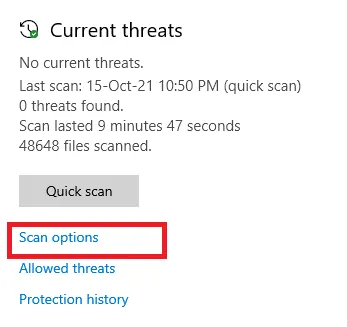
5. Następnie kliknij "Opcje skanowania".
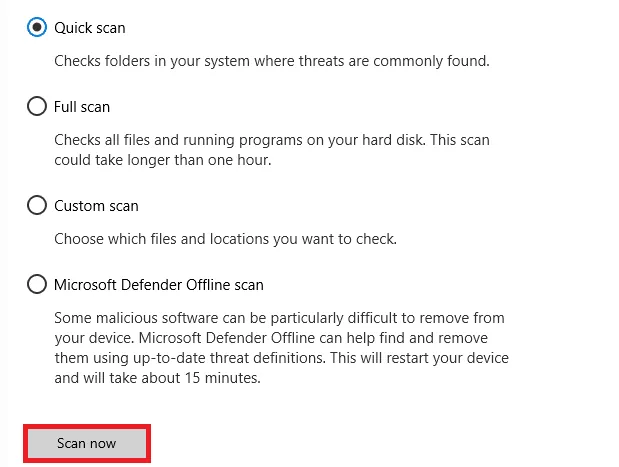
6. Możesz wybrać "Szybkie skanowanie", "Pełne skanowanie", "Skanowanie niestandardowe" lub "Skanowanie offline Microsoft Defender", a następnie kliknij "Skanuj teraz".
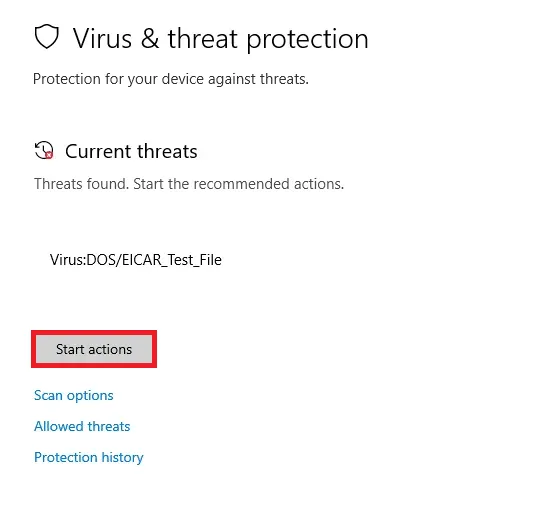
7A. Jeśli wykryto zagrożenia, kliknij "Rozpocznij działania" w sekcji "Bieżące zagrożenia".
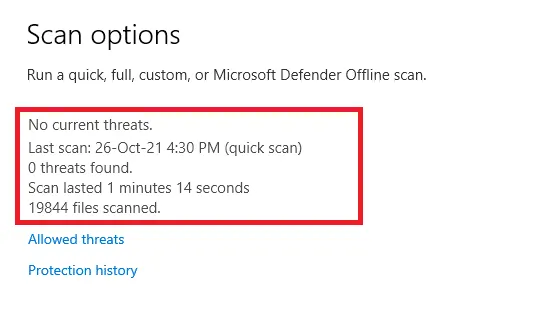
7B. W przypadku braku zagrożeń zobaczysz komunikat "Brak bieżących zagrożeń".
Metoda 6: Zaktualizuj lub ponownie zainstaluj sterowniki USB
Problemy z dostępem do zewnętrznych dysków twardych lub napędów USB mogą wynikać z niezgodnych lub przestarzałych sterowników USB. W takim przypadku sterownik może odłączać urządzenie USB, co prowadzi do błędu. Oto jak zaktualizować lub ponownie zainstalować sterowniki:
Opcja I: Uaktualnij sterowniki USB
Instalacja najnowszych wersji sterowników może pomóc rozwiązać wszelkie konflikty sterowników, poprawiając stabilność systemu. Postępuj zgodnie z poniższymi krokami:
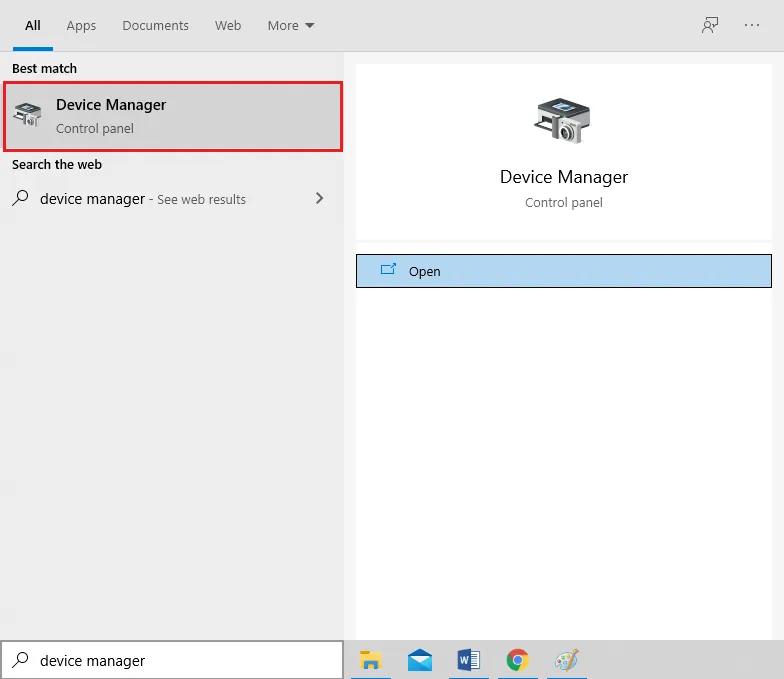
1. Kliknij "Start", wpisz "menedżer urządzeń" i naciśnij Enter.
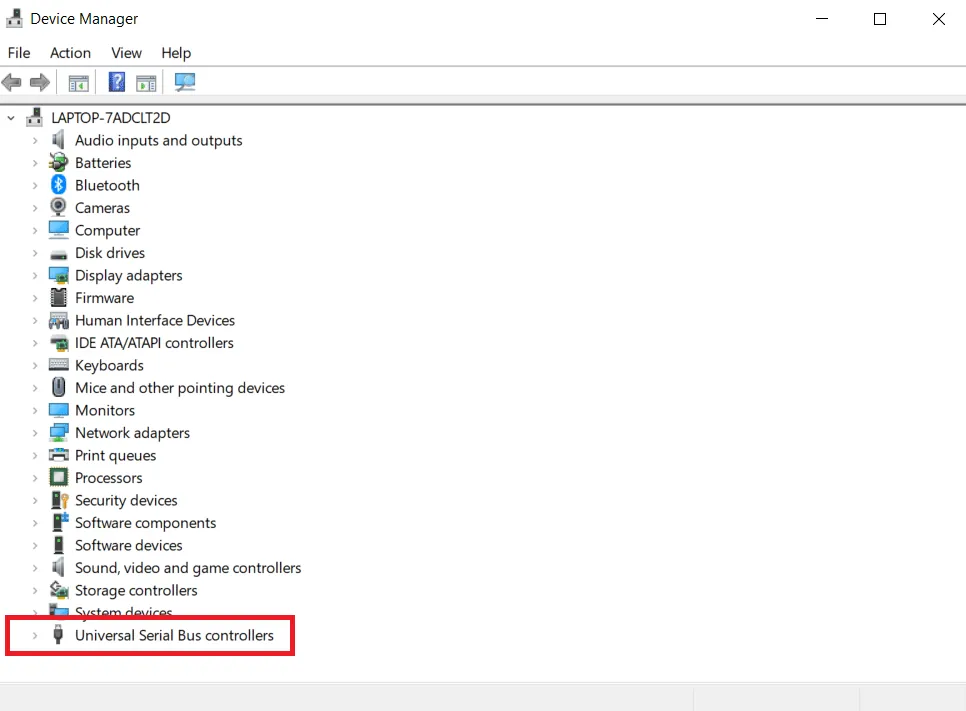
2. Kliknij dwukrotnie "Kontrolery uniwersalnej magistrali szeregowej", aby je rozwinąć.
3. Kliknij prawym przyciskiem myszy dowolny sterownik USB i wybierz "Aktualizuj sterownik".
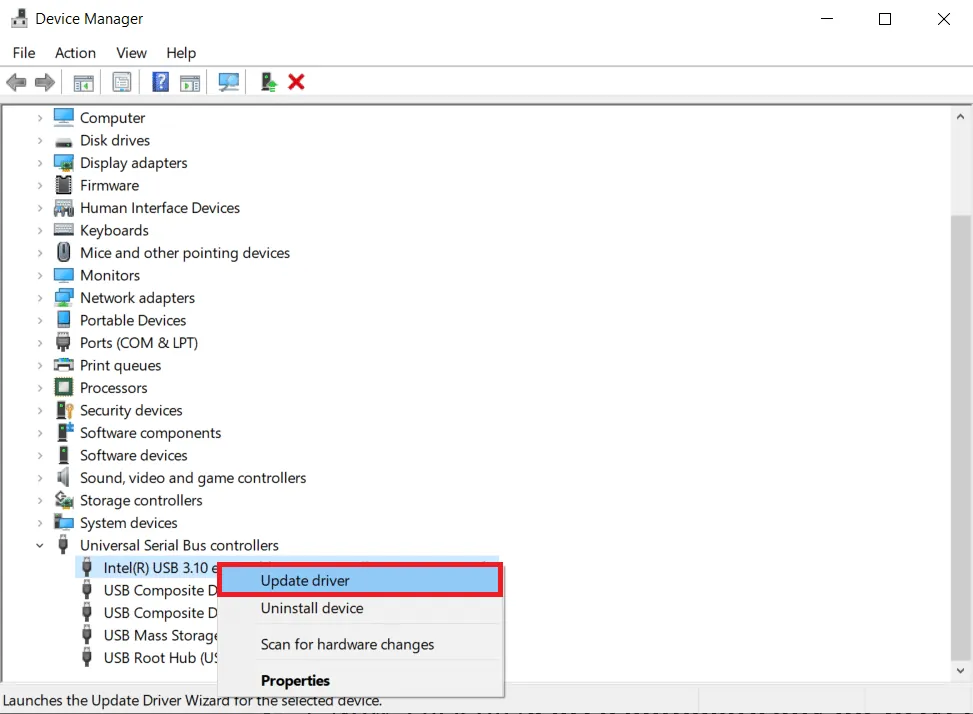
4. Kliknij "Wyszukaj automatycznie sterowniki".
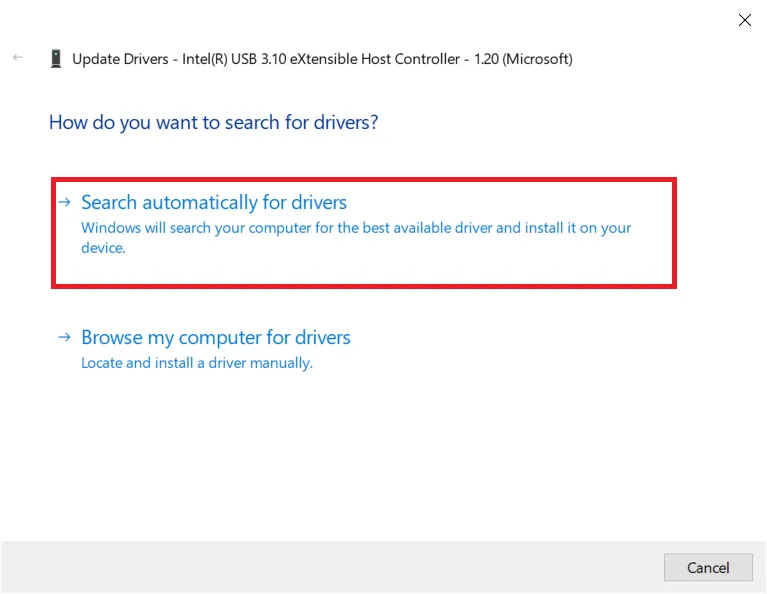
5A. Jeśli sterownik był nieaktualny, zostanie zaktualizowany do najnowszej wersji.
5B. Jeśli jest już aktualny, pojawi się komunikat: "Najlepsze sterowniki dla Twojego urządzenia są już zainstalowane".
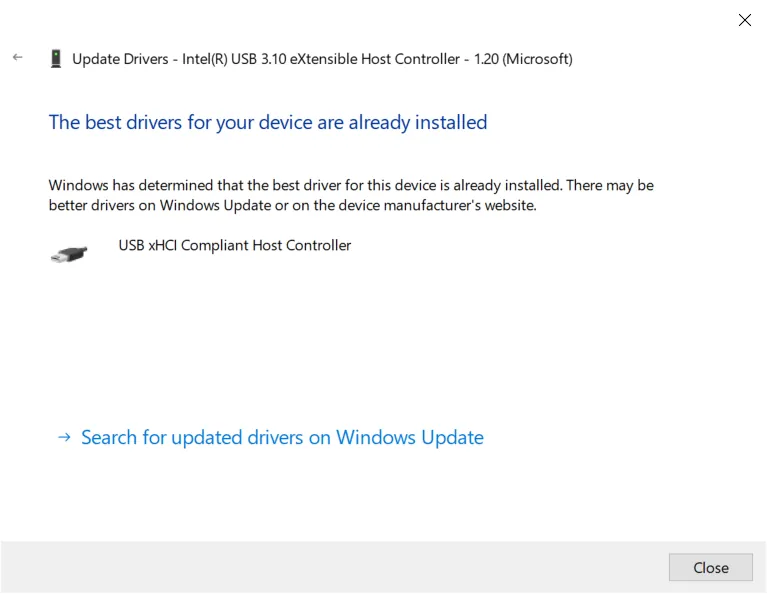
6. Kliknij "Zamknij" i zrestartuj komputer.
Opcja II: Ponowna instalacja sterowników
Jeżeli aktualizacja sterowników nie przyniosła rezultatu, spróbuj je ponownie zainstalować:
1. Otwórz Menedżera urządzeń i rozwiń "Kontrolery uniwersalnej magistrali szeregowej".
2. Kliknij prawym przyciskiem myszy wybrany sterownik i wybierz "Odinstaluj urządzenie".
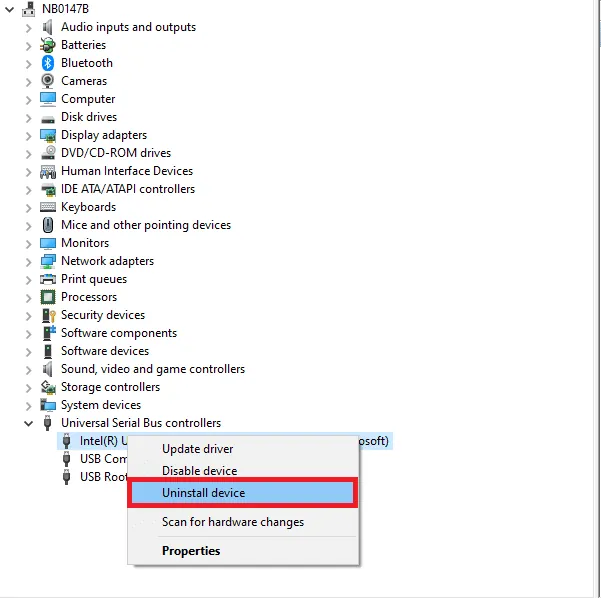
3. Potwierdź odinstalowanie, klikając "Odinstaluj".
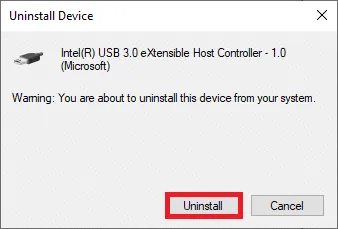
4. Po odinstalowaniu zrestartuj komputer.
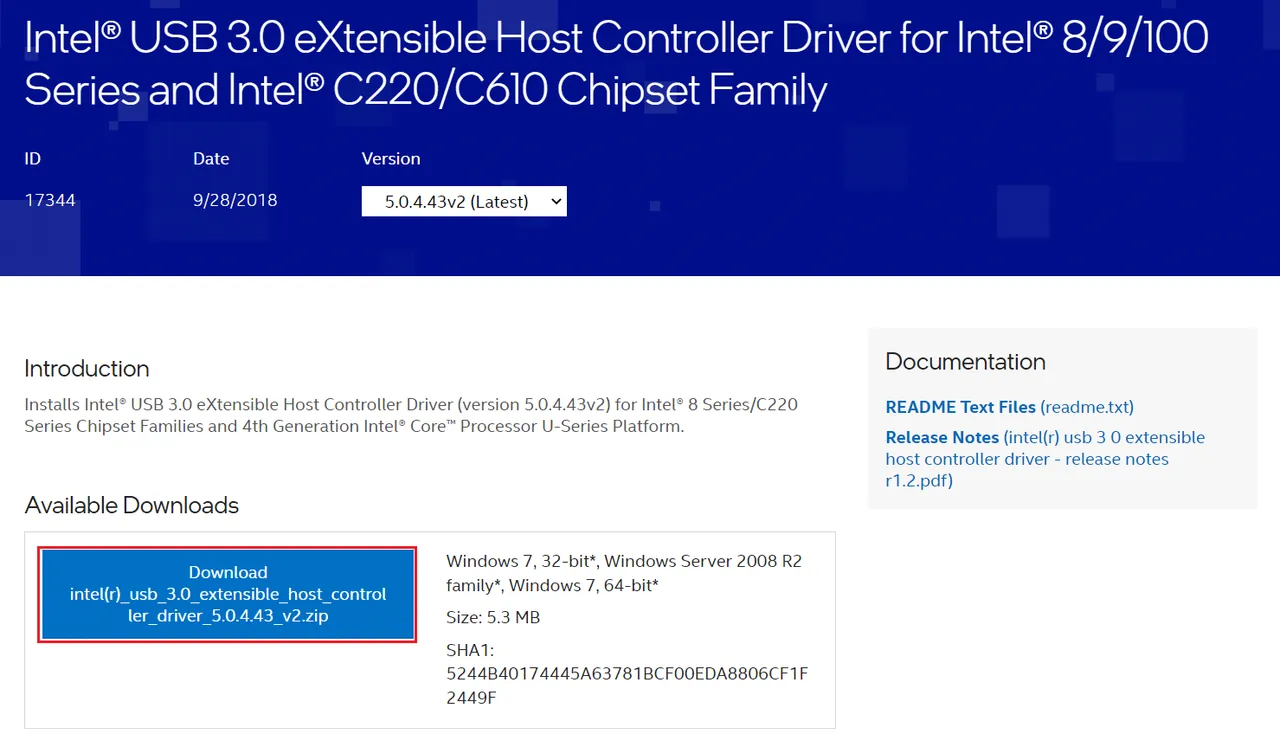
5. Następnie pobierz i zainstaluj najnowszy sterownik USB ze strony producenta, na przykład Intel.
Metoda 7: Zaktualizuj system Windows
Jeśli powyższe metody nie przyniosły rezultatu, możliwe, że masz błędy w systemie. Używanie przestarzałej wersji systemu Windows może powodować niekompatybilność plików, co prowadzi do błędu "Parametr jest nieprawidłowy". Aby zaktualizować system operacyjny Windows, wykonaj poniższe kroki:
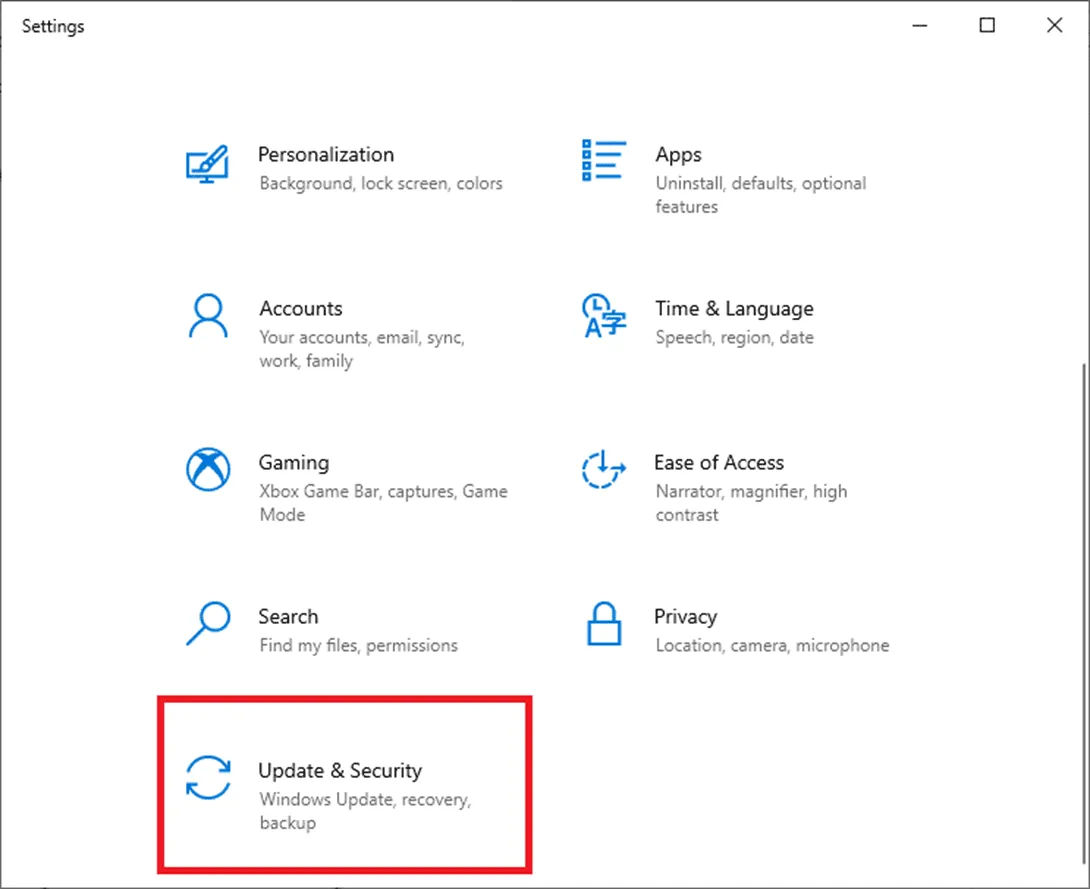
1. Naciśnij klawisze Windows + I, aby otworzyć Ustawienia.
2. Wybierz "Aktualizacja i zabezpieczenia".
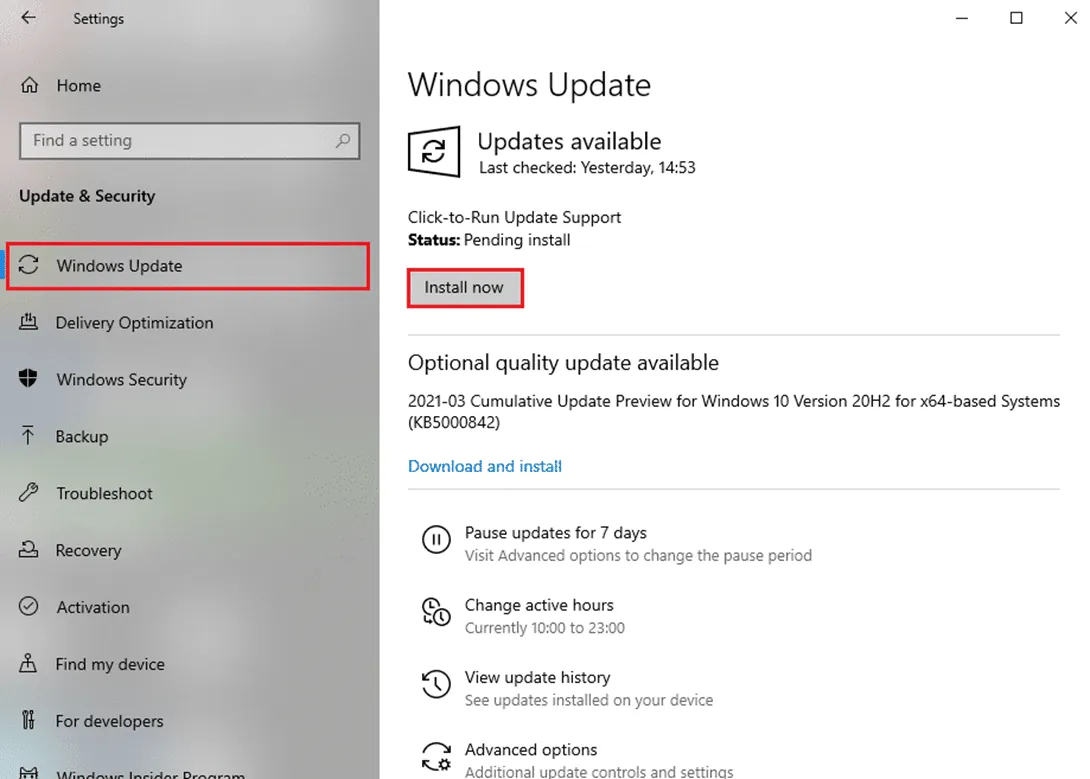
3. Kliknij "Sprawdź aktualizacje" w prawym panelu.
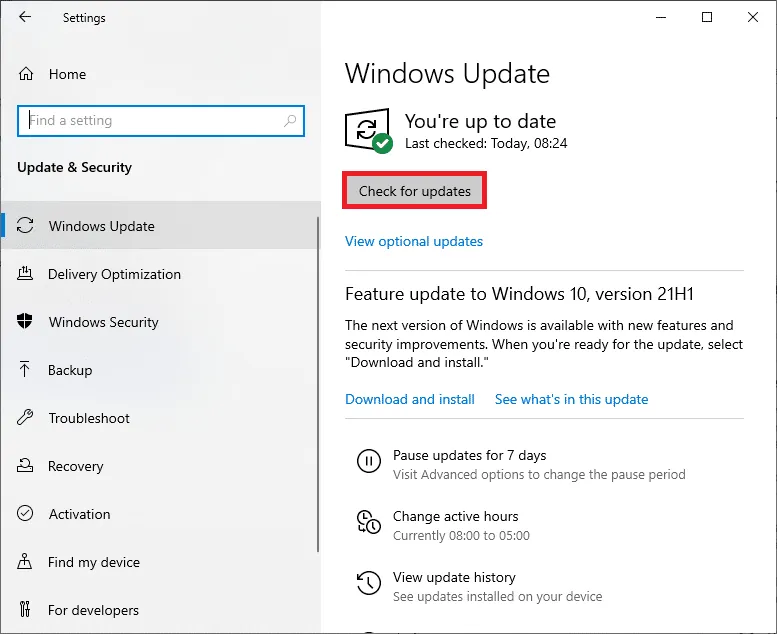
4A. Jeśli dostępne są aktualizacje, kliknij "Zainstaluj teraz", aby pobrać i zainstalować najnowszą wersję.
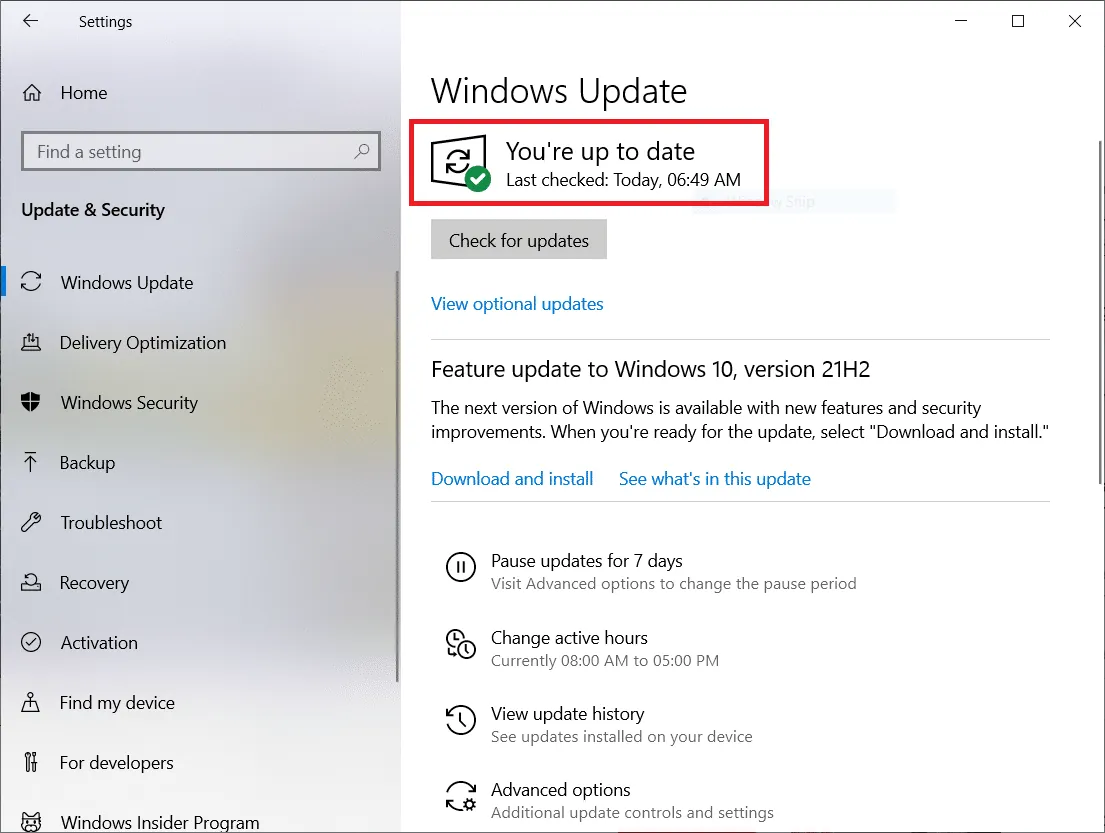
4B. Jeśli system jest aktualny, zobaczysz komunikat "Jesteś aktualny".
Metoda 8: Wykonaj czysty rozruch
Czysty rozruch w systemie Windows 10 uruchamia komputer z wyłączonymi wszystkimi dodatkami innych firm, przy jednoczesnym zachowaniu aktywnych usług Windows. Pomaga to rozwiązać problemy z niekompatybilnością oprogramowania i może naprawić błąd. Oto jak przeprowadzić czysty rozruch:
Uwaga: Zaloguj się jako administrator, aby wykonać czysty rozruch.
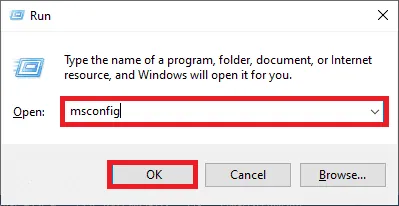
1. Naciśnij klawisze Windows + R, aby otworzyć okno dialogowe Uruchom.
2. Wpisz msconfig i kliknij OK.
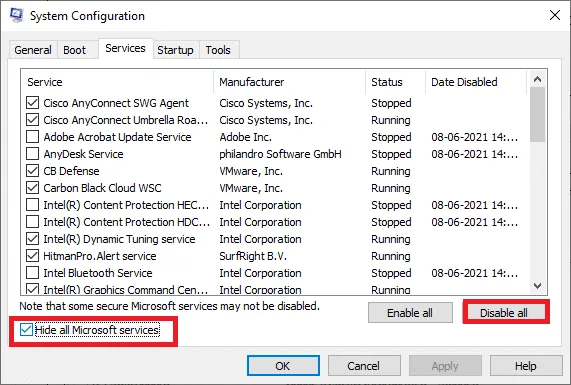
3. Przejdź do zakładki "Usługi" w oknie Konfiguracji systemu.
4. Zaznacz pole "Ukryj wszystkie usługi Microsoft" i kliknij "Wyłącz wszystko".
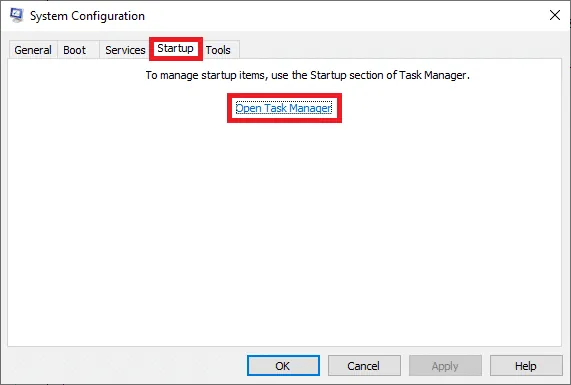
5. Następnie przejdź do zakładki "Uruchamianie" i kliknij "Otwórz Menedżera zadań".
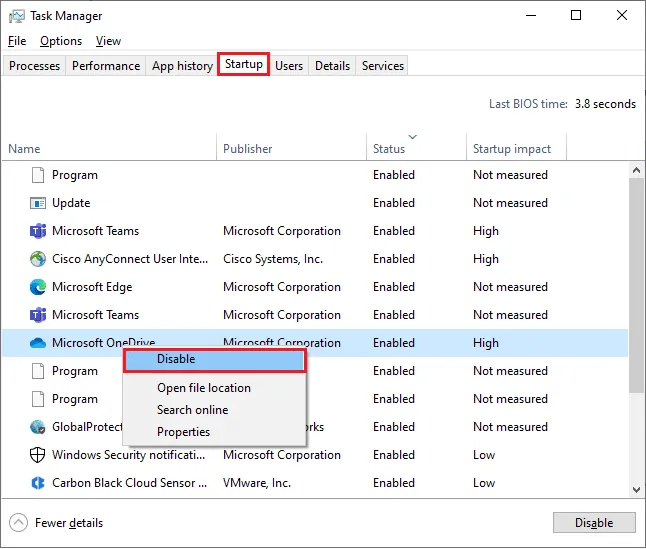
6. W zakładce "Uruchamianie" w Menedżerze zadań wyłącz wszystkie niepotrzebne aplikacje.
7. Zamknij okna Menedżera zadań oraz Konfiguracji systemu.
Metoda 9: Sformatuj dysk
Formatowanie dysku należy traktować jako ostateczność, ponieważ usunie wszystkie dane. Jednocześnie utworzy nowe klastry plików bez błędów. Poniżej przedstawiamy sposób formatowania dysku z użyciem narzędzia Windows:
1. Naciśnij klawisze Windows + E, aby otworzyć Eksplorator plików.
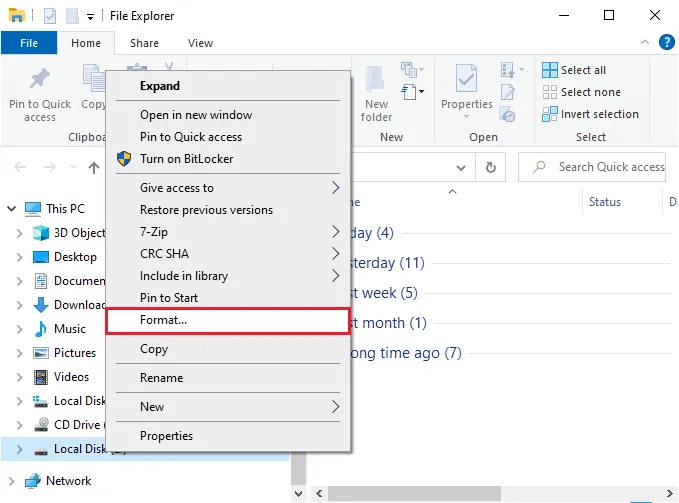
2. Kliknij prawym przyciskiem myszy na dysk i wybierz "Formatuj".
3. Wybierz jeden z systemów plików: FAT, FAT32, exFAT, NTFS lub ReFS dla dysków wewnętrznych oraz FAT32 dla zewnętrznych dysków (mniej niż 32 GB).
Uwaga: Dla komputerów z systemem Windows 10 zalecamy wybór NTFS.
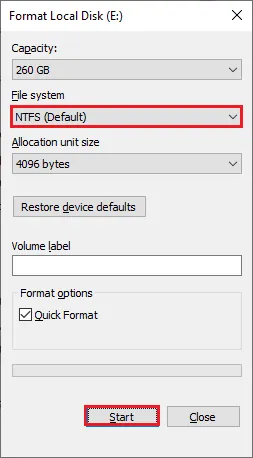
4. Wpisz dowolną nazwę w polu "Etykieta woluminu".
5. Jeśli opcja "Szybkie formatowanie" jest zaznaczona, odznacz ją lub zaznacz. Następnie kliknij "Start".
6. Potwierdź, klikając "OK".
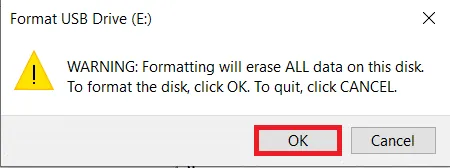
7. Po zakończeniu formatowania kliknij "OK".
Uwaga: Aby uzyskać więcej informacji na temat formatowania dysku twardego, kliknij tutaj.
***
Mamy nadzieję, że ten przewodnik okazał się pomocny i udało się naprawić błąd nieprawidłowego parametru związany z zewnętrznym dyskiem twardym w systemie Windows 10. Daj nam znać, która z metod okazała się najskuteczniejsza. Jeśli masz jakiekolwiek pytania lub sugestie dotyczące tego artykułu, zachęcamy do zostawienia komentarza.
