Napraw powiązanie modelu błędu w telewizorze Samsung
W dzisiejszych czasach rozrywka ewoluuje, a kluczową rolę odgrywa intuicyjny interfejs i płynność obsługi. Telewizory Samsung Smart TV stanowią przykład zaawansowanych urządzeń, jednak i one mogą napotkać problemy. Jednym z nich jest błąd powiązania modelu, często objawiający się komunikatem "Brak połączenia z siecią. Sprawdź ustawienia sieciowe, aby korzystać z usług internetowych. (ERROR_MODEL_BIND)". Ten irytujący komunikat może uniemożliwić normalne korzystanie z telewizora. Na szczęście istnieje kilka metod, które mogą pomóc w rozwiązaniu tego problemu.
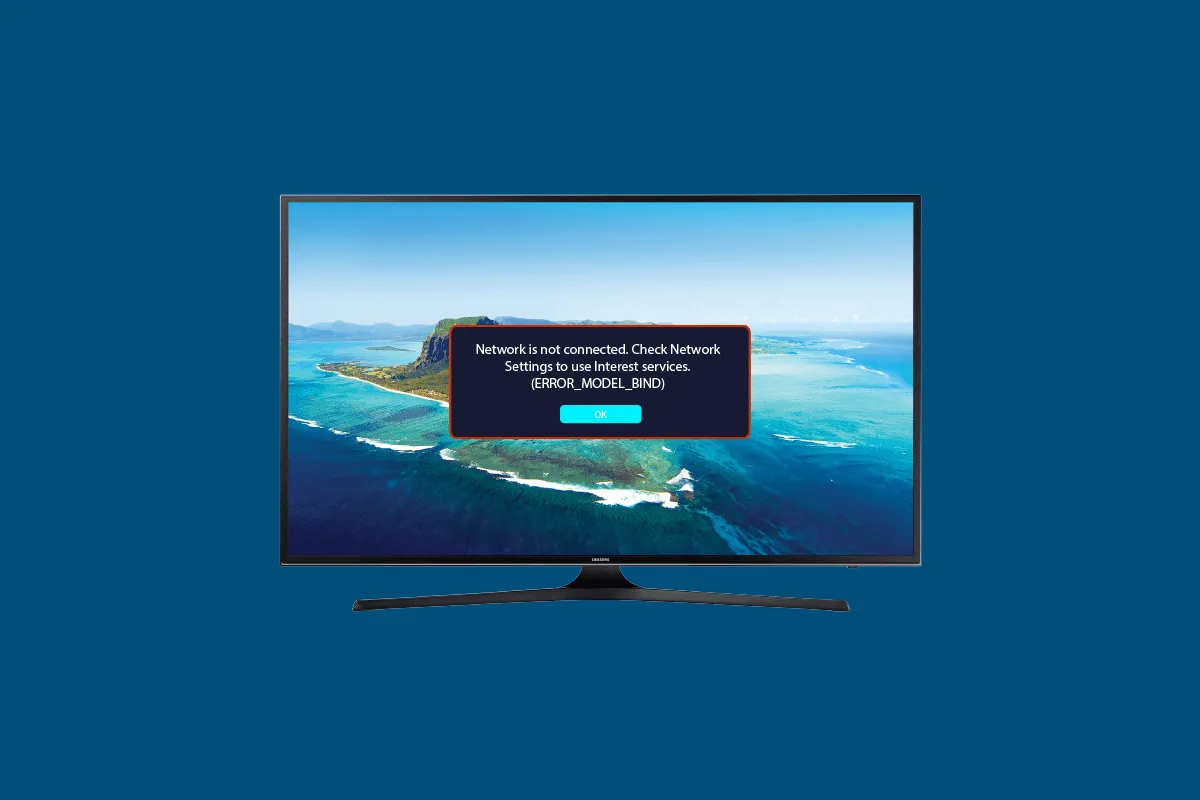
Jak skutecznie rozwiązać problem powiązania modelu w telewizorze Samsung?
Gdy telewizor Samsung sygnalizuje błąd powiązania modelu, użytkownik może doświadczyć problemów z dostępem do aplikacji, a nawet zauważyć powielone ikony tych samych programów. W skrajnych przypadkach aplikacje preinstalowane na urządzeniu mogą pojawiać się samoczynnie.
Do najczęstszych przyczyn występowania tego błędu zaliczamy:
-
Zbyt duży rozmiar ekranu – gdy ekran telewizora jest bardzo duży, obraz może ulec rozpikselowaniu.
-
Problemy z serwerami Samsung – awarie po stronie serwerów Samsung Smart Hub mogą prowadzić do wystąpienia tego błędu.
Metoda 1: Podstawowe kroki diagnostyczne
Pierwszym krokiem w naprawie błędu jest zastosowanie podstawowych metod diagnostycznych, które pomogą wyeliminować potencjalne problemy.
1A. Sprawdzenie aspektów sprzętowych
Na początku warto zweryfikować aspekty sprzętowe telewizora, aby wykluczyć usterki wyświetlacza.
-
Czyszczenie ekranu – jeśli na ekranie znajdują się smugi lub odciski palców, należy go delikatnie wyczyścić miękką, wilgotną ściereczką z mikrofibry.
-
Czyszczenie pilota – kurz i zabrudzenia na pilocie mogą powodować problemy. Do wyczyszczenia przycisków i innych zakamarków pilota najlepiej użyć miękkiej, suchej szmatki.
-
Weryfikacja zasilania – upewnij się, że telewizor otrzymuje odpowiednią ilość energii, podłączając go do innego, sprawdzonego gniazdka elektrycznego.
-
Kontrola połączeń kablowych – sprawdź, czy wszystkie kable są prawidłowo i solidnie podłączone do właściwych portów.
1B. Zapewnienie stabilnego połączenia internetowego
Niestabilne połączenie internetowe to kolejna częsta przyczyna błędu. Poniższe wskazówki mogą pomóc w ustabilizowaniu połączenia.
- Umieść router Wi-Fi bliżej telewizora Samsung.
- Połącz router z telewizorem za pomocą kabla Ethernet.
- Odłącz pozostałe urządzenia od sieci Wi-Fi, aby odciążyć łącze.
1C. Rozwiązywanie problemów z połączeniem internetowym
Jeśli problem nadal występuje, można skorzystać z dodatkowych wskazówek z naszego przewodnika dotyczącego rozwiązywania problemów z połączeniem sieciowym w systemie Windows 10, które mogą okazać się pomocne.
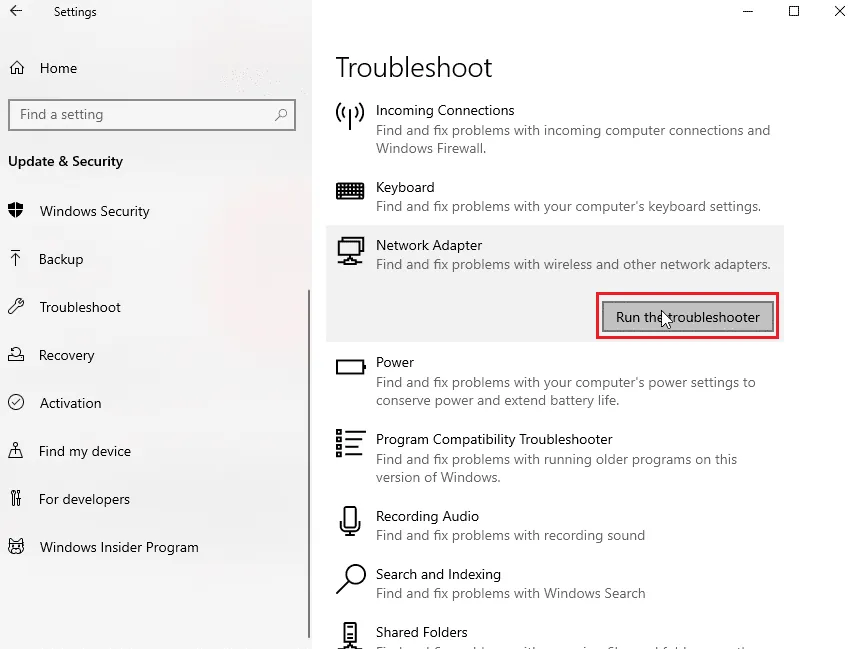
1D. Zmiana sieci Wi-Fi
W przypadku niestabilnej sieci Wi-Fi, warto spróbować połączyć się z inną siecią o lepszej przepustowości.
1. Używając pilota, naciśnij przycisk Menu i wybierz "Ustawienia" za pomocą klawiszy strzałek.
2. Przejdź do "Sieć" w lewym menu i wybierz "Stan sieci".
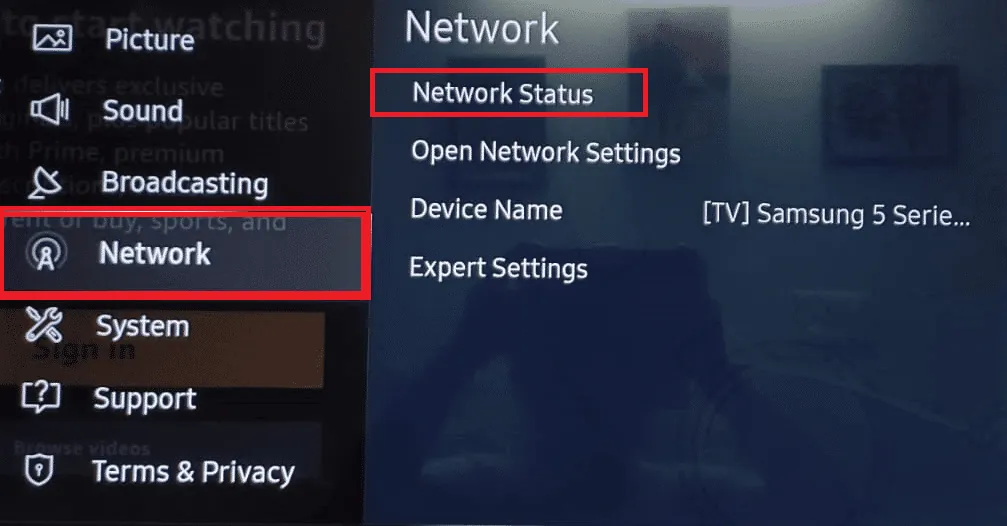
3. W lewym dolnym rogu wybierz "Ustawienia sieci".
4A. Jeśli wybierzesz "Przewodowa" w "Typ sieci", wprowadź hasło.
4B. Możesz również wybrać "Resetuj połączenia", aby przywrócić ustawienia sieciowe do stanu początkowego.
1E. Wyłączenie i włączenie telewizora Samsung
W przypadku gdy podstawowe metody nie przyniosą rezultatów, spróbuj wyłączyć telewizor, aby usunąć potencjalne usterki.
1. Przytrzymaj przycisk zasilania na telewizorze, aż czerwona dioda LED zgaśnie.
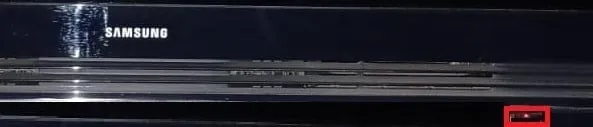
2. Odłącz kabel zasilający i odczekaj 10-15 minut.
3. Ponownie podłącz kabel zasilający i włącz telewizor.
Metoda 2: Ponowne uruchomienie telewizora
Prosty restart telewizora może rozwiązać problem z tymczasowymi błędami systemu.
1. Wyłącz i włącz telewizor, postępując zgodnie z instrukcjami z poprzedniej metody.
2. Naciśnij przycisk Menu i wybierz "Ustawienia" w prawym dolnym rogu ekranu.
3. W lewym menu wybierz "System", a następnie "Uruchom ponownie".
4. Potwierdź restart telewizora, naciskając przycisk Home, a następnie przycisk zasilania.
Metoda 3: Regulacja jasności ekranu
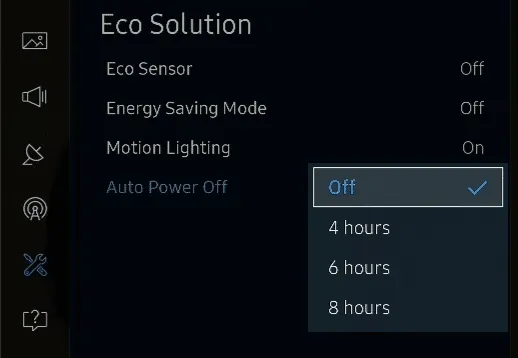
Zbyt wysoki poziom jasności ekranu może prowadzić do błędów powiązania modelu. Zmniejszenie jasności może pomóc w rozwiązaniu problemu i zmniejszy zużycie energii.
1. Otwórz "Ustawienia" za pomocą przycisku Menu.
2. W menu "System" wybierz opcję "Tryb oszczędzania energii" i ustaw ją na "Wył".
Metoda 4: Ręczne ustawienie daty i godziny
Nieprawidłowe ustawienie daty i godziny może powodować błędy. Spróbuj ręcznie ustawić te parametry.
1. Otwórz aplikację "Ustawienia".
2. W menu "System" wybierz "Czas".
3. Wybierz "Ustaw zegar".
4. Ręcznie wprowadź prawidłową datę i godzinę.
5. Uruchom ponownie telewizor.
Metoda 5: Czyszczenie danych z pamięci podręcznej
Dane zgromadzone w pamięci podręcznej mogą przyspieszać działanie aplikacji, ale czasami powodują opóźnienia. Wyczyść dane, aby naprawić potencjalne błędy.
1. Z ekranu głównego przejdź do "Ustawień".
2. Wybierz "Wsparcie", a następnie "Samodiagnoza".
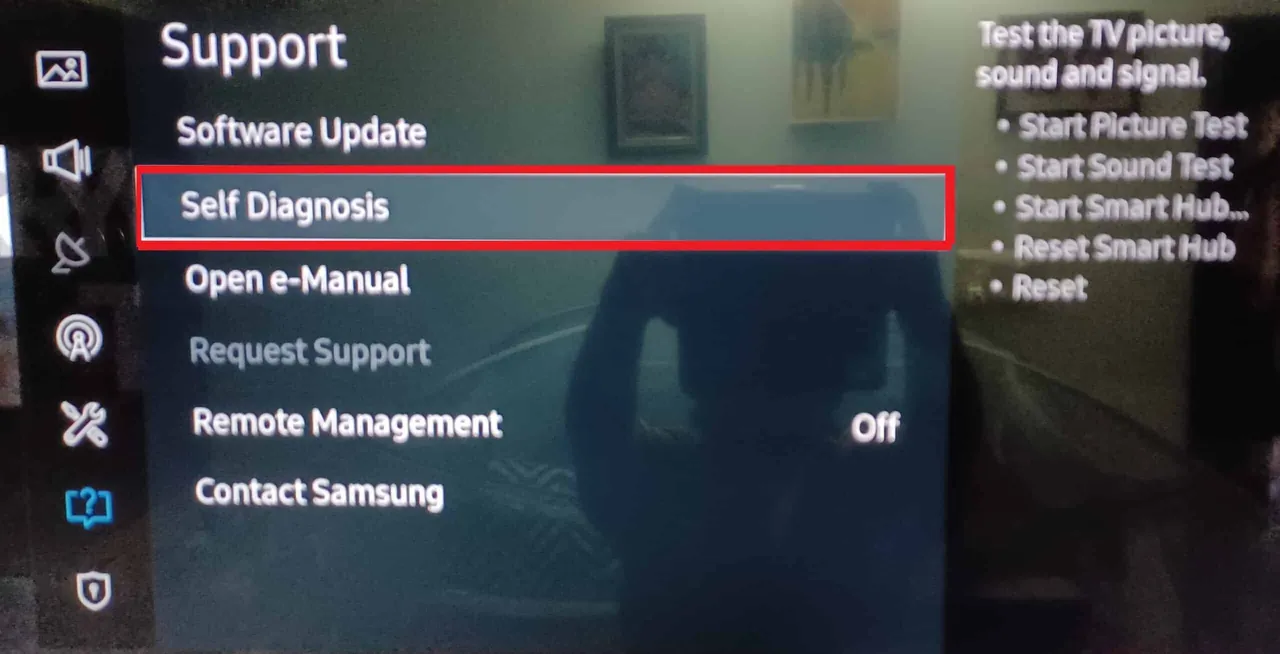
3. Wybierz "Menedżer urządzeń telewizyjnych".
Uwaga: W niektórych wersjach ta opcja może nie być dostępna. W takim przypadku przejdź do kolejnej metody.
4. Wybierz "Oczyść teraz" w sekcjach:
- Przyspieszenie pamięci
- Czyste aplikacje do biegania
Metoda 6: Aktualizacja oprogramowania telewizora
Nieaktualne oprogramowanie może być przyczyną problemu. Zaktualizuj oprogramowanie do najnowszej wersji.
Krok I: Pobranie aktualizacji oprogramowania
Poniżej opisano ręczną metodę instalacji aktualizacji. Chociaż istnieje opcja automatycznego wyszukiwania aktualizacji, ręczna metoda jest bardziej niezawodna.
1. Wyszukaj w menu start systemu Windows "Google Chrome" i otwórz przeglądarkę.
2. Otwórz oficjalną stronę Samsunga i wybierz model telewizora.
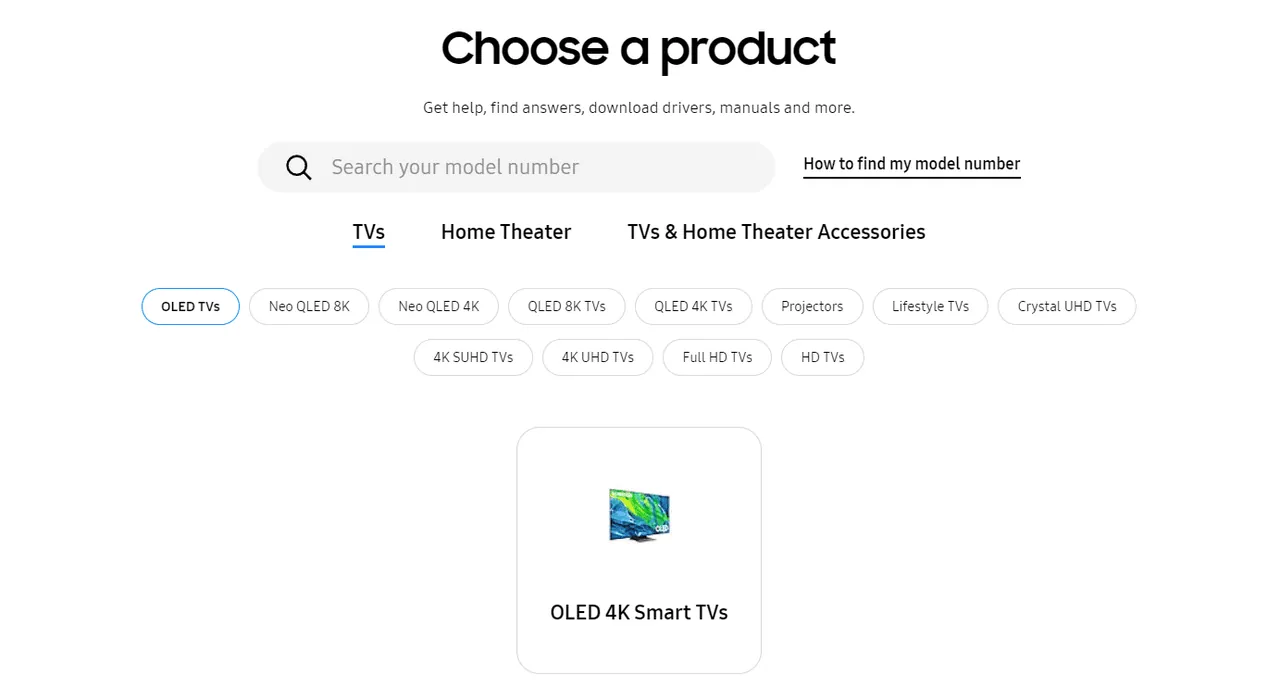
3. Wprowadź numer modelu w pasku wyszukiwania i kliknij "Pobierz" w sekcji "Oprogramowanie układowe".
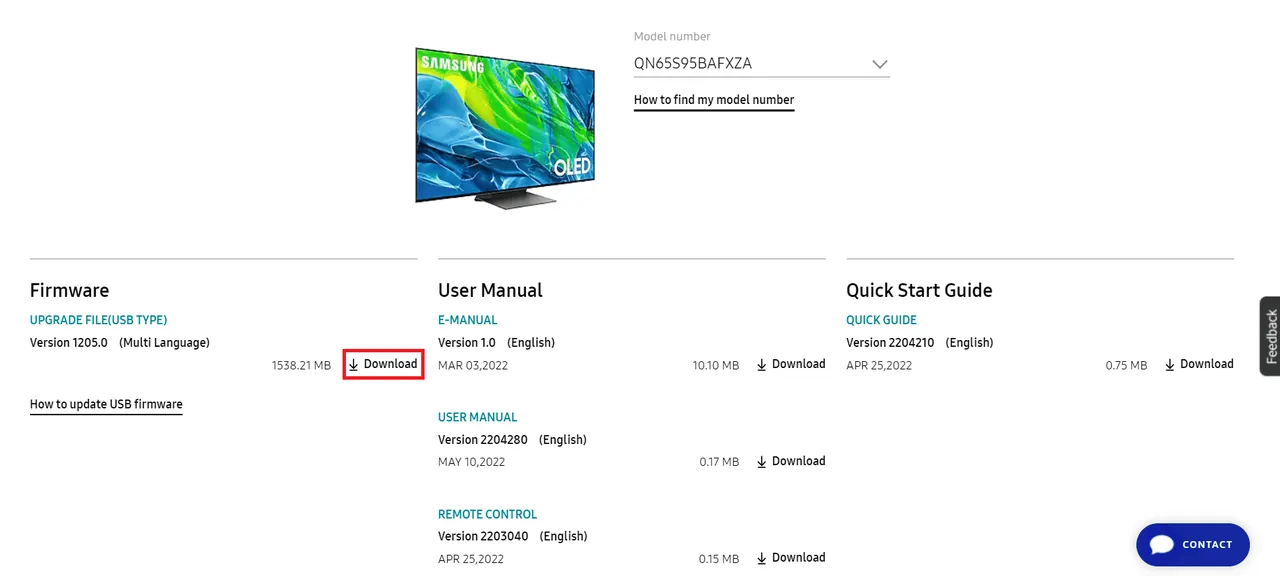
4. Użyj programu do kompresji danych, takiego jak WinZip, aby rozpakować pobrane oprogramowanie. Instrukcje obsługi programu WinZip znajdziesz w odpowiednim przewodniku.
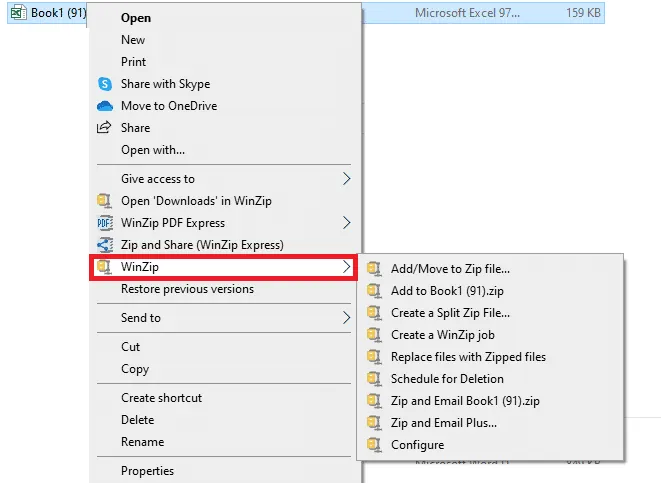
Krok II: Przeniesienie plików aktualizacji
Przenieś pobrane pliki aktualizacji na telewizor Samsung za pomocą nośnika USB.
1. Podłącz nośnik USB do komputera.
2. Otwórz pobrane oprogramowanie z folderu "Pobrane" w zakładce "Ten komputer".
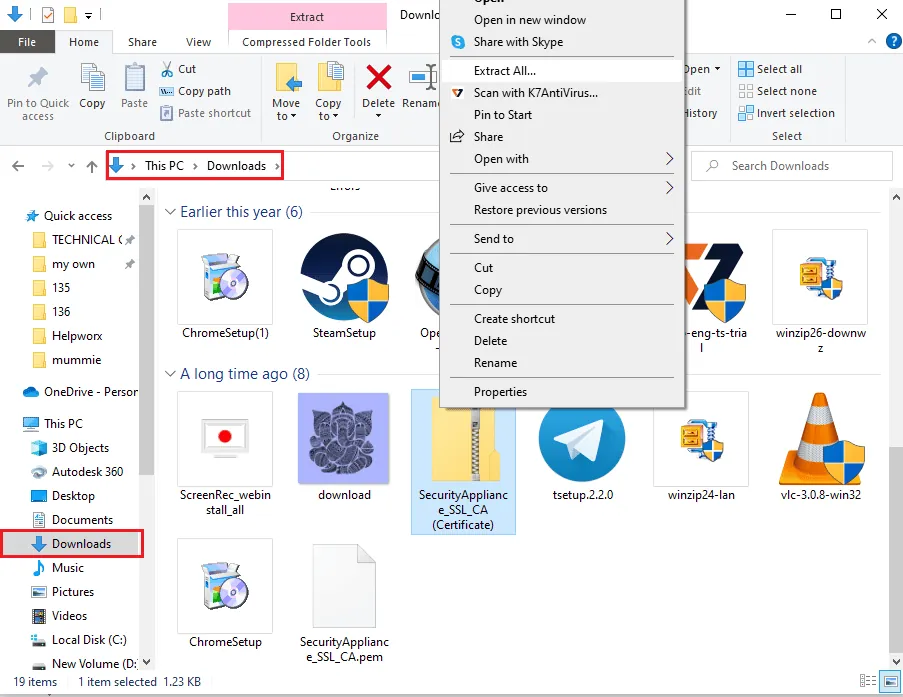
3. Skopiuj pliki, zaznaczając je kombinacją klawiszy Ctrl + A, a następnie Ctrl + C.
4. Przejdź do dysku USB w lewym panelu Eksploratora Windows.
5. Wklej pliki na dysk USB za pomocą kombinacji Ctrl + V.
6. Prawym przyciskiem myszy kliknij dysk USB i wybierz "Wysuń", aby bezpiecznie go odłączyć.
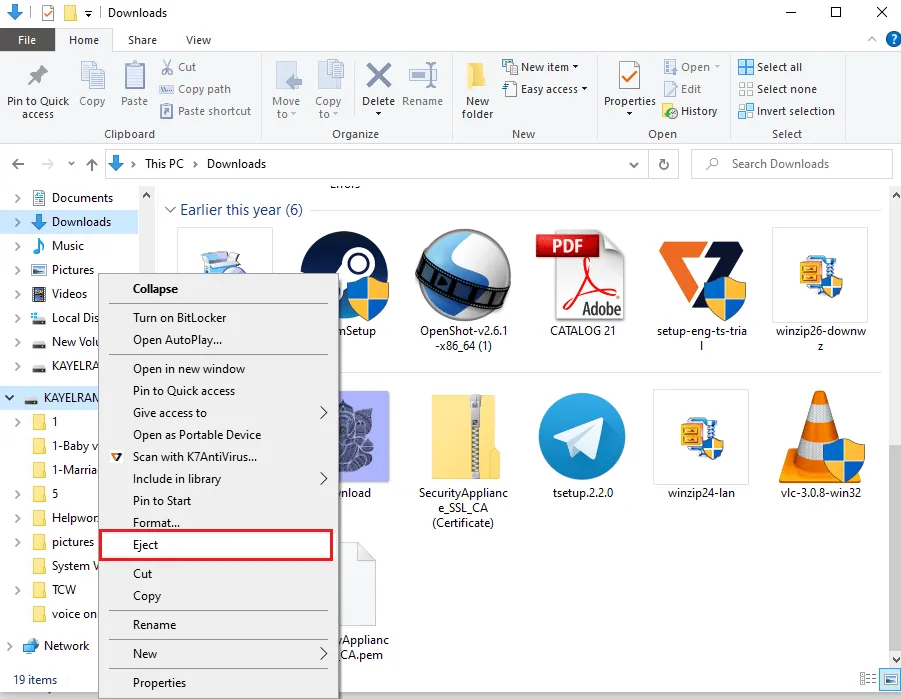
7. Podłącz dysk USB do portu USB w telewizorze.
Krok III: Aktualizacja oprogramowania
Ostatnim krokiem jest zainstalowanie aktualizacji oprogramowania na telewizorze Samsung.
1. Włącz telewizor i otwórz "Ustawienia".
2. W zakładce "Wsparcie" wybierz "Aktualizacja oprogramowania".
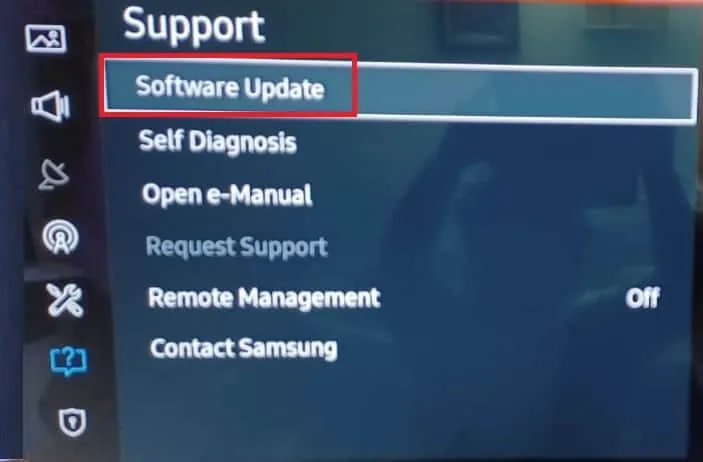
3. Przejdź do opcji "Aktualizuj teraz" i naciśnij OK.
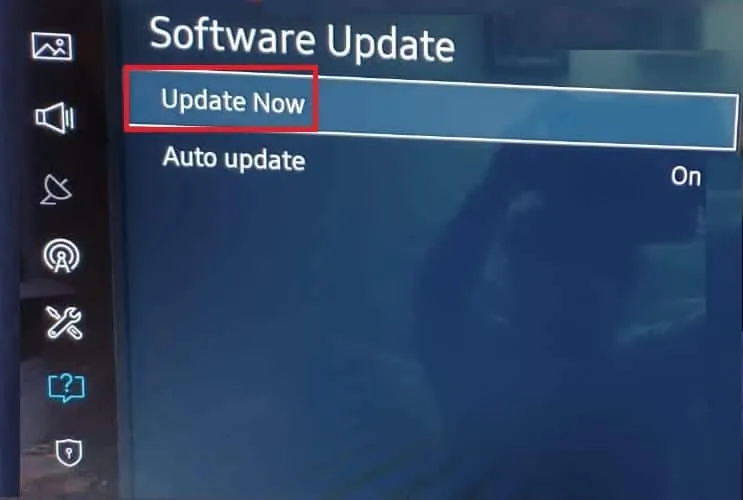
4A. Jeśli aktualizacja jest dostępna, zostanie automatycznie zainstalowana.
4B. Wybierz dysk USB jako źródło aktualizacji i poczekaj na jej instalację.
5. Poczekaj, aż telewizor się zrestartuje, aby dokończyć aktualizację.
Metoda 7: Zmiana serwerów DNS
Nieprawidłowe ustawienia IP mogą powodować błędy. Ustaw serwery DNS na Google DNS.
1. Otwórz "Ustawienia".
2. W menu "Sieć" wybierz "Stan sieci".
3. Wybierz "Ustawienia IP".
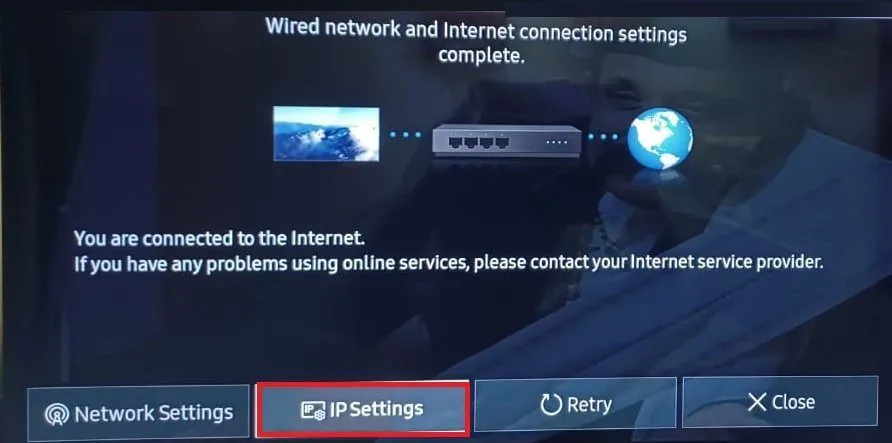
4. W polu "Ustawienia IP" wybierz "Wprowadź ręcznie".
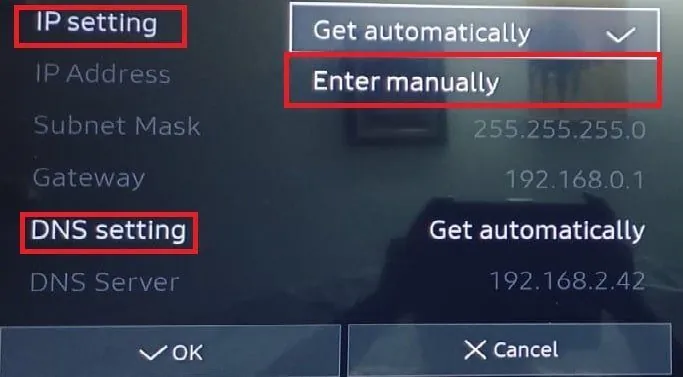
5. Wprowadź 8.8.8.8 i wybierz "Gotowe".
6. W polu "Ustawienia DNS" wybierz "Wprowadź ręcznie".
7A. Wprowadź 4.2.2.1 i wybierz OK.
7B. Możesz też wprowadzić 208.67.222.222 i nacisnąć OK.
Metoda 8: Reset Smart Hub
Smart Hub zarządza aplikacjami i kanałami. Reset do ustawień początkowych może pomóc w naprawieniu błędów konfiguracji. Pamiętaj, że dane osobowe (np. hasła) mogą zostać usunięte.
1. Otwórz "Ustawienia".
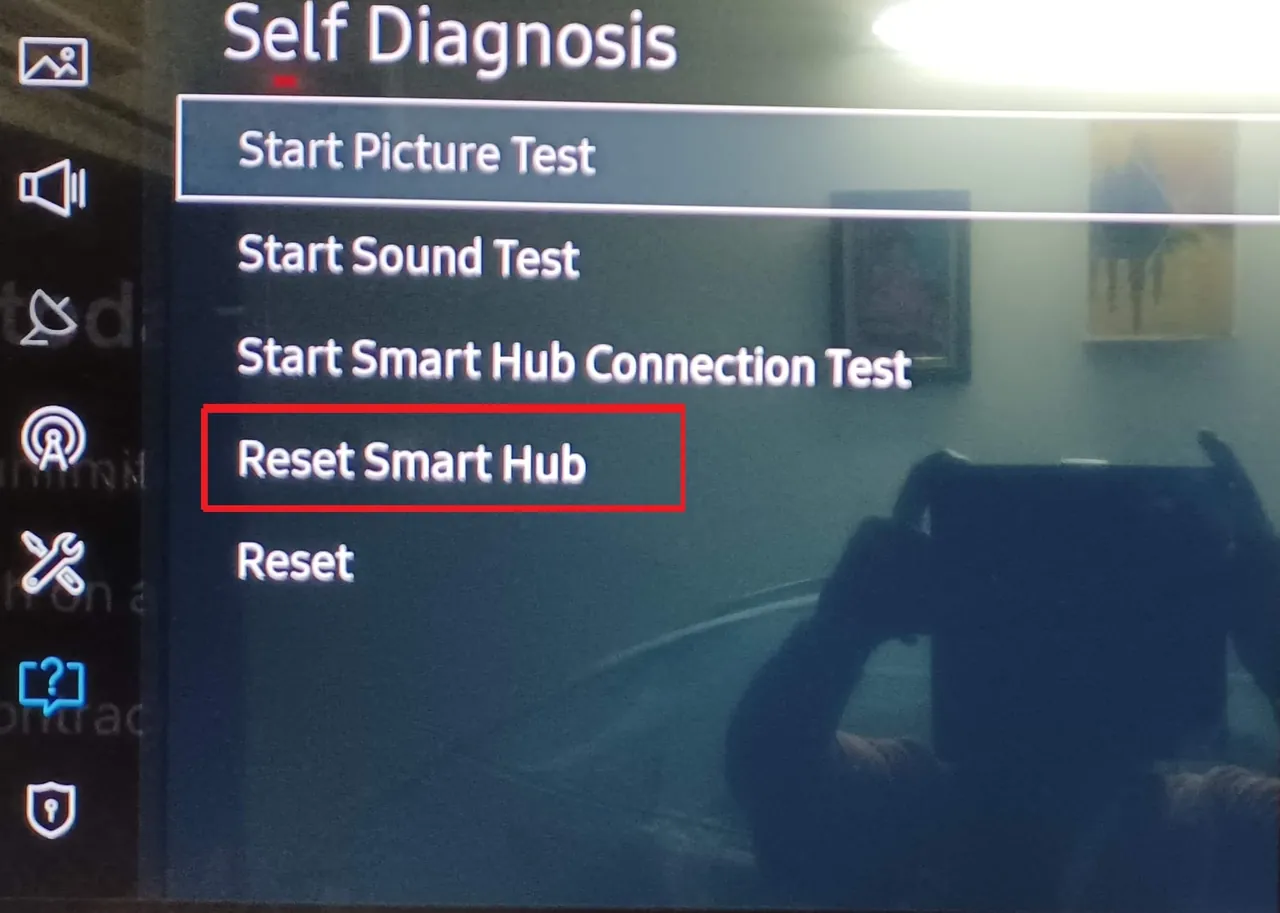
2. W zakładce "Wsparcie" wybierz "Samodiagnoza".
3. Wybierz "Resetuj Smart Hub" i poczekaj na reset.
Metoda 9: Reset do ustawień fabrycznych
Ostatecznym rozwiązaniem jest przywrócenie telewizora do ustawień fabrycznych.
Opcja I: Samodiagnoza
1. Przejdź do "Samodiagnozy", zgodnie z wcześniejszymi instrukcjami.
2. Wybierz "Resetuj".
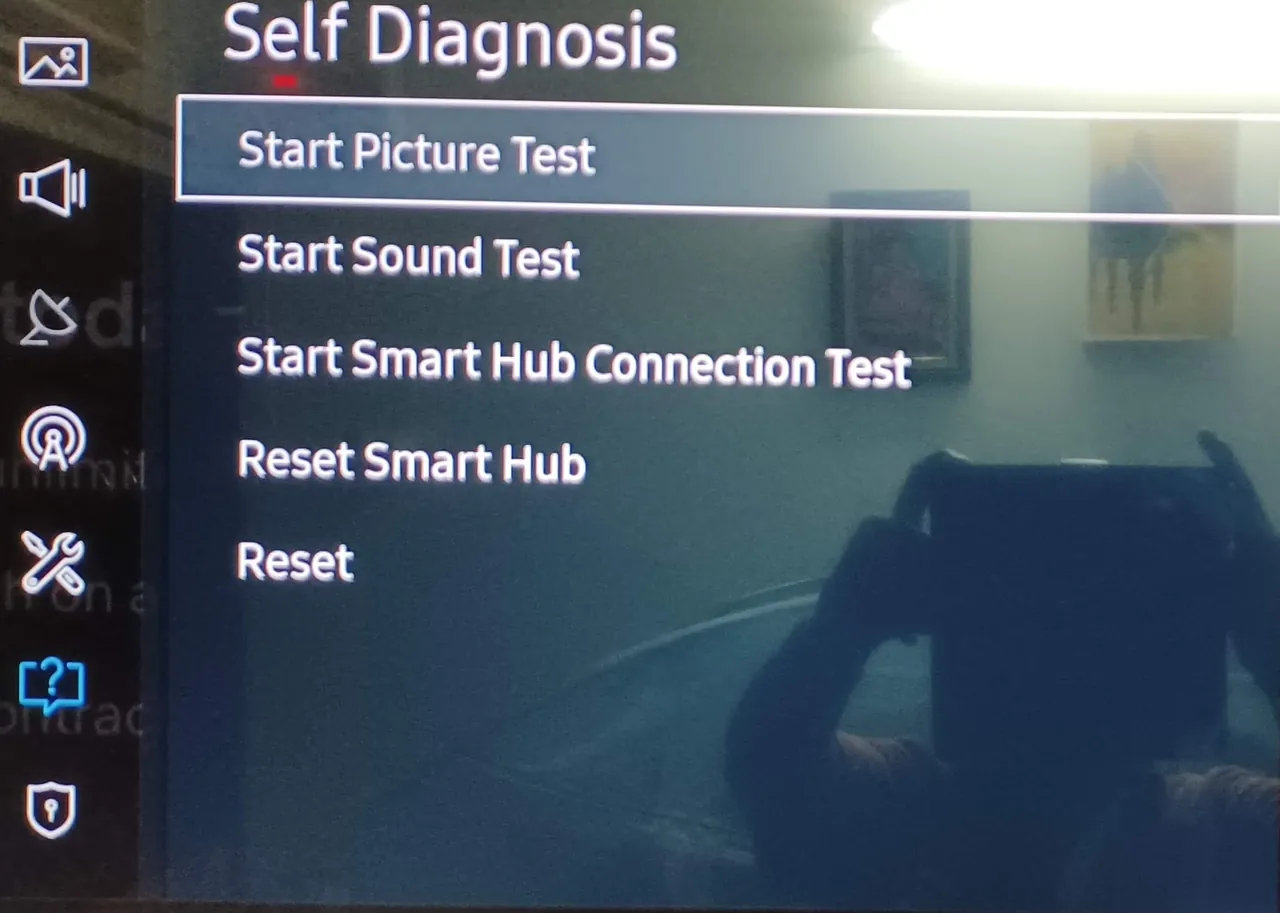
3. Wprowadź domyślny PIN (0000) lub swój PIN.
Opcja II: Rozpocznij konfigurację
1. W "Ustawieniach" przejdź do zakładki "System".
2. Wybierz "Rozpocznij konfigurację".
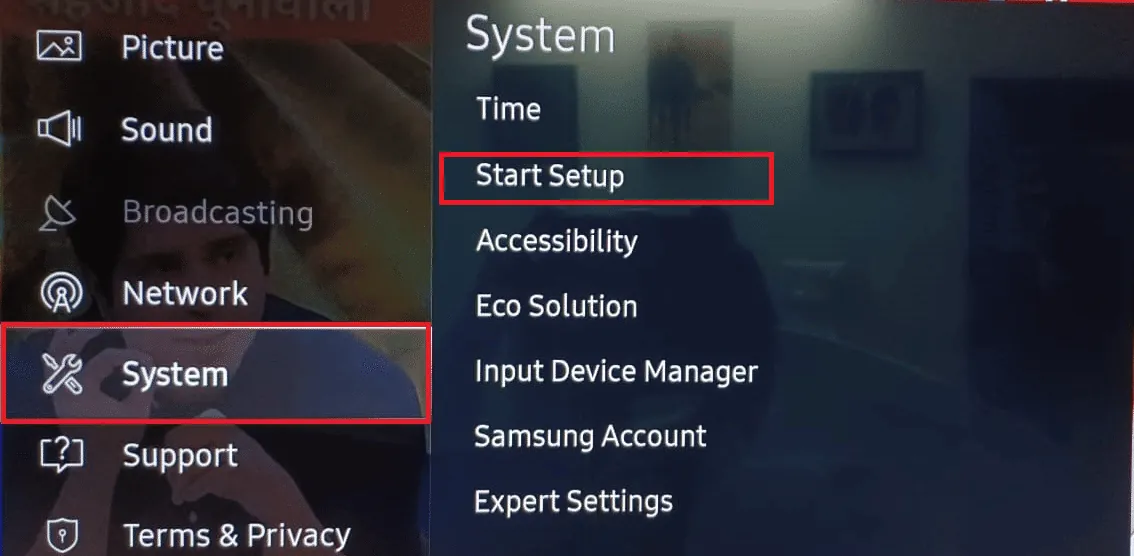
3. Potwierdź reset i wybierz preferencje.
Dodatkowa wskazówka: Aplikacja Samsung Smart TV Remote
Niektóre modele telewizorów Samsung nie obsługują pilota. W takim przypadku skorzystaj z aplikacji zdalnego sterowania na smartfonie lub tablecie z Androidem.
Uwaga: Instrukcje dotyczą telefonu Samsung Galaxy A21s i mogą się różnić w zależności od modelu.
1. Na ekranie głównym otwórz Sklep Play.
2. Wyszukaj aplikację do zdalnego sterowania telewizorami Samsung.
3. Zainstaluj aplikację "Pilot do telewizora (Samsung)".
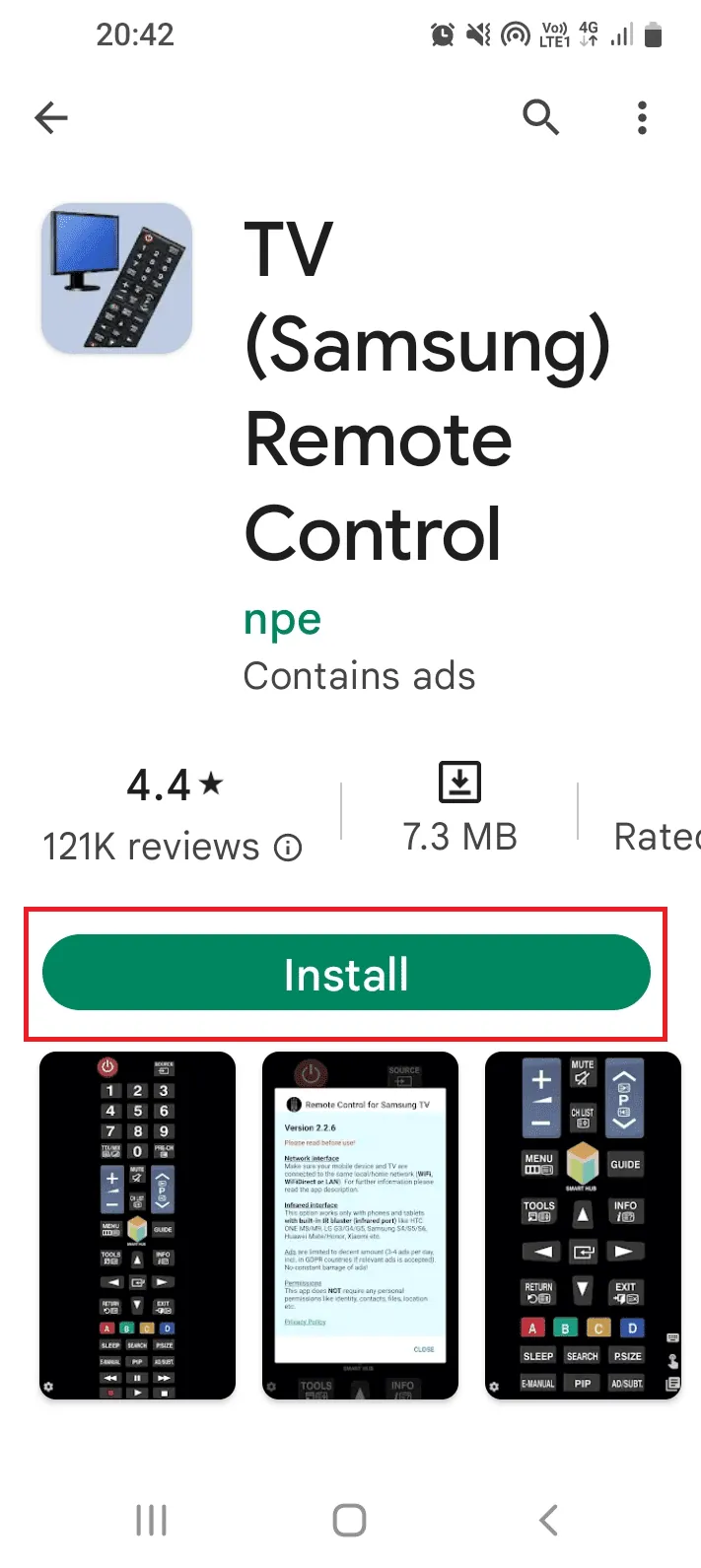
4. Skonfiguruj ustawienia i steruj telewizorem za pomocą klawiszy nawigacyjnych.
***
W niniejszym artykule przedstawiono metody naprawy błędu powiązania modelu w telewizorach Samsung. Jeśli masz jakieś sugestie lub pytania, zachęcamy do podzielenia się nimi w sekcji komentarzy. Napisz również, która metoda okazała się dla Ciebie najbardziej skuteczna.
