Napraw problemy z nieudanym uwierzytelnianiem Archeage
Archeage, popularna gra MMORPG, przyciągnęła ponad 2 miliony entuzjastów. Gracze mogą jednak natknąć się na kłopoty z autoryzacją. Jeśli borykasz się z takim problemem, nie martw się! Przygotowaliśmy dla Ciebie szczegółowy poradnik, który pomoże Ci naprawić błędy uruchamiania Archeage na komputerach z systemem Windows. Zapraszamy do lektury!
Rozwiązywanie problemów z nieudaną autoryzacją Archeage w systemie Windows 10
Zanim przystąpisz do metod naprawy problemów z uruchomieniem Archeage, sprawdź, czy Twój komputer spełnia wymagania systemowe gry. Poniżej przedstawiamy minimalne i zalecane specyfikacje dla Archeage na systemie Windows:
Minimalne wymagania
Zalecane wymagania
Procesor
Intel® Core™2 Duo
Intel® Core™ i7
Przestrzeń dyskowa
Dysk twardy 70 GB (format NTFS)
70 GB HDD/SSD (format NTFS)
Pamięć RAM
2 GB RAM
4 GB RAM / 8 GB RAM (64-bitowy)
Karta graficzna
NVIDIA GeForce 8000 512 MB / AMD Radeon HD 4000 512 MB
NVIDIA GeForce GTX 660, AMD Radeon HD 7850
System operacyjny
Windows 8.1
Windows 10
Powyżej wymienione są minimalne i rekomendowane wymagania, aby gra w Archeage była płynna. Jeżeli Twój komputer je spełnia, przejdź do poniższych metod, które pomogą Ci uporać się z problemem.
Metoda 1: Weryfikacja stanu serwerów Archeage
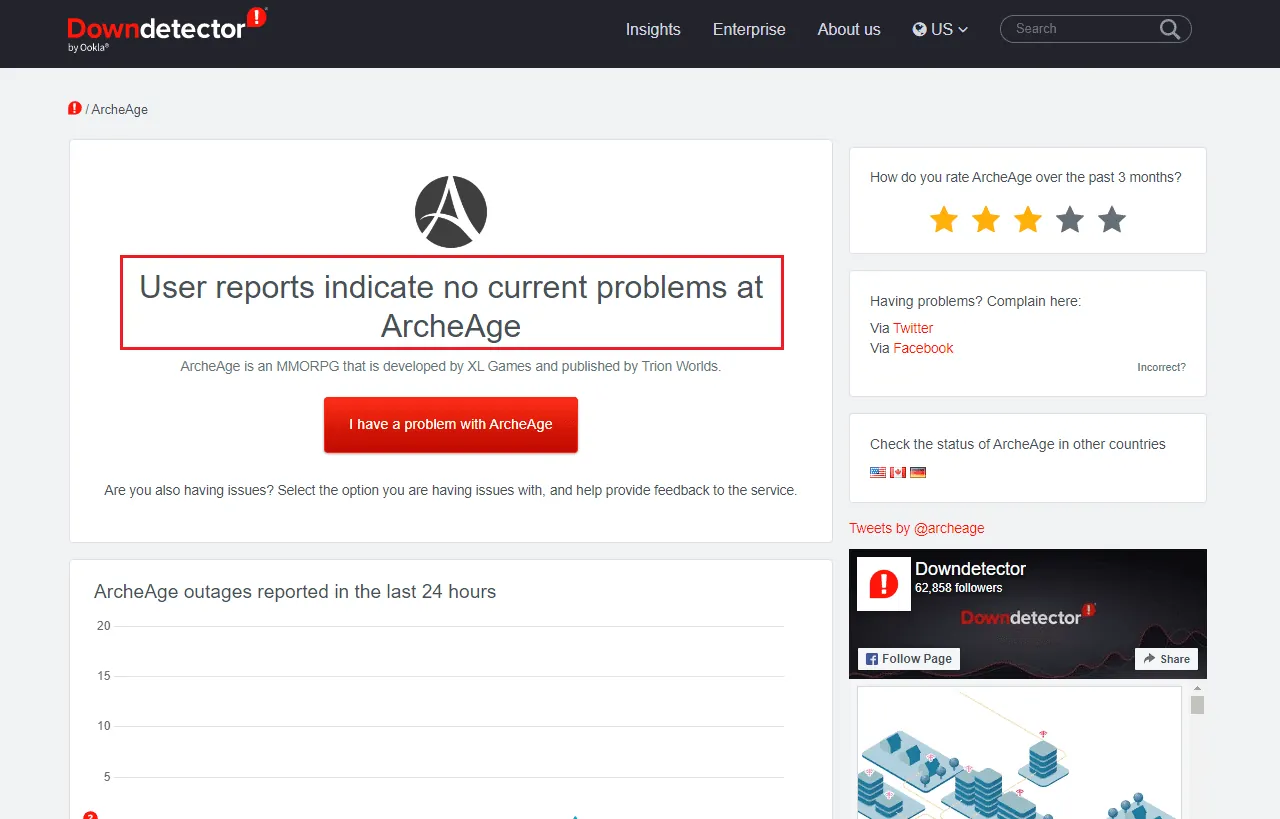
Niekiedy powodem problemów z uruchomieniem gry Archeage mogą być awarie serwerów. Sprawdź status serwerów na stronie Archeage Downdetector.
Metoda 2: Ponowne logowanie do konta Archeage
Gdy upewnisz się, że serwery działają poprawnie, spróbuj ponownie zalogować się na swoje konto w Archeage. Być może wprowadzone dane logowania były nieprawidłowe. Upewnij się, że nazwa użytkownika i hasło są wprowadzone poprawnie. Poniżej znajdziesz instrukcję, jak to zrobić:
1. Uruchom grę Archeage.
2. Wpisz swoją nazwę użytkownika i hasło.
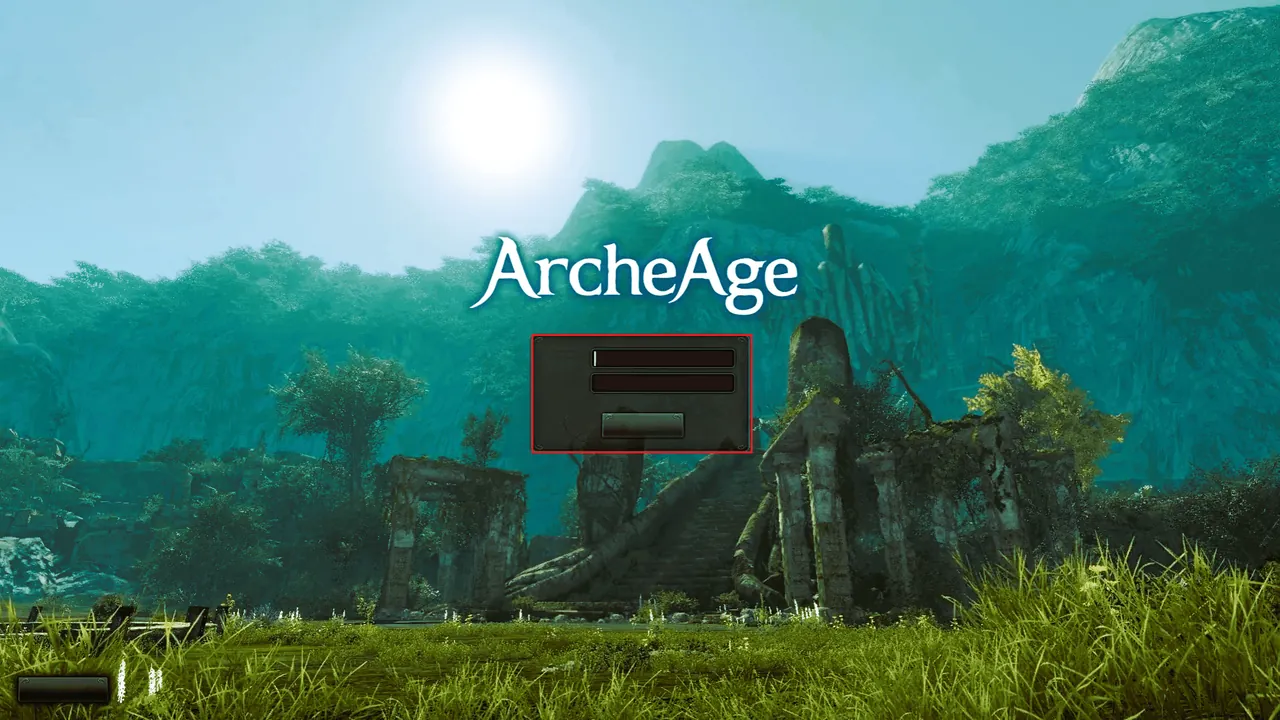
3. Na koniec kliknij przycisk "Zaloguj".
Metoda 3: Diagnozowanie problemów z połączeniem internetowym
Problemy z siecią mogą być przyczyną niepowodzeń w uruchomieniu Archeage. Przetestuj swoje połączenie internetowe, a w razie potrzeby zastosuj kroki z naszego poradnika dotyczącego rozwiązywania problemów z internetem w systemie Windows 10.
Metoda 4: Ponowna instalacja gry Archeage
Aby wyeliminować błędy autoryzacji Archeage, spróbuj przeinstalować grę. Postępuj zgodnie z poniższą instrukcją:
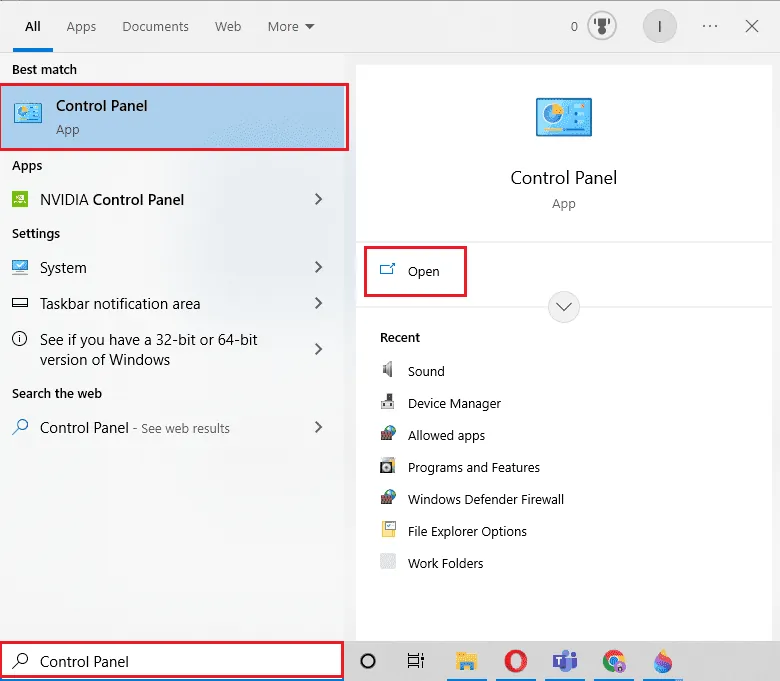
1. Naciśnij klawisz Windows, wpisz "Panel sterowania" i kliknij "Otwórz".
2. W opcji "Wyświetl według" wybierz "Kategoria", a następnie kliknij "Odinstaluj program".
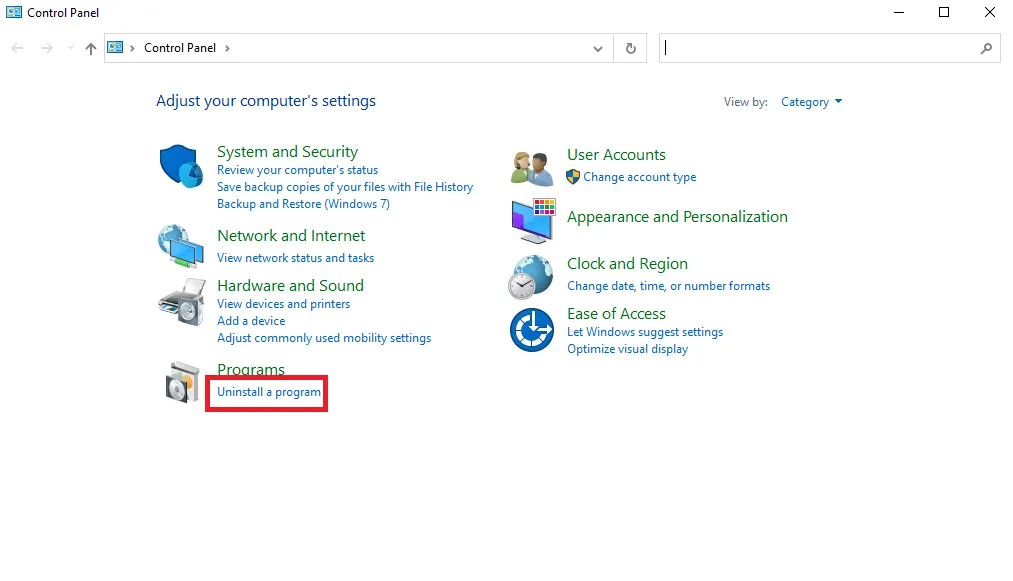
3. Na liście zainstalowanych programów odszukaj grę Archeage.
4. Kliknij prawym przyciskiem myszy grę Archeage i wybierz "Odinstaluj".
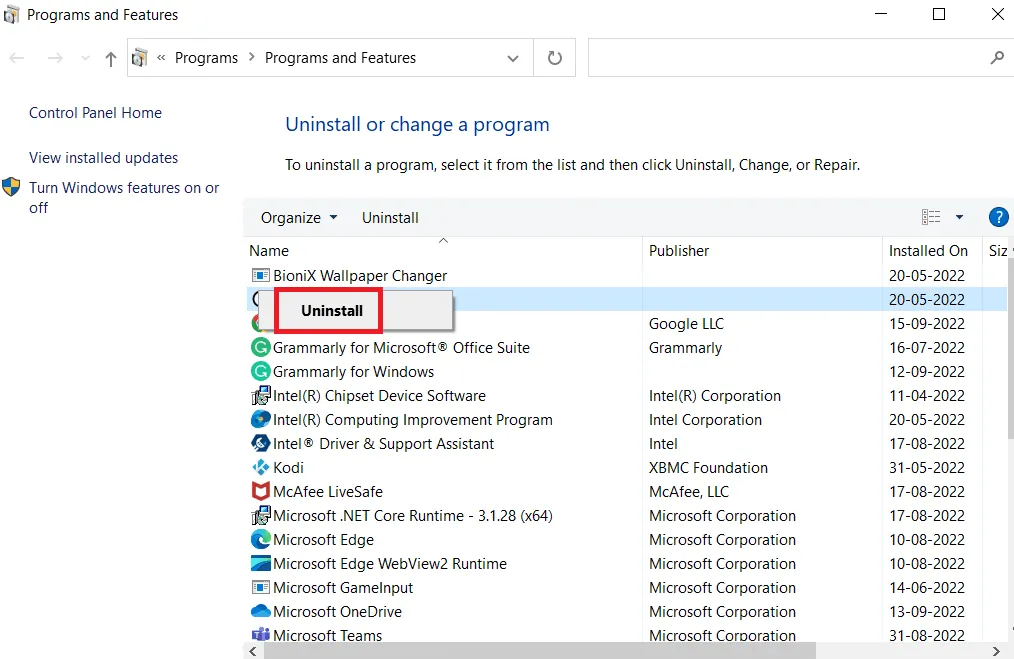
5. Potwierdź deinstalację i zaczekaj na jej zakończenie.
6. Uruchom ponownie komputer.
7. Przejdź na stronę pobierania gry Archeage i kliknij "POBIERZ".
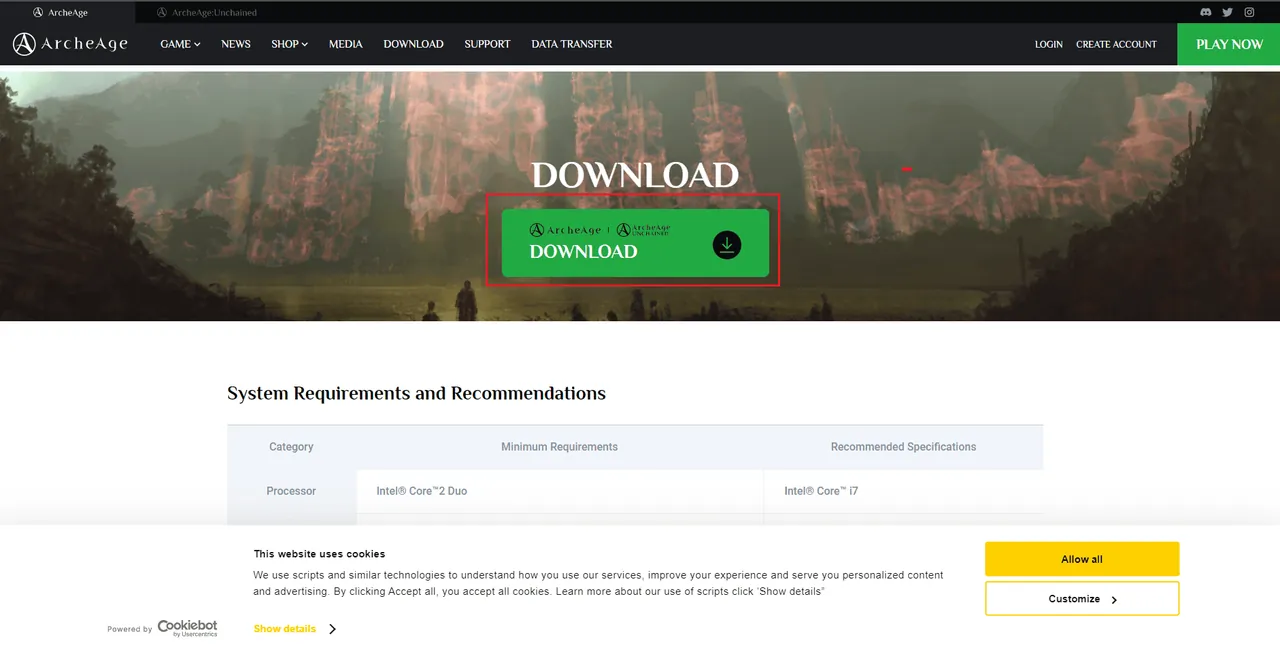
8. Uruchom pobrany plik ArcheAgesetup.
9. W kreatorze InstallShield kliknij "Dalej >".
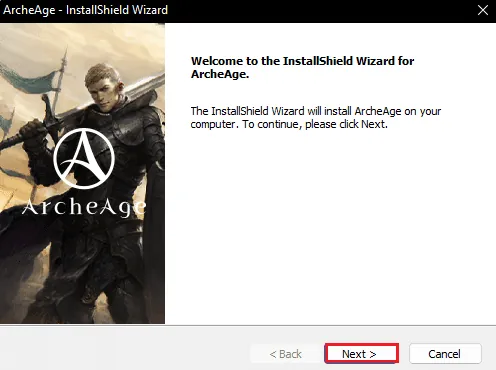
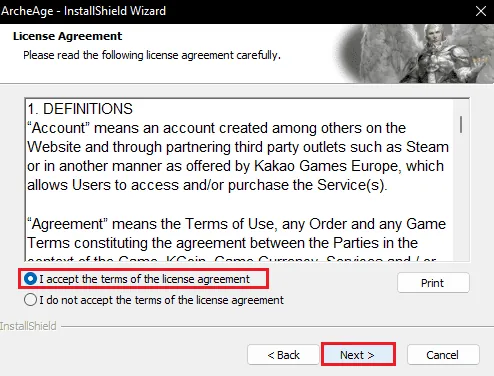
10. Zaakceptuj Umowę licencyjną i kliknij "Dalej >".
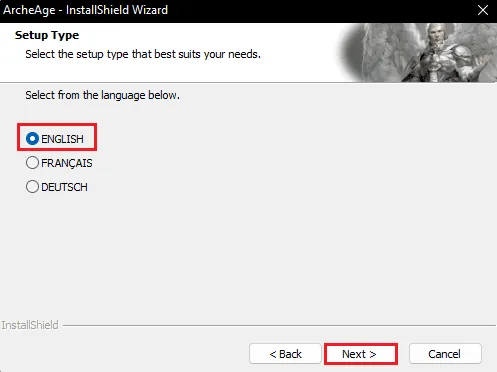
11. Wybierz język (np. ANGIELSKI) i kliknij "Dalej >".
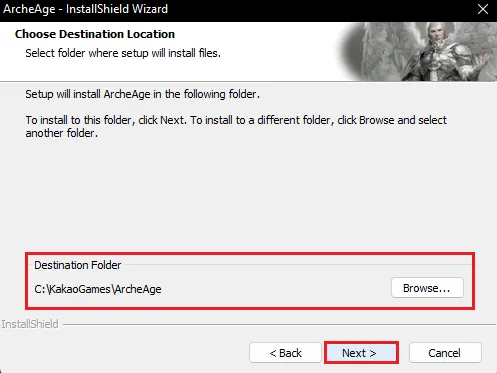
12. Wskaż folder docelowy i kliknij "Dalej >".
13. Poczekaj na zakończenie instalacji.
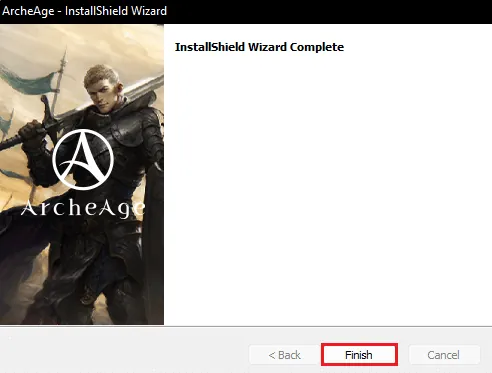
14. Na koniec kliknij "Zakończ".
Metoda 5: Kontakt ze wsparciem technicznym Archeage
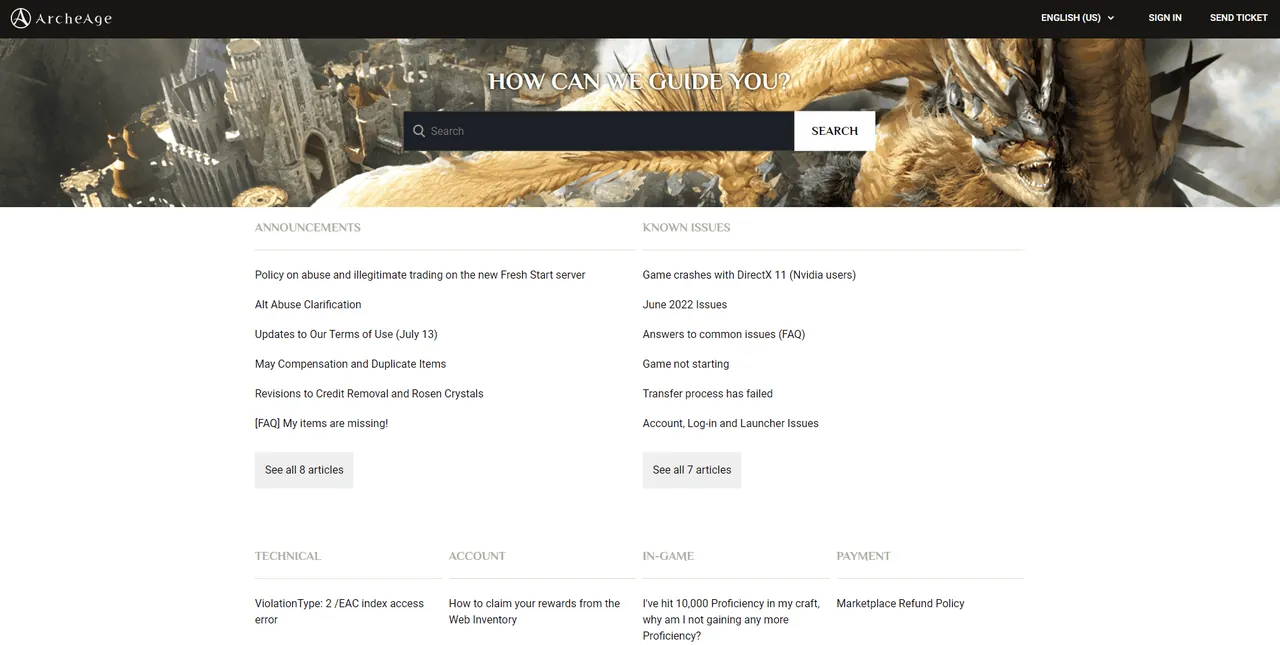
Jeżeli żadna z powyższych metod nie przyniosła rezultatu, przejdź do strony Wsparcia Archeage, gdzie możesz znaleźć pomoc w rozwiązaniu problemu z uruchomieniem gry.
***
Mamy nadzieję, że nasz poradnik pomógł Ci zrozumieć, jak rozwiązać problemy z autoryzacją w Archeage. Jeśli masz dodatkowe pytania lub sugestie dotyczące tematów, które chcielibyście zobaczyć w przyszłych artykułach, zapraszamy do podzielenia się nimi w sekcji komentarzy.
