Napraw program Outlook otwiera się tylko w trybie awaryjnym w systemie Windows 10
Osoby, które cenią sobie porządek, często korzystają z programu Outlook do organizacji pracy. Czasami jednak pojawia się problem: Outlook uruchamia się wyłącznie w trybie awaryjnym, uniemożliwiając normalne korzystanie z aplikacji. Wielu użytkowników, zwłaszcza tych korzystających z wersji 2016, doświadcza sytuacji, w której Outlook 2016 startuje tylko w trybie awaryjnym. Jeżeli borykasz się z podobnym problemem na swoim komputerze z systemem Windows 10, ten artykuł dostarczy Ci rozwiązań. Przedstawione metody mają na celu usunięcie przeszkód uniemożliwiających normalne działanie Outlooka, dzięki czemu będziesz mógł ponownie korzystać z niego bez ograniczeń trybu awaryjnego.
Jak wyeliminować problem uruchamiania Outlooka wyłącznie w trybie awaryjnym w Windows 10?
Poniżej wymieniono typowe przyczyny, dla których aplikacja Outlook może uruchamiać się wyłącznie w trybie awaryjnym:
-
Problemy z aktualizacjami – nieprawidłowo zainstalowane aktualizacje mogą powodować konflikt z Outlookiem, uniemożliwiając jego normalne działanie.
-
Uszkodzony klucz w rejestrze – jeśli klucze rejestru powiązane z pakietem Microsoft Office i Outlookiem uległy uszkodzeniu, aplikacja może nie funkcjonować prawidłowo.
-
Uszkodzenie aplikacji Outlook – problemy z samą aplikacją Outlook mogą skutkować jej uruchamianiem wyłącznie w trybie awaryjnym.
-
Konflikt z usługą wyszukiwania Windows – kolizja między Outlookiem a usługą wyszukiwania systemu Windows działającą w tle może uniemożliwiać normalne uruchomienie aplikacji.
Metoda 1: Wykorzystanie przywracania systemu
W sytuacji, gdy Outlook otwiera się jedynie w trybie awaryjnym, warto spróbować przywrócenia systemu do poprzedniego stanu. Ta opcja, cofając zmiany systemowe, może rozwiązać problem. Szczegółowe instrukcje dotyczące przywracania systemu znajdziesz w dedykowanym poradniku.
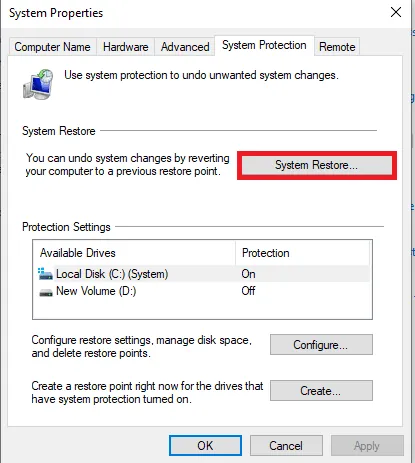
Metoda 2: Wyłączenie usługi wyszukiwania Windows
Jeśli usługa wyszukiwania Windows zakłóca pracę Outlooka, może to skutkować uruchamianiem programu wyłącznie w trybie awaryjnym. Wyłączenie tej usługi może pomóc w rozwiązaniu problemu. Poniżej przedstawiamy instrukcję, jak to zrobić:
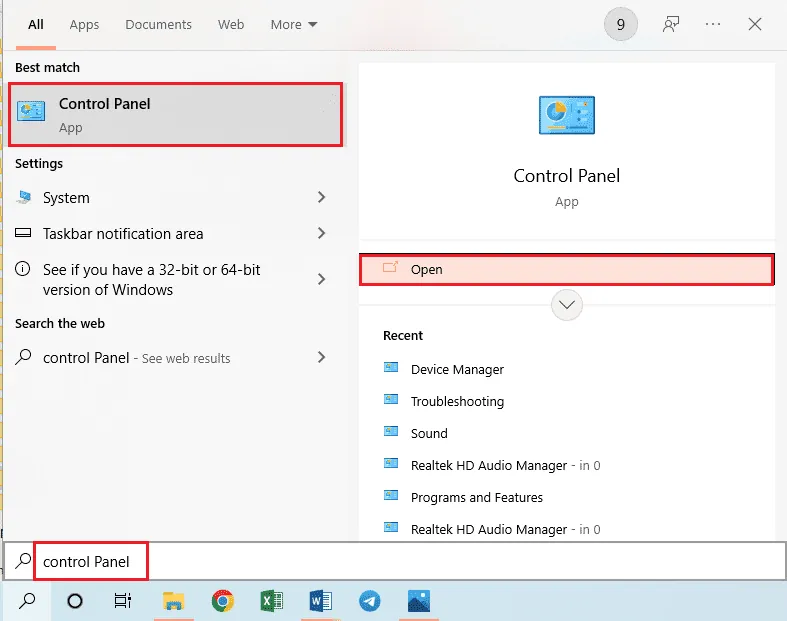
1. Naciśnij klawisz Windows, wpisz "Panel sterowania" i kliknij "Otwórz".
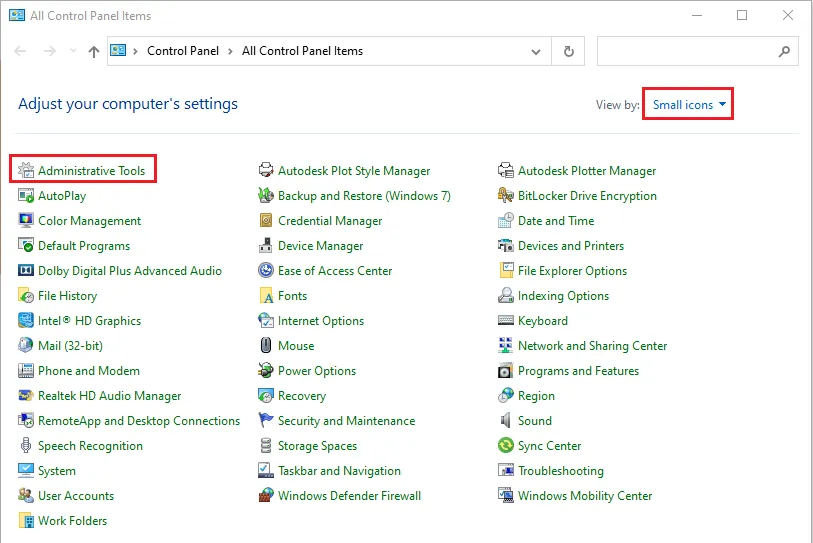
2. Zmień opcję "Wyświetl według" na "Małe ikony", a następnie wybierz "Narzędzia administracyjne".
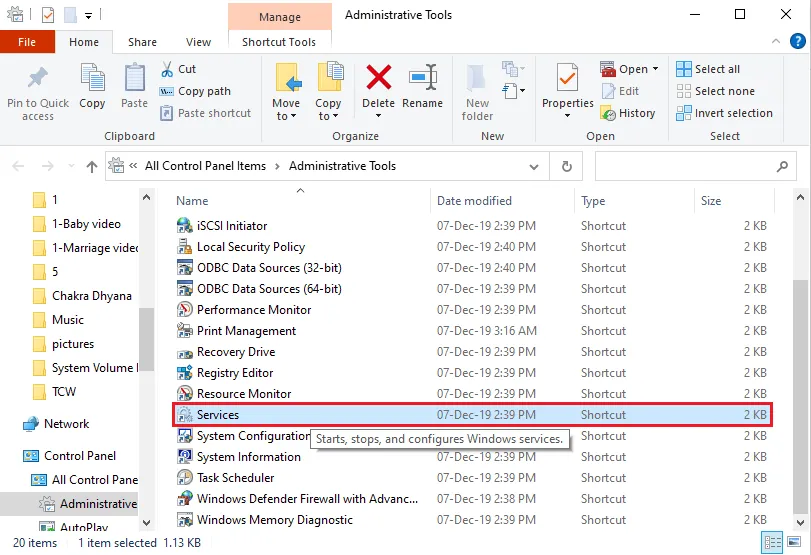
3. W oknie "Narzędzia administracyjne" kliknij dwukrotnie "Usługi", aby otworzyć okno "Usługi".
Alternatywnie, możesz otworzyć okno "Uruchom" naciskając jednocześnie klawisze Windows + R, wpisać "services.msc" i zatwierdzić przyciskiem "OK", by otworzyć okno "Usługi".
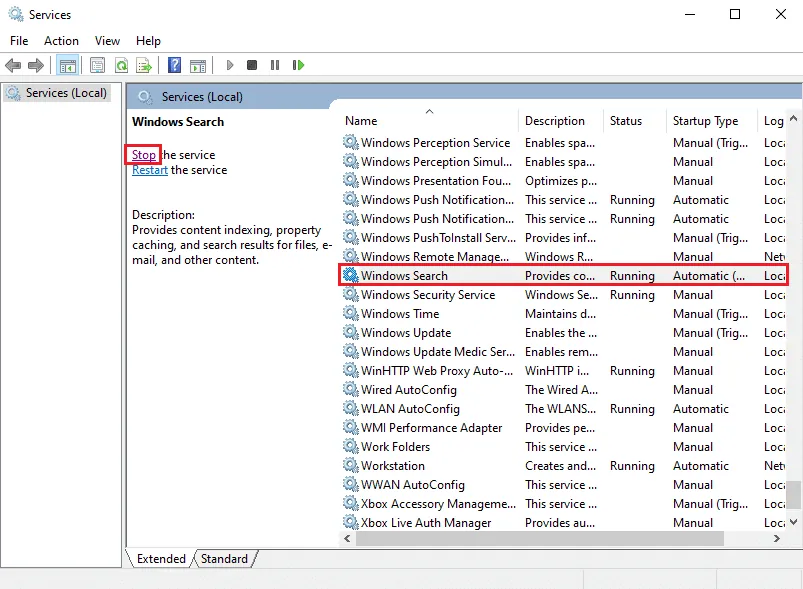
4. Na liście dostępnych usług znajdź "Windows Search", a następnie kliknij przycisk "Zatrzymaj", aby wyłączyć tę usługę.
Metoda 3: Wykorzystanie polecenia resetnavpane
Czasami problem z Outlookiem otwierającym się tylko w trybie awaryjnym może wynikać z konfliktu z usługą wyszukiwania Windows. Uruchomienie Outlooka z parametrem resetnavpane może pomóc w rozwiązaniu tej trudności.
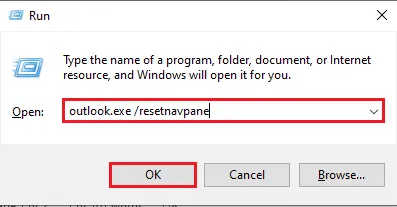
1. Naciśnij jednocześnie klawisze Windows + R, aby uruchomić okno "Uruchom".
2. Wpisz "outlook.exe /resetnavpane" i zatwierdź przyciskiem "OK", aby uruchomić Outlooka.
Metoda 4: Zarządzanie dodatkami
Nadmiar dodatków w Outlooku może być przyczyną uruchamiania programu wyłącznie w trybie awaryjnym. Należy przejrzeć i wyłączyć zbędne dodatki, pozostawiając aktywne tylko te niezbędne.
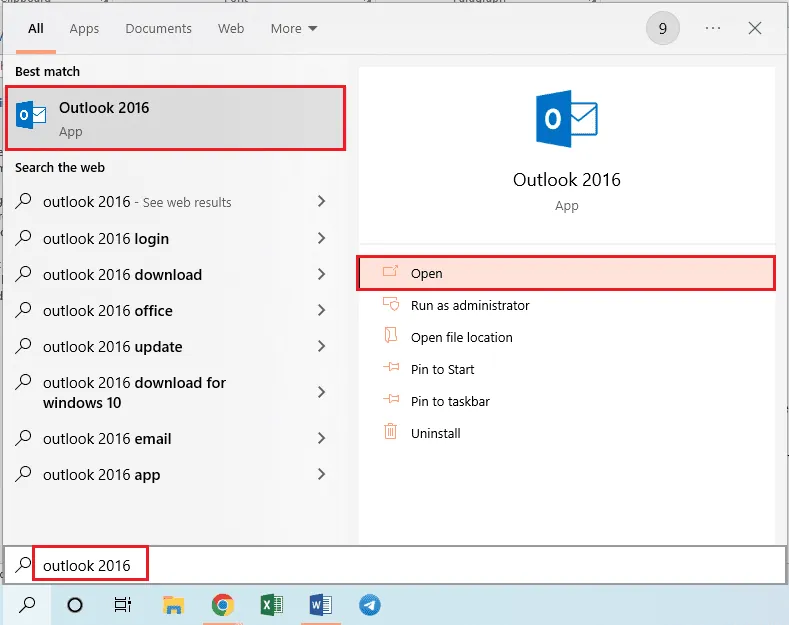
1. Naciśnij klawisz Windows, wpisz "Outlook" i kliknij "Otwórz".
2. W górnym pasku Outlooka kliknij zakładkę "Plik".
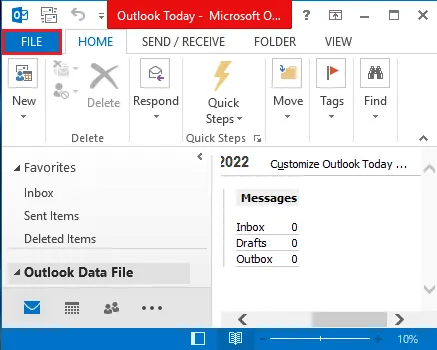
3. W lewym panelu kliknij zakładkę "Opcje", aby otworzyć okno "Opcje programu Outlook".
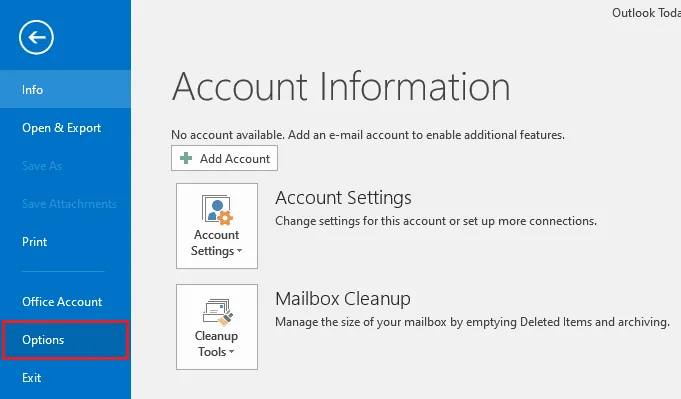
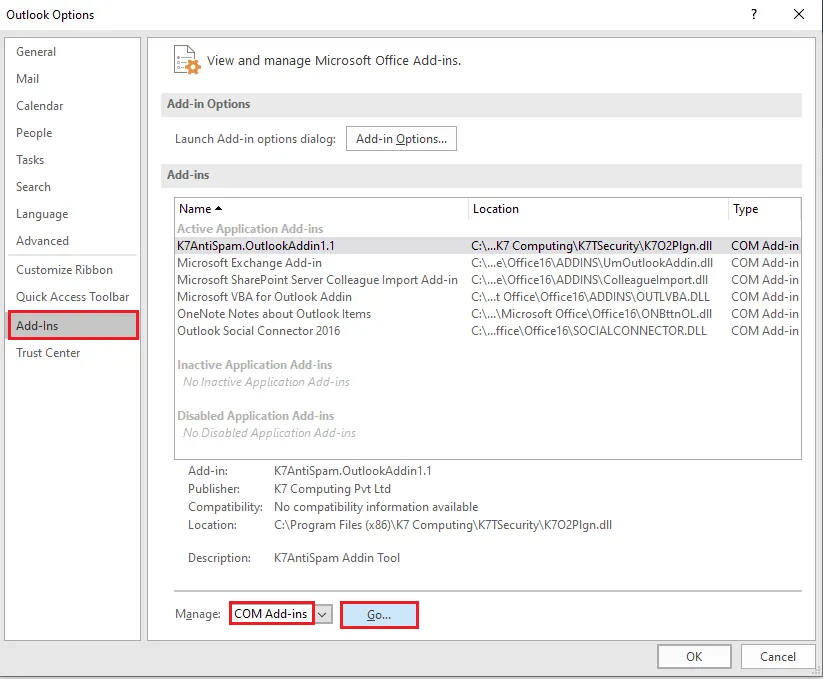
4. W lewym panelu wybierz zakładkę "Dodatki", z menu rozwijanego "Zarządzaj" wybierz "Dodatki COM", a następnie kliknij przycisk "Przejdź…".
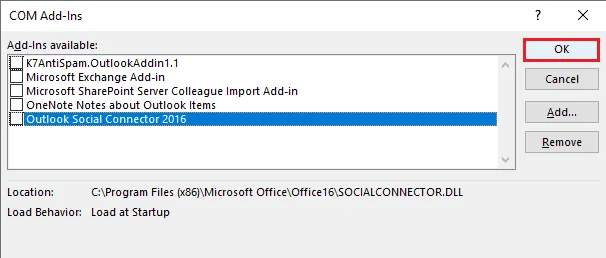
5. W oknie "Dodatki COM" odznacz wszystkie dodatki, których nie potrzebujesz, i zatwierdź zmiany przyciskiem "OK".
6. Zamknij Outlooka i uruchom go ponownie z paska wyszukiwania.
Metoda 5: Modyfikacja aktualizacji
Jeśli problem z uruchamianiem Outlooka w trybie awaryjnym jest związany z zainstalowanymi aktualizacjami, poniższe metody mogą pomóc w rozwiązaniu tej sytuacji.
Opcja I: Instalacja aktualizacji KB3115019
Zastosowanie aktualizacji KB3115019 może rozwiązać problem z Outlookiem uruchamiającym się tylko w trybie awaryjnym. Poniżej przedstawiamy instrukcje, jak ją zainstalować:
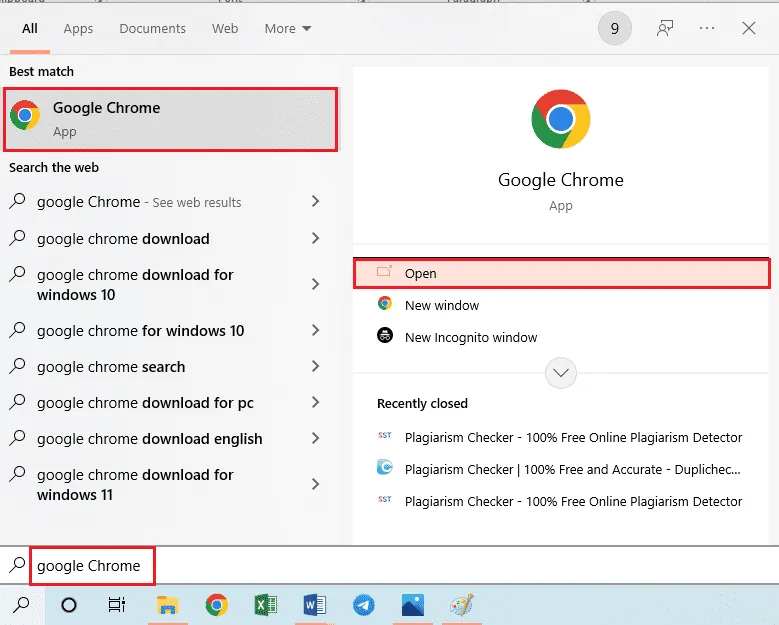
1. Naciśnij klawisz Windows, wpisz "Google Chrome" i kliknij "Otwórz".
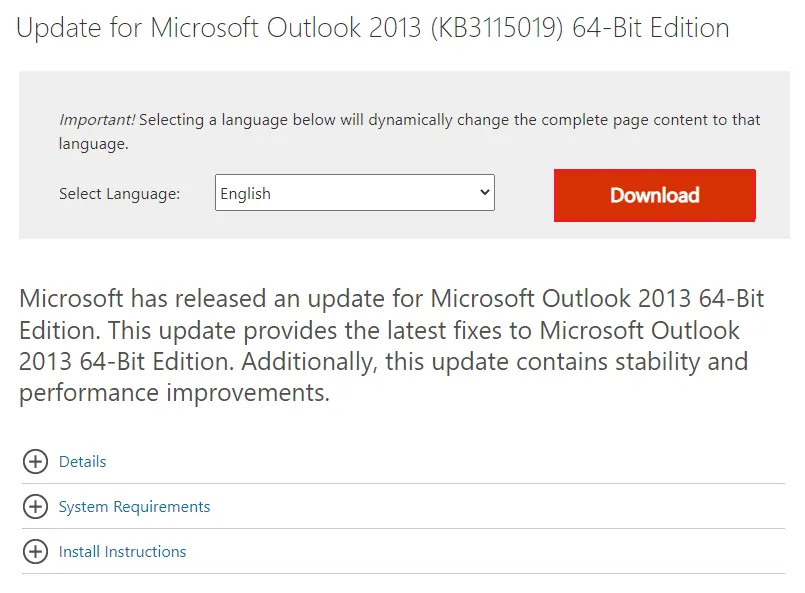
2. Przejdź na oficjalną stronę Microsoft i pobierz aktualizację KB3115019.
3. Kliknij przycisk "Pobierz", aby zainstalować aktualizację na swoim komputerze.
4. Uruchom ponownie komputer, naciskając klawisz Windows, następnie klikając przycisk zasilania i wybierając opcję "Uruchom ponownie".
Opcja II: Odinstalowanie aktualizacji KB3114409
Jeżeli aktualizacja KB3114409 jest przyczyną konfliktu z Outlookiem, może to skutkować uruchamianiem programu wyłącznie w trybie awaryjnym. Poniżej znajdziesz instrukcję odinstalowania tej aktualizacji:
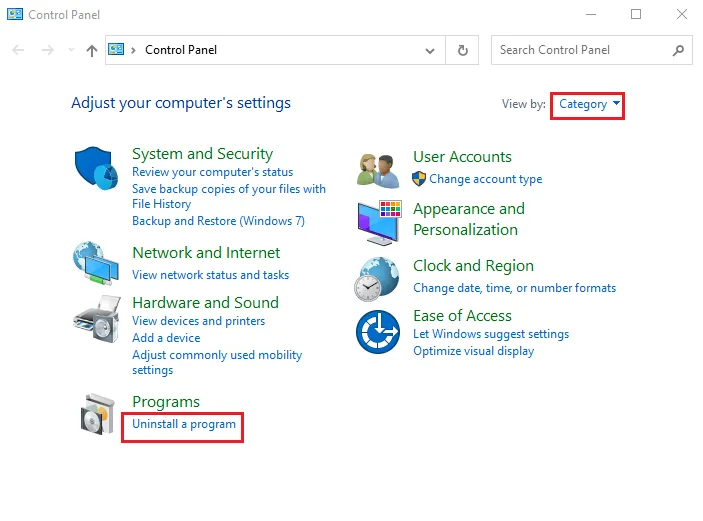
1. Uruchom "Panel sterowania" z paska wyszukiwania Windows.
2. W sekcji "Programy" ustaw "Widok według" na "Kategoria", a następnie kliknij "Odinstaluj program".
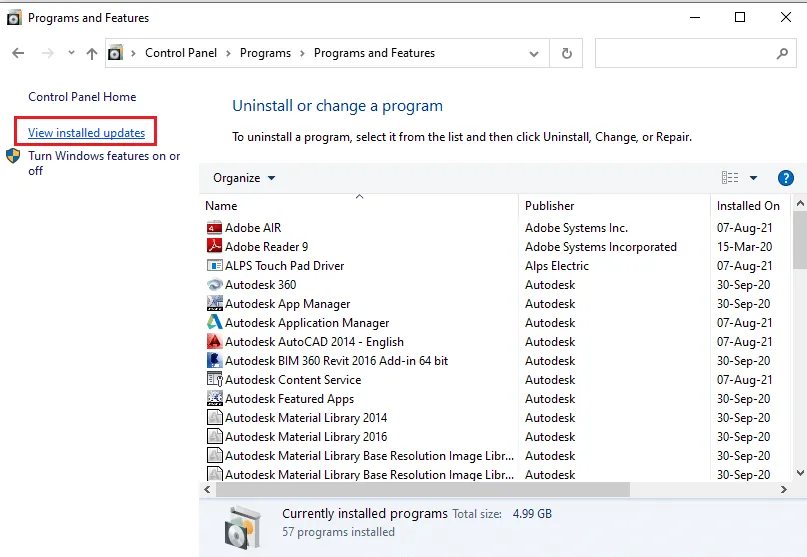
3. W lewym panelu okna "Odinstaluj program" kliknij "Wyświetl zainstalowane aktualizacje".
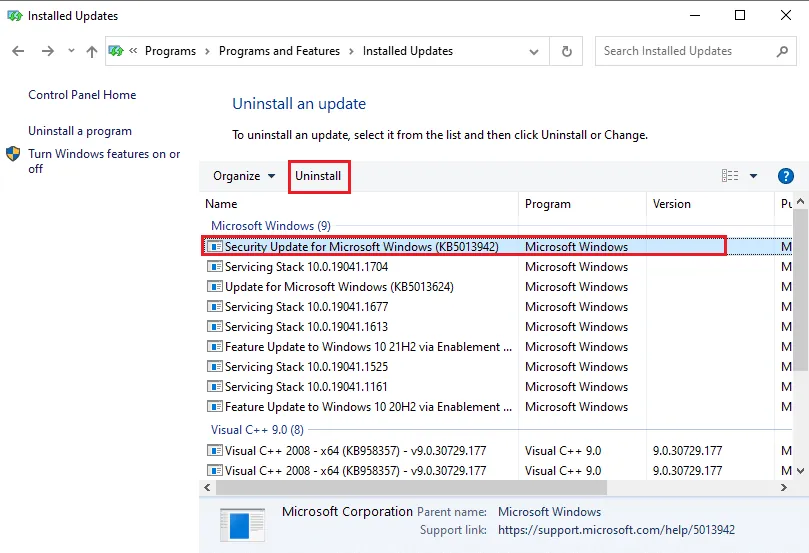
4. Wybierz aktualizację KB3114409 i kliknij przycisk "Odinstaluj" w górnym pasku.
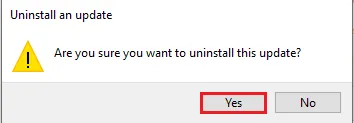
5. W oknie potwierdzenia odinstalowania aktualizacji kliknij "Tak", aby usunąć aktualizację KB3114409.
Metoda 6: Uruchomienie narzędzia SCANPST do naprawy Outlooka
SCANPST to narzędzie służące do skanowania i naprawy błędów w aplikacjach Microsoft Office. Wykorzystanie SCANPST może pomóc w rozwiązaniu problemu z Outlookiem działającym wyłącznie w trybie awaryjnym.
1. Naciśnij jednocześnie klawisze Windows + E, aby otworzyć Eksplorator plików.
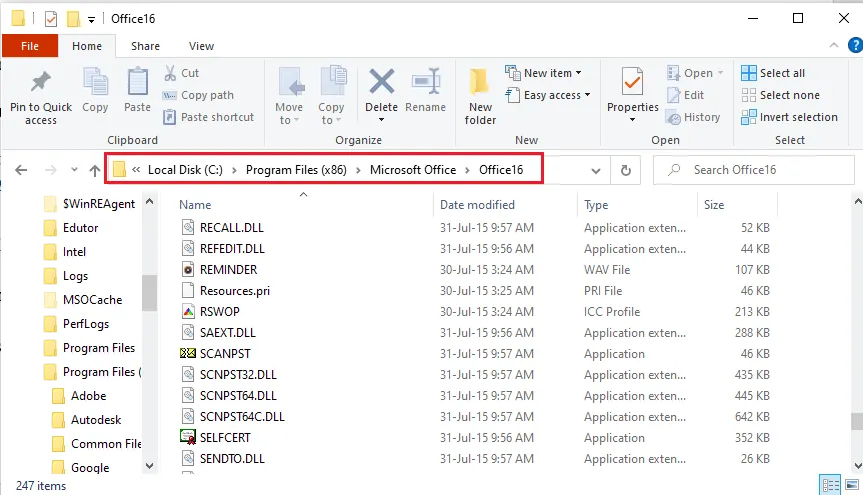
2. Przejdź do folderu "Office16", wykorzystując podaną ścieżkę:
C:Program Files (x86)Microsoft OfficeOffice16
Pamiętaj, aby wybrać folder z najnowszą wersją pakietu Microsoft Office zainstalowaną na Twoim komputerze.
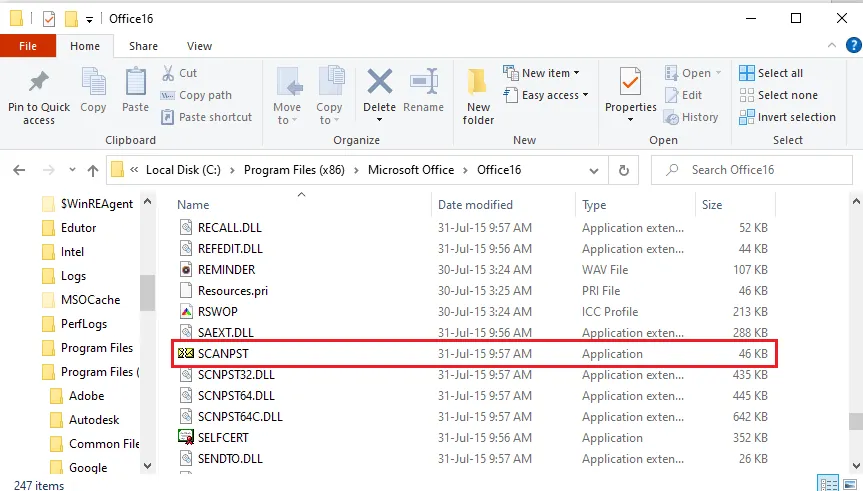
3. Na liście plików kliknij dwukrotnie "SCANPST.exe", aby uruchomić narzędzie.
Plik "SCANPST.exe" będzie oznaczony jako aplikacja w kolumnie "Typ pliku".
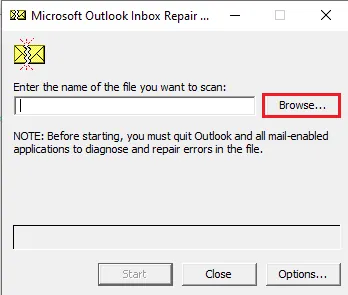
4. W oknie "Narzędzie do naprawy skrzynki odbiorczej" kliknij "Przeglądaj…".
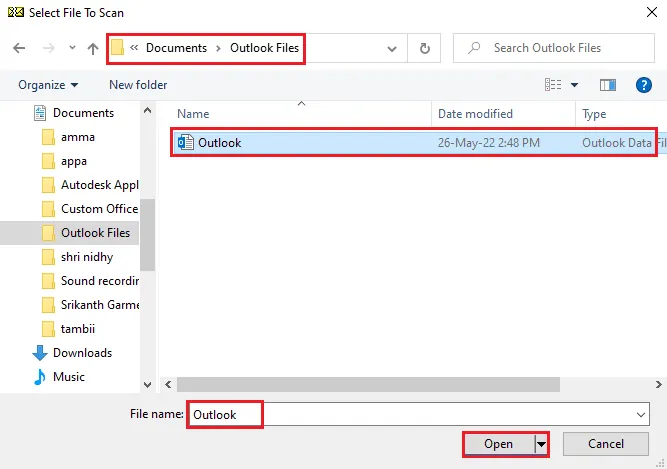
5. W oknie "Wybierz plik do przeskanowania" przejdź do folderu z plikami Outlooka (Dokumenty > Pliki programu Outlook), wybierz plik Outlooka i kliknij "Otwórz".
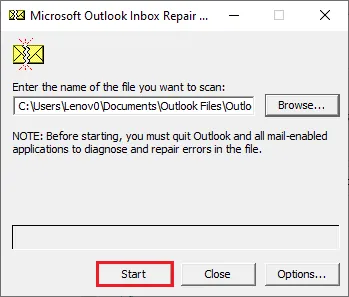
6. Kliknij "Start" w oknie "Narzędzie do naprawy skrzynki odbiorczej Microsoft" i poczekaj na zakończenie skanowania.
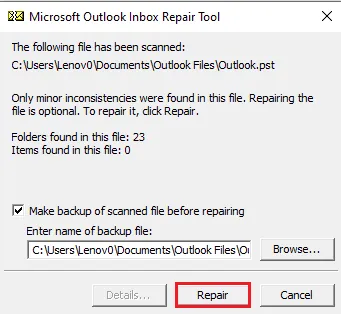
7. Po zakończeniu skanowania, kliknij "Napraw", aby rozpocząć proces naprawy Outlooka.
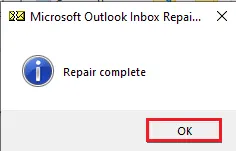
8. Na koniec, kliknij "OK" w oknie "Naprawa zakończona", aby zamknąć okno.
Metoda 7: Przywrócenie wcześniejszej wersji Outlooka (jeśli to możliwe)
Jeżeli problem z uruchamianiem Outlooka w trybie awaryjnym wystąpił po ostatniej aktualizacji, warto spróbować przywrócić poprzednią wersję programu.
1. Uruchom Eksplorator plików.
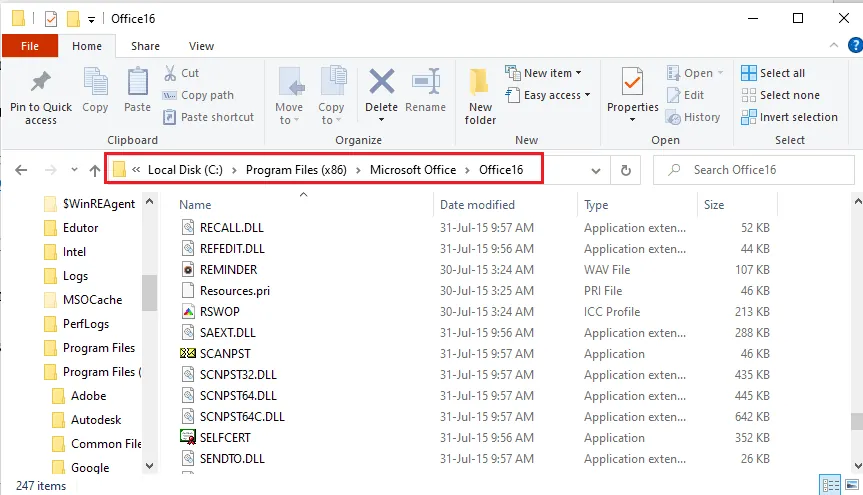
2. Przejdź do folderu "Office16" ścieżką: Ten komputer > Dysk lokalny (C:) > Pliki programów (x86) > Microsoft Office > Office16.
Pamiętaj, aby wybrać folder z najnowszą wersją pakietu Microsoft Office zainstalowaną na Twoim komputerze.
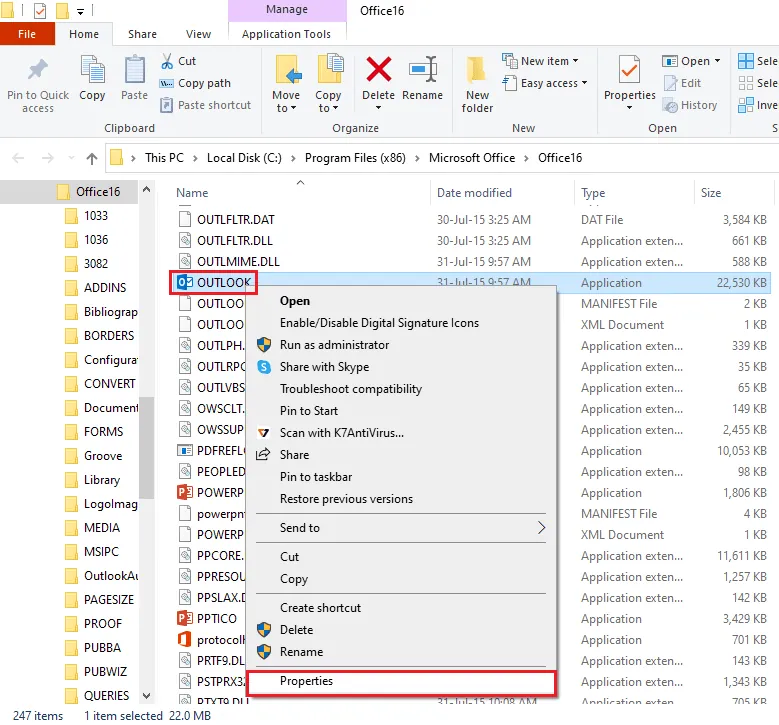
3. Kliknij prawym przyciskiem myszy plik "OUTLOOK.exe" i wybierz "Właściwości".
Plik "OUTLOOK.exe" będzie oznaczony jako aplikacja w kolumnie "Typ pliku".
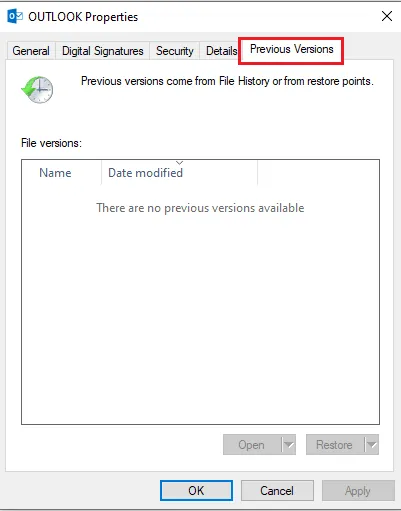
4. W oknie "Właściwości" programu Outlook przejdź do zakładki "Poprzednie wersje", aby zobaczyć dostępne wcześniejsze wersje Outlooka.
Jeśli dostępne są wcześniejsze wersje, wybierz jedną z nich, kliknij "Przywróć", a następnie "Zastosuj" i "OK", aby przywrócić poprzednią wersję Outlooka.
Metoda 8: Dodanie lub reset profilu Outlooka
Uszkodzenie profilu Outlooka może być przyczyną problemów z uruchamianiem aplikacji. Utworzenie nowego profilu lub zresetowanie istniejącego może pomóc w rozwiązaniu problemu z Outlookiem otwierającym się tylko w trybie awaryjnym.
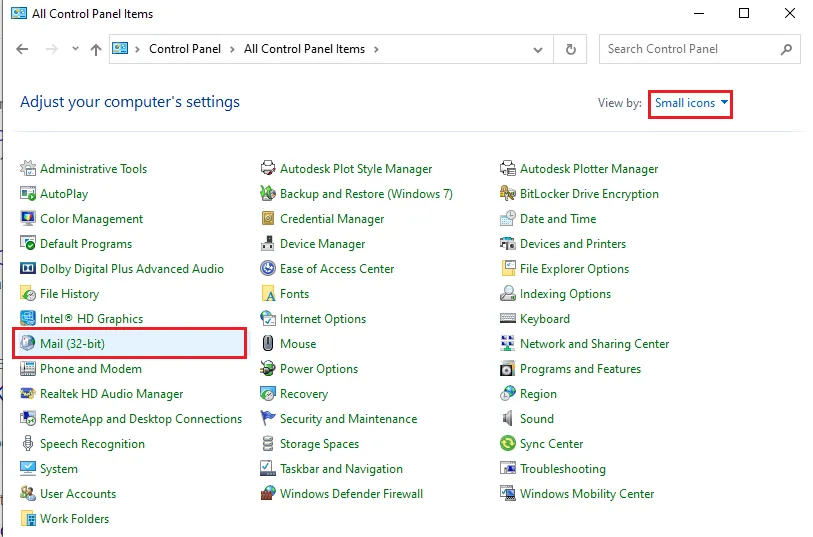
1. Otwórz "Panel sterowania" z paska wyszukiwania Windows.
2. Ustaw "Widok według" na "Małe ikony", a następnie wybierz "Poczta (32-bitowa)".
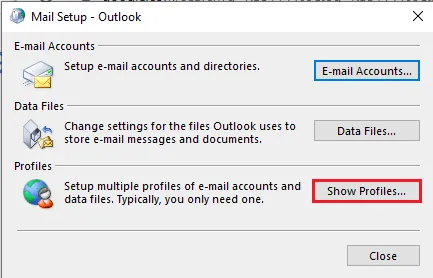
3. W oknie "Konfiguracja poczty – Outlook" kliknij przycisk "Pokaż profile…".
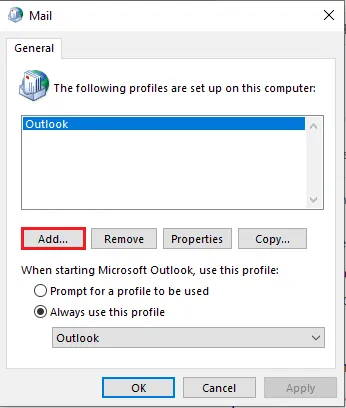
4. W oknie "Poczta" kliknij "Dodaj…", aby utworzyć nowy profil.
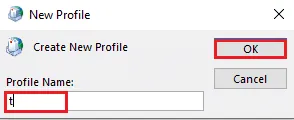
5. Wpisz nazwę profilu w polu "Nazwa profilu" i kliknij "OK" w oknie "Nowy profil".
W przykładzie tworzony jest profil o nazwie "t".
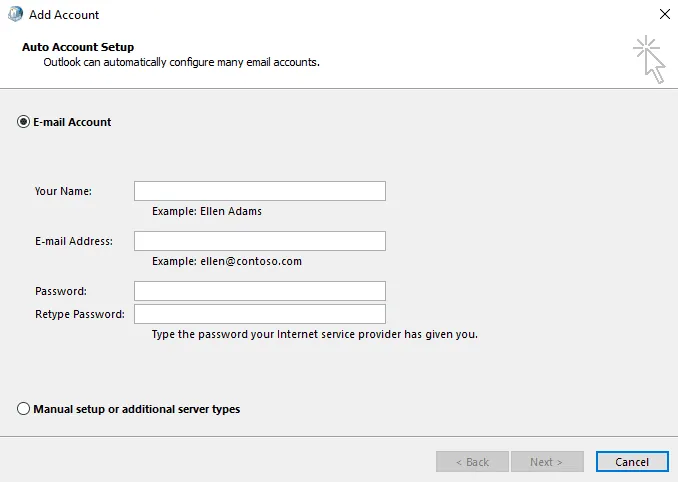
6. Wprowadź szczegóły konta w oknie "Dodaj konto", aby skonfigurować nowe konto Outlook.
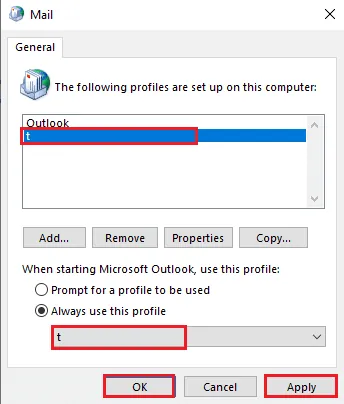
7. W oknie "Poczta" wybierz "Zawsze używaj tego profilu", wybierz nowe konto z listy i kliknij "Zastosuj", a następnie "OK", aby zresetować profil Outlooka.
Metoda 9: Modyfikacja kluczy w Edytorze rejestru
Uszkodzone klucze w rejestrze mogą uniemożliwiać normalne działanie Outlooka. Naprawa tych kluczy w Edytorze rejestru może rozwiązać problem.
Opcja I: Wyłączenie przyspieszenia sprzętowego
Aktywne przyspieszenie sprzętowe w Outlooku może powodować uruchamianie programu tylko w trybie awaryjnym. Aby rozwiązać ten problem, konieczne jest wyłączenie tej funkcji w Edytorze rejestru.
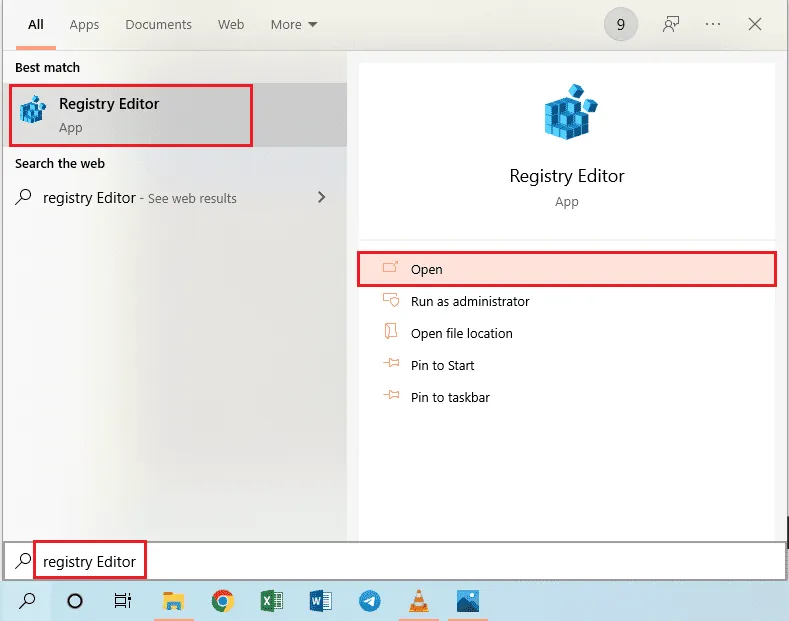
1. Naciśnij klawisz Windows, wpisz "Edytor rejestru" i kliknij "Otwórz".
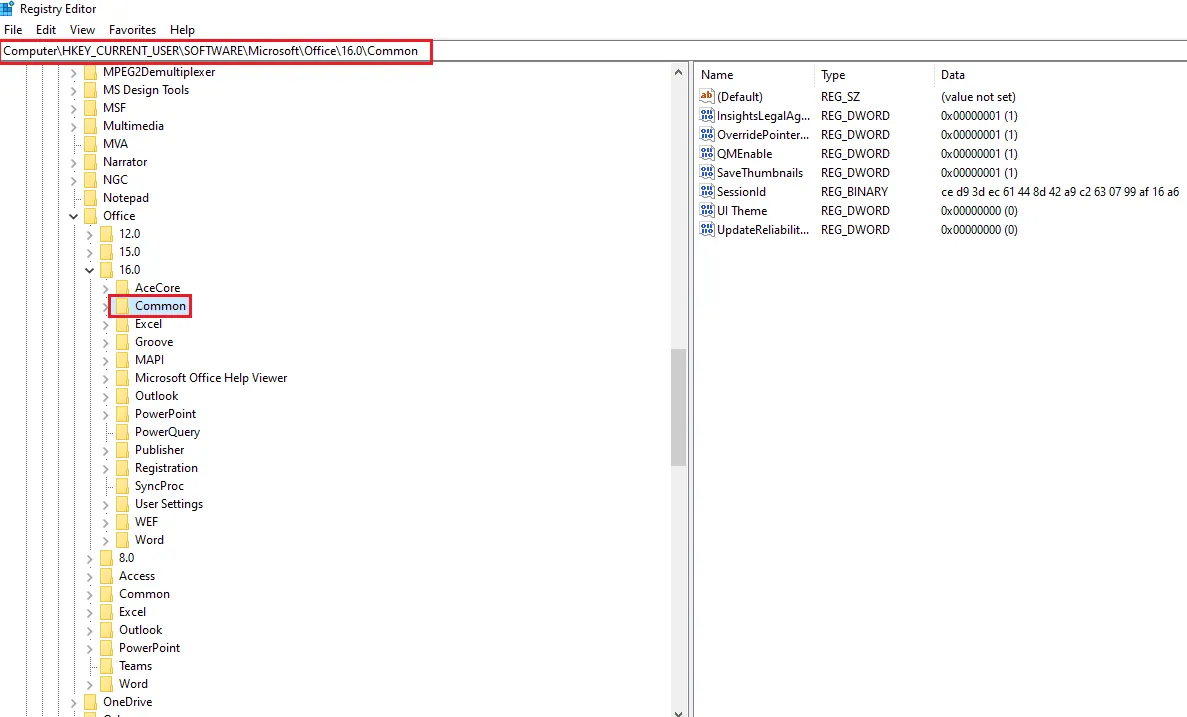
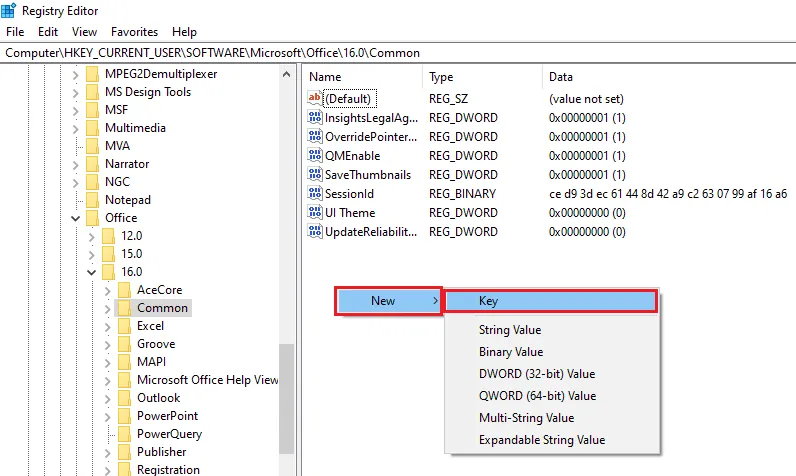
2. Przejdź do folderu "Wspólne" ścieżką: Komputer > HKEY_CURRENT_USER > OPROGRAMOWANIE > Microsoft > Biuro > 16.0 > Wspólne.
Zamiast folderu "16.0", wybierz folder z najnowszą wersją pakietu Microsoft Office.
3. Wybierz folder "Wspólne", kliknij prawym przyciskiem myszy puste miejsce w prawym panelu, najedź kursorem na "Nowy" i wybierz "Klucz".
4. Nadaj nowemu kluczowi nazwę "Grafika" i naciśnij Enter.
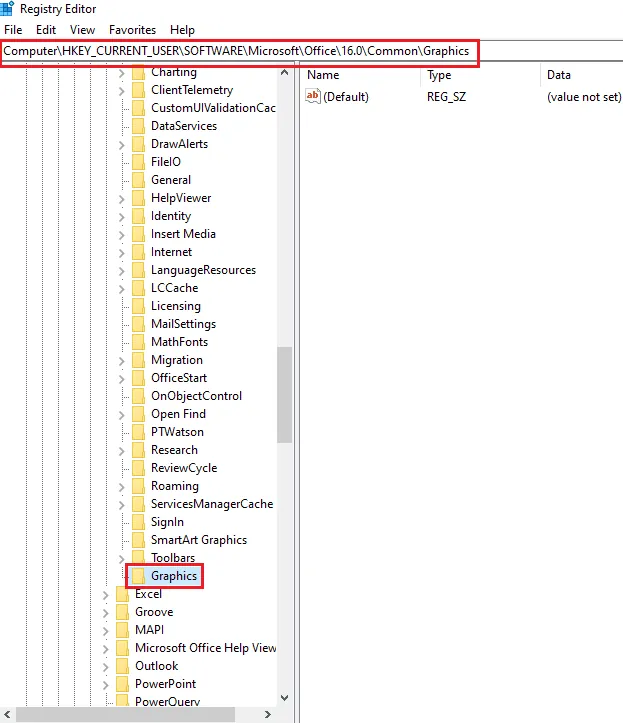
5. Kliknij prawym przyciskiem myszy puste miejsce w prawym panelu, najedź kursorem na "Nowy" i wybierz "Wartość DWORD (32-bitowa)".
<img class="alignnone wp-image-102804" width="600" height="645
