Zainstaluj CyanogenMod 11 na Nexusie 5
CyanogenMod 11 został wydany kilka dni temu, a od tego czasu każdy, kto chciał go wypróbować, czekał na dostępność dla swojego urządzenia. Kompilacja M6 dla Nexusa 5 stała się dostępna stosunkowo niedawno, a ja szukałem dobrego pretekstu do zrootowania mojego Nexusa. Oto przewodnik krok po kroku, który jest niezwykle prosty i w większości przypadków wymaga jedynie pobrania plików.
Zastrzeżenie: Chociaż osobiście testujemy wszystkie procedury, które opisujemy, coś może pójść nie tak. Postępuj zgodnie z tym przewodnikiem na własne ryzyko. Nie ponosimy odpowiedzialności za uszkodzone urządzenia.
Wymagania wstępne dotyczące sprzętu
Zrootowany Nexus 5: ten przewodnik nie obejmuje procesu rootowania urządzenia. Jeśli nie wiesz, czym jest rootowanie, zastanów się ponownie, co zamierzasz zrobić z telefonem.
Pobieranie plików:
Będziesz potrzebować:
- CyanogenMod M6 Build dla Nexusa 5: Pobierz tutaj
- Aplikacje Google: Pobierz tutaj
Nasze specyfikacje urządzeń
Użyliśmy Nexusa 5 z zainstalowanym TWRP.
Krok 1 – Utwórz kopię zapasową
Utwórz kopię zapasową swojego urządzenia. Będziesz musiał zresetować urządzenie do ustawień fabrycznych, więc wykonaj kopię zapasową ważnych danych.
Krok 2 – Kopiowanie plików na Twoje urządzenie
Skopiuj pobrane pliki na swoje urządzenie. Warto umieścić je w katalogu głównym karty SD. Jeśli nie masz karty SD, skopiuj je do katalogu głównego pamięci wewnętrznej urządzenia.
Krok 3 – Uruchom w trybie odzyskiwania
Wyłącz telefon. Przytrzymaj jednocześnie przycisk zasilania i przycisk zmniejszania głośności, aż zobaczysz ekran z botem Androida oraz słowem "Start" u góry. Użyj przycisku głośności, aby przełączać opcje, aż zobaczysz "Odzyskiwanie" u góry. Naciśnij przycisk zasilania, aby wybrać tę opcję i uruchomić tryb odzyskiwania.
Krok 4 – Przywracanie ustawień fabrycznych
Stracisz wszystkie dane; wszystkie zainstalowane aplikacje, zdjęcia, pliki, które mogłeś pobrać, wiadomości tekstowe i inne. Jeśli korzystasz z TWRP, dotknij "Wyczyść", a następnie przesuń w celu wykonania ustawień fabrycznych. Proces ten nie powinien zająć dużo czasu.
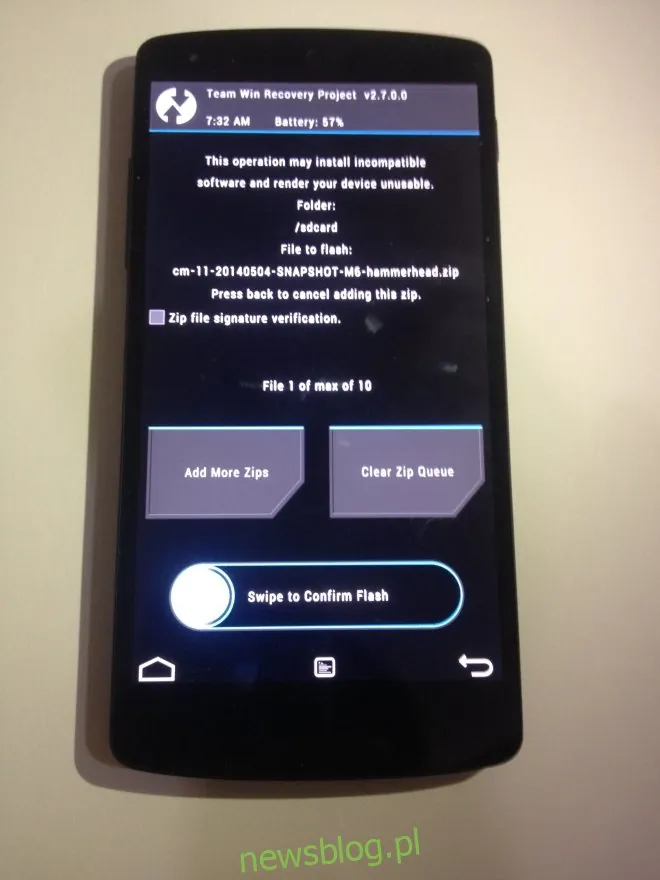
Krok 5 – Flash ten ROM
Po wyczyszczeniu urządzenia dotknij "Wstecz" i wróć do głównego ekranu. Stuknij "Instaluj" i wybierz pliki skopiowane na urządzenie w kroku 2. W tym miejscu zobaczysz korzyści z umieszczenia pliku w katalogu głównym pamięci, co zapewni łatwy dostęp. Wybierz plik ZIP o nazwie "cm-11-20140514-NIGHTLY-hammerhead.zip", a następnie stuknij "Dodaj więcej zamków". Tym razem wybierz plik o nazwie "gapps-kk-20140105-signed.zip". Przesuń, aby potwierdzić Flash. Po zakończeniu stuknij opcję "Uruchom ponownie system".