6 sposobów otwarcia Menedżera urządzeń w systemie Windows 10
Menedżer urządzeń to aplikacja, której zazwyczaj potrzebujesz, jeśli masz problemy ze sprzętem spowodowane oprogramowaniem lub gdy rozwiązujesz problemy w systemie Windows 10. W przeciwieństwie do Menedżera zadań, Menedżer urządzeń nie jest tak łatwy do otwarcia. Jeśli wyszukiwanie systemu Windows działa poprawnie, możesz poszukać Menedżera urządzeń, a system powinien go otworzyć. Jeśli jednak masz problemy z funkcją wyszukiwania, oto sześć różnych sposobów otwarcia Menedżera urządzeń w systemie Windows 10.
Uruchom pole
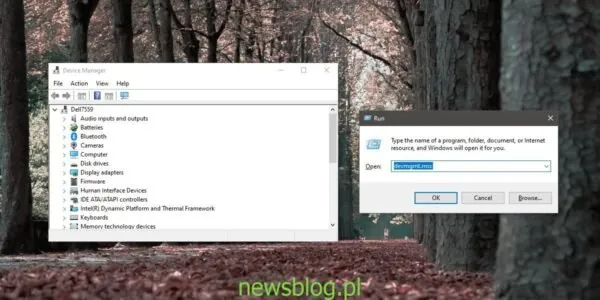
Użyj skrótu klawiaturowego Win + R, aby otworzyć pole Uruchom. W polu Uruchom wprowadź następujące polecenie i naciśnij klawisz Enter:
devmgmt.msc
Przeglądarka plików
Otwórz Eksplorator plików w dowolnej lokalizacji. Jeśli masz już otwarte okno Eksploratora plików, to również załatwi sprawę. Kliknij wewnątrz paska lokalizacji i wprowadź następujące polecenie. Naciśnij Enter, a Menedżer urządzeń się otworzy:
devmgmt.msc
Panel sterowania
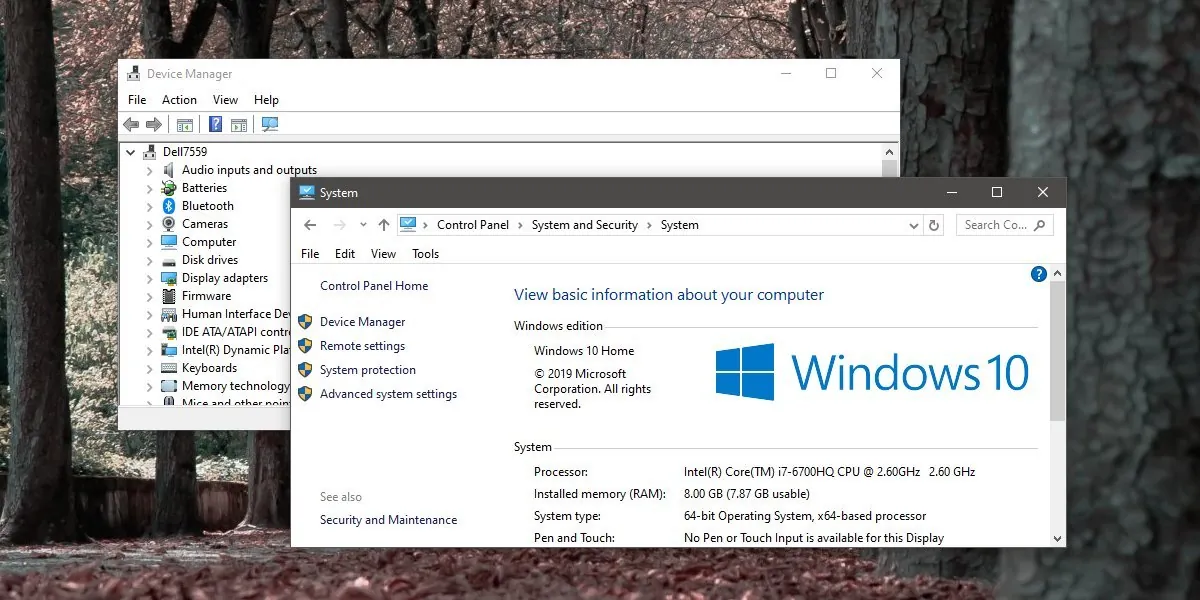
Ta metoda jest zdecydowanie najmniej wygodna na tej liście, ale warto ją znać, na wypadek gdyby inne metody zawiodły. Otwórz Panel sterowania i przejdź do sekcji System i zabezpieczenia. Wybierz System, a następnie w kolumnie po lewej stronie kliknij Menedżer urządzeń.
Aplikacja ustawień
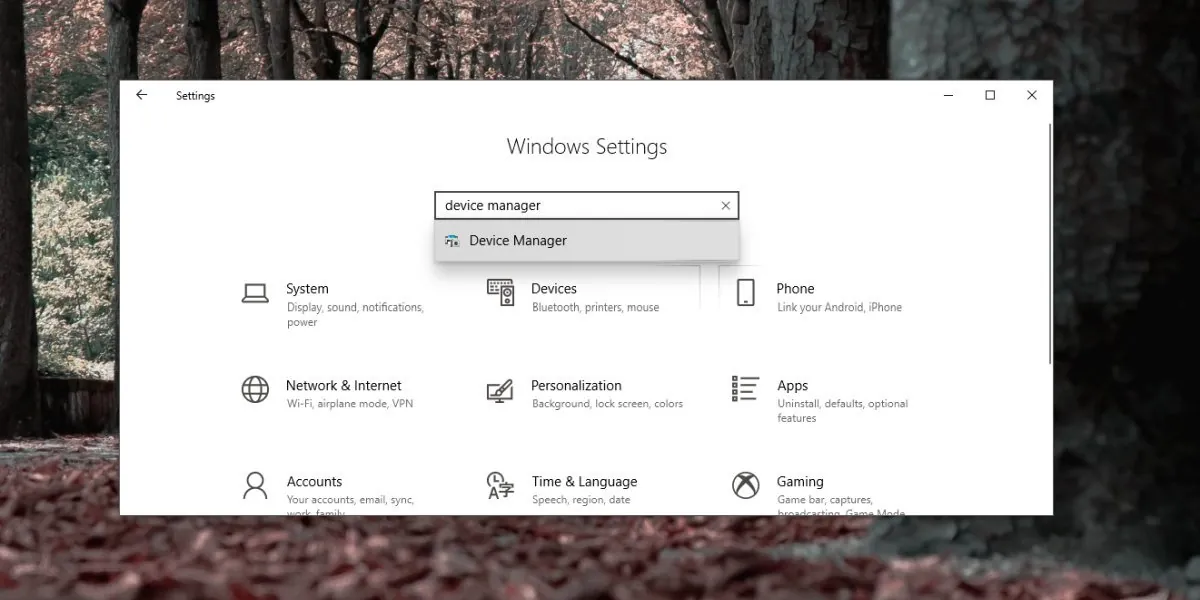
Aplikacja Ustawienia nie ma bezpośredniego połączenia z Menedżerem urządzeń, ale posiada pasek wyszukiwania, który można wykorzystać do otwarcia aplikacji. Wprowadź "Menedżer urządzeń" w pasku wyszukiwania i wybierz jedyny wynik. Otworzy się Menedżer urządzeń.
Menu użytkownika Windows Power
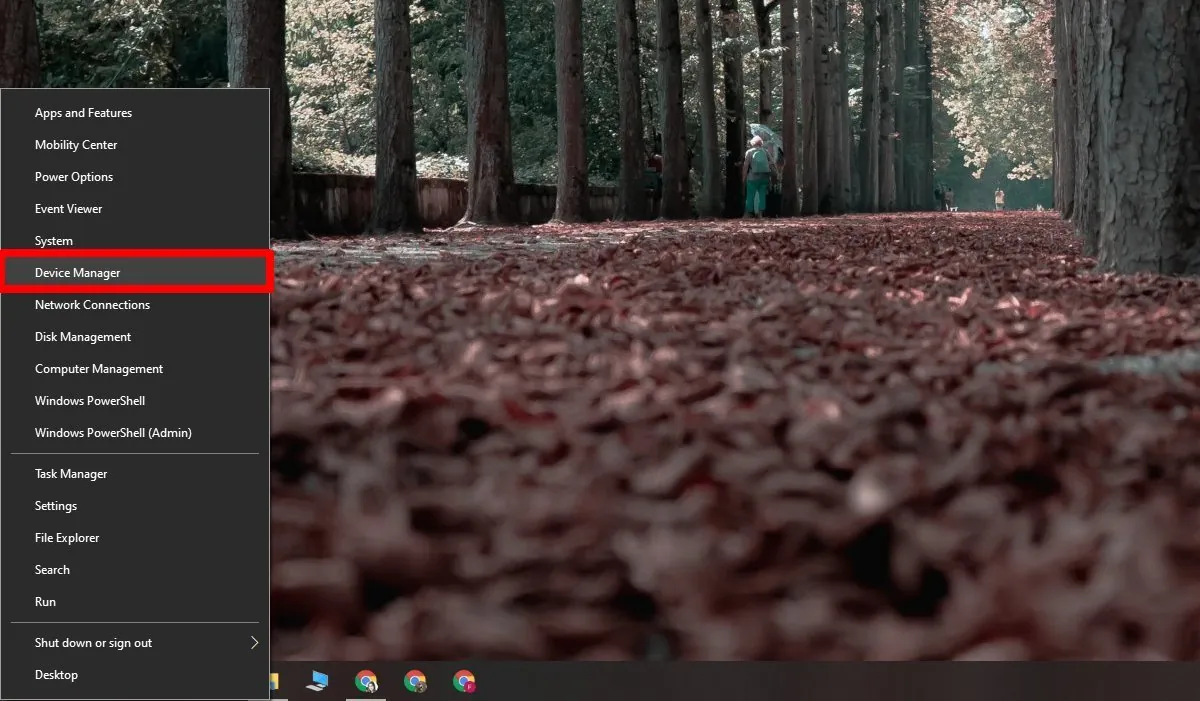
Kliknij prawym przyciskiem myszy przycisk Start na pasku zadań, aby otworzyć menu. Przejrzyj pozycje na tej liście, aby znaleźć Menedżera urządzeń. Wybierz go, aby otworzyć aplikację.
Wiersz polecenia i PowerShell
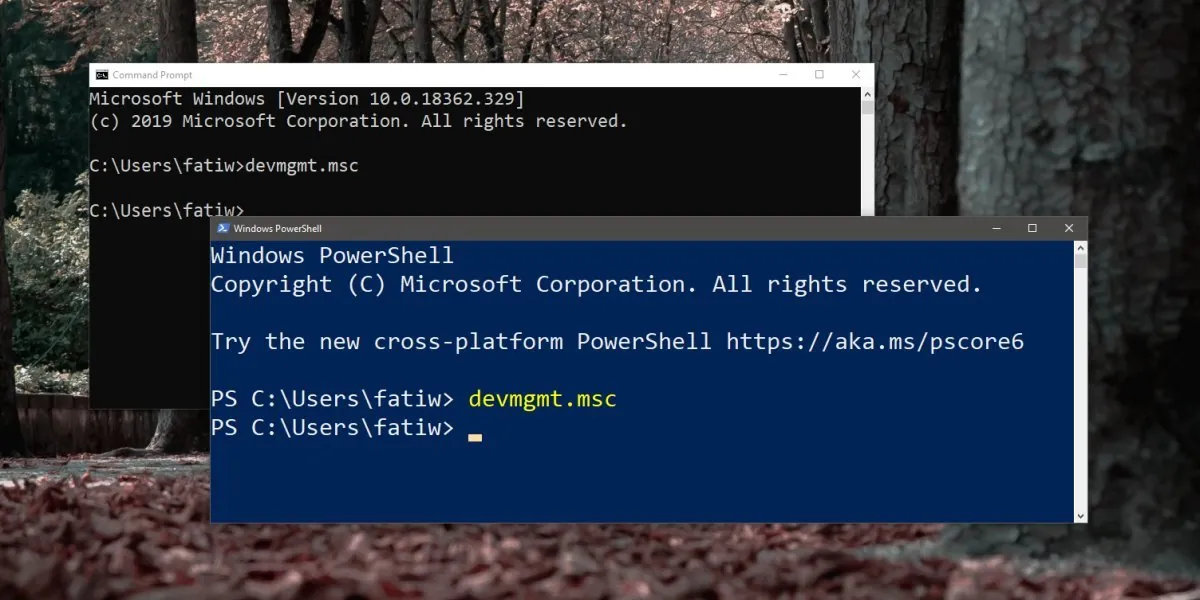
Menedżera urządzeń można otworzyć w systemie Windows 10 zarówno z Wiersza polecenia, jak i PowerShell. Otwórz jeden z terminali. Jeśli planujesz wprowadzić zmiany w systemie, takie jak aktualizacja lub wycofanie sterowników, powinieneś otworzyć Wiersz polecenia lub PowerShell z uprawnieniami administratora.
Po otwarciu terminala uruchom następujące polecenie, aby otworzyć Menedżera urządzeń:
devmgmt.msc
Metoda bonusowa: ścieżka Menedżera urządzeń
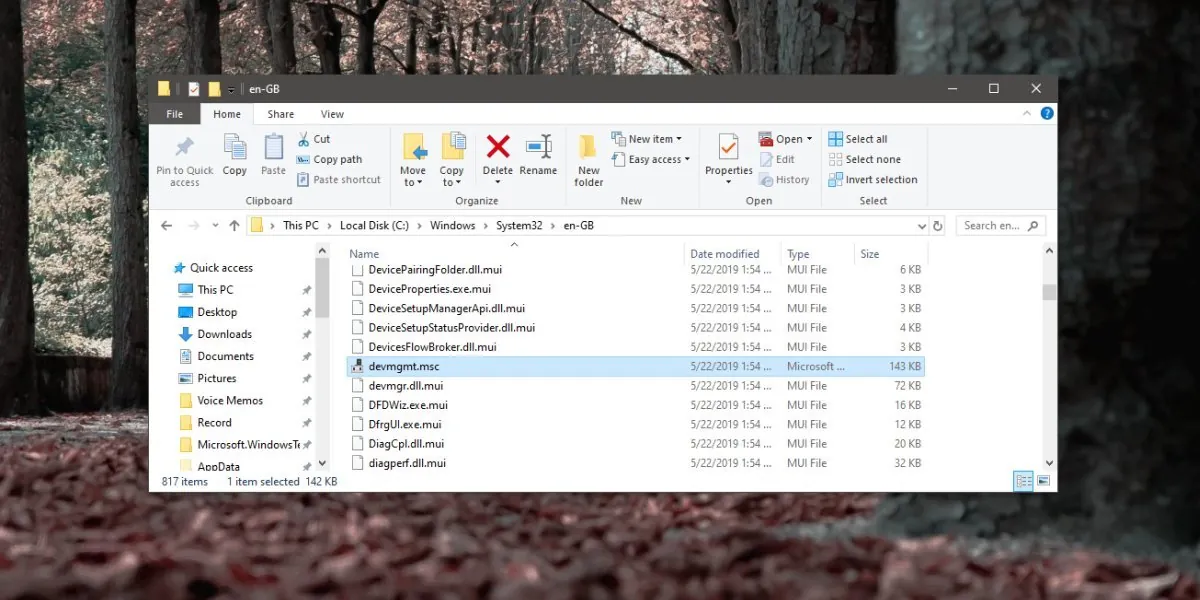
Jest jeszcze jeden sposób, aby otworzyć Menedżera urządzeń, jednak po metodzie Panelu sterowania ta opcja jest również mało wygodna. W Eksploratorze plików przejdź do następującej lokalizacji. Folder w System32 może się różnić, ale wybierz folder językowy odpowiadający językowi używanemu na pulpicie, np. en-US lub en.
C:\Windows\System32\en-GB
W tym miejscu poszukaj aplikacji o nazwie devmgmt.msc i uruchom ją.