Co to jest system Windows 10 w trybie S i do czego służy?
Istotne informacje o trybie S w systemie Windows
- System Windows 10 w wariancie S umożliwia instalację programów wyłącznie ze sklepu Microsoft Store.
- Tryb S jest fabrycznie włączony na wybranych urządzeniach, lecz jego wyłączenie jest darmowe.
- Większość użytkowników rekomenduje rezygnację z trybu S, aby móc w pełni wykorzystać potencjał komputera, zyskując dostęp do znacznie bogatszego katalogu aplikacji.
Gdy Twój komputer działa pod kontrolą systemu Windows 10 w trybie S, Twoje możliwości są w pewnym stopniu ograniczone. Przyjrzyjmy się bliżej, jak funkcjonuje tryb S i jak możesz go wyłączyć.
Czym jest tryb S w systemie Windows?
Tryb Windows S (gdzie "S" najprawdopodobniej oznacza "bezpieczny" lub "bezpieczeństwo") to specjalna edycja systemu Windows, która dopuszcza instalację aplikacji jedynie z Microsoft Store. Dzięki kontroli nad aplikacjami dostępnymi w sklepie, Microsoft w teorii zapewnia wyższy poziom bezpieczeństwa komputerów pracujących w trybie S.
W trybie S nie można instalować tradycyjnych programów. Na przykład, nie zainstalujesz przeglądarki Firefox poprzez uruchomienie pliku instalacyjnego, ani nie uruchomisz aplikacji portable z archiwum ZIP. Jeżeli aplikacja nie pochodzi z Microsoft Store, nie będziesz mógł jej używać.
Oznacza to, że jeśli Twoja ulubiona aplikacja nie jest dostępna w Microsoft Store, pozostaniesz z domyślnymi aplikacjami systemu Windows 10. Warto zaznaczyć, że Edge jest jedyną dostępną przeglądarką, a Bing jest jedyną preferowaną wyszukiwarką. Choć niektóre przeglądarki, jak Firefox, posiadają swoje wersje w Microsoft Store, nie będą działać w trybie S.
Tryb S dezaktywuje także zaawansowane narzędzia, takie jak Wiersz Poleceń i Edytor Rejestru, uniemożliwiając głębszą ingerencję w system. Pozostałe aspekty systemu Windows 10 w trybie S są identyczne, jak w standardowym Windows 10.
Tryb S jest również dostępny dla systemu Windows 11, o czym szerzej pisaliśmy w odrębnym artykule.
Jak aktywować tryb S w systemie Windows?
Trybu S nie można włączyć samodzielnie, ani nabyć osobno. Jest on domyślnie włączony na niektórych komputerach z systemem Windows. Jeżeli rozważasz zakup nowego urządzenia, zwróć uwagę na wzmiankę „Windows w trybie S”, aby upewnić się, czy komputer ma to ograniczenie.
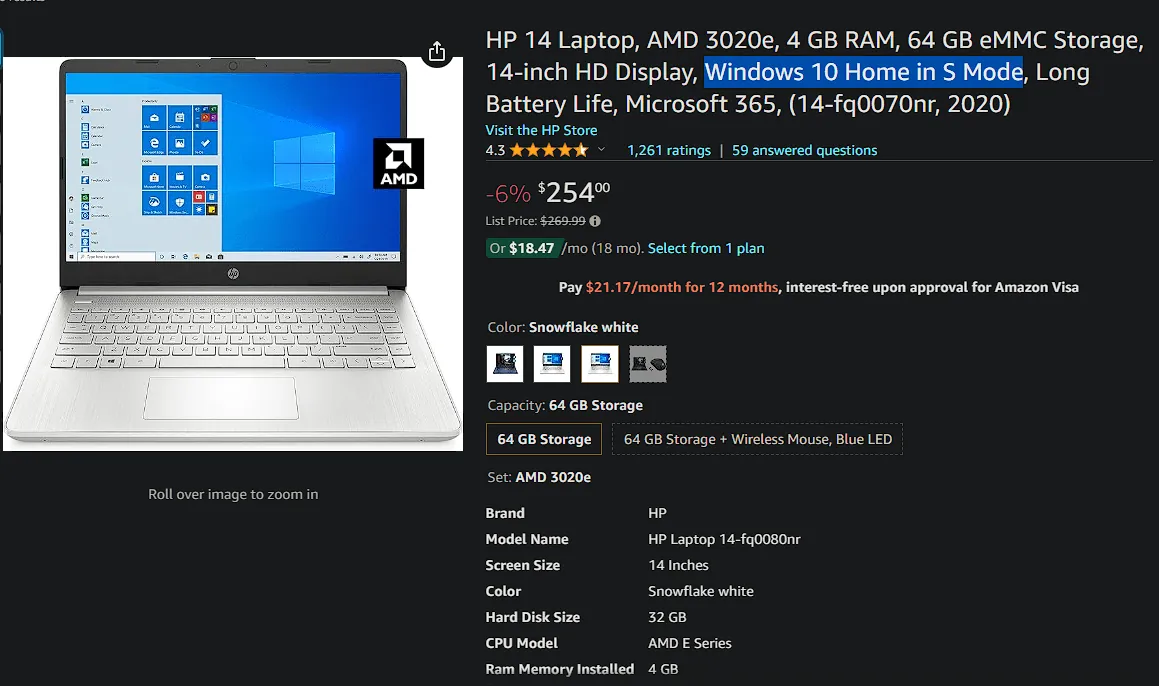
Ze względu na ograniczenia trybu S i zbliżający się koniec wsparcia dla systemu Windows 10, tryb S znajdziemy głównie na budżetowych komputerach.
Technicznie, istnieje możliwość zmodyfikowania nośnika instalacyjnego systemu Windows 10, aby zainstalować system w trybie S, ale jest to skomplikowane i mało kto ma powód, by to robić.
Czy mój system Windows 10 działa w trybie S?
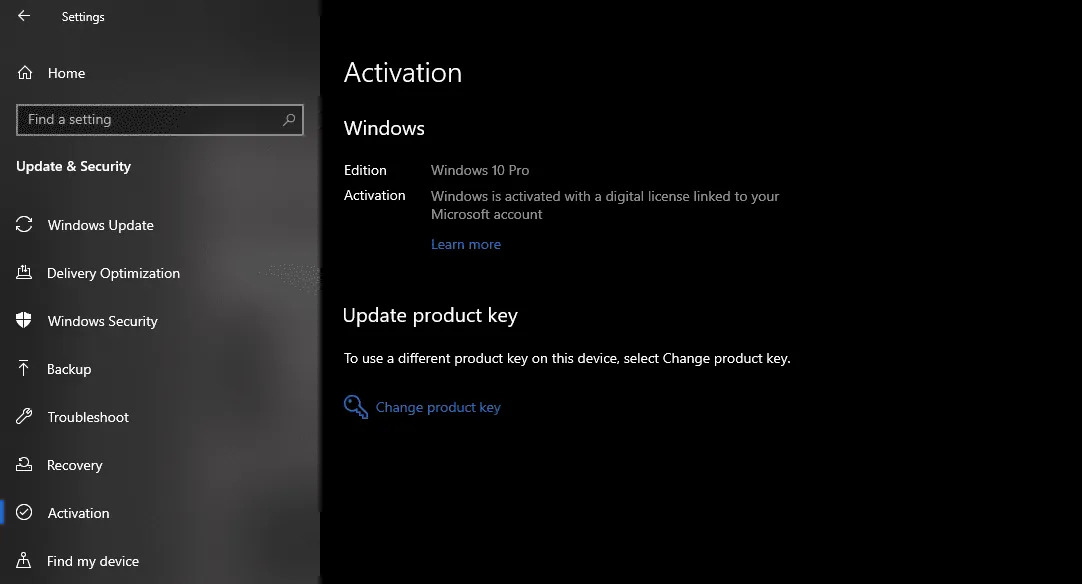
Łatwo sprawdzić, czy Twój system Windows 10 jest w trybie S. Wystarczy wejść w Ustawienia, następnie Aktualizacja i zabezpieczenia > Aktywacja. W sekcji Windows zobaczysz informację o wersji Windows 10 [Home/Pro] w trybie S, jeśli jest on aktywny.
Brak wzmianki o trybie S oznacza, że używasz standardowej wersji systemu Windows 10.
Jak wyłączyć tryb S w systemie Windows 10?
Microsoft umożliwia bezpłatne wyłączenie trybu S. Jeżeli chcesz przejść na pełną wersję systemu Windows bez ograniczeń w zakresie instalacji aplikacji, przejdź do Ustawienia > Aktualizacja i zabezpieczenia > Aktywacja.
Znajdziesz tam sekcję "Przełącz na system Windows 10 [Home/Pro]". Kliknij "Przejdź do sklepu", aby otworzyć stronę Microsoft Store, która umożliwi wyłączenie trybu S. Wybierz "Pobierz", zaakceptuj warunki, a urządzenie zostanie przełączone z trybu S. Zyskasz pełnię możliwości w systemie Windows Home lub Windows Pro, w zależności od posiadanej wersji.
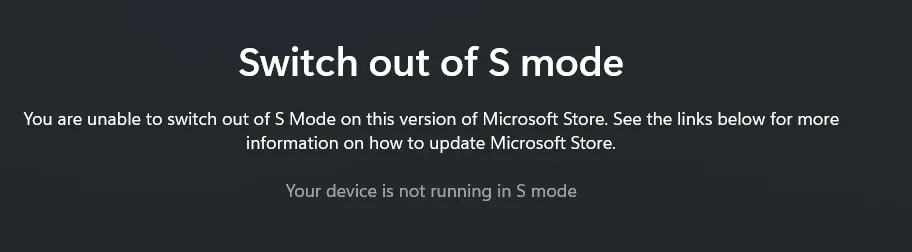
Pamiętaj, że wyłączenie trybu S to proces nieodwracalny. Po rezygnacji z tej opcji, nie będzie możliwości powrotu do trybu S.
Warto wiedzieć, że jeżeli posiadasz system Windows 10 Pro w trybie S i zamierzasz zaktualizować system do Windows 11, najpierw musisz wyłączyć tryb S. W systemie Windows 11 tryb S jest dostępny jedynie w wersji Home, dlatego, aby zaktualizować system Windows 10 do Windows 11 w trybie S, musisz używać systemu Windows 10 Home w trybie S.
Czy warto korzystać z systemu Windows 10 w trybie S?
Po omówieniu wszystkich szczegółów związanych z trybem S, możesz zastanawiać się, czy powinieneś go utrzymywać. Ostateczna decyzja należy do Ciebie, jednak większości użytkowników rekomendujemy rezygnację z trybu S, aby w pełni wykorzystać potencjał komputera.
Mimo, że istnieją pewne zalety instalowania aplikacji ze sklepu Microsoft Store, ograniczenie się do tego źródła w dłuższej perspektywie może stwarzać problemy. Wiele popularnych programów, jak Spotify czy VLC, posiada wersje w sklepie. Jednak wiele innych aplikacji nie jest tam dostępnych. Wersje niektórych aplikacji w sklepie, jak np. Paint.NET czy LibreOffice, są płatne, podczas gdy wersje desktopowe są dostępne za darmo.
Microsoft argumentuje, że komputery w trybie S szybciej się uruchamiają, ale wynika to głównie z faktu, że nie mają one zainstalowanego oprogramowania działającego w tle - a nie z natury trybu S. Możesz wyłączyć uruchamianie programów podczas startu systemu, aby uzyskać ten sam efekt w standardowym Windowsie.
Tryb S można porównać do Chromebooka, gdzie system jest zablokowany i dostęp do aplikacji jest ograniczony. Jednak Windows nie oferuje takiej samej prostoty, co ChromeOS, a większość użytkowników Windows jest przyzwyczajona do tradycyjnego oprogramowania.
Tryb S może być odpowiedni dla dzieci i osób starszych, ponieważ zmniejsza ryzyko zainstalowania złośliwego oprogramowania. Możesz również używać go, aby zwiększyć swoje bezpieczeństwo, ale ostrożne korzystanie z internetu i dobry program antywirusowy zapewnią podobną ochronę.
Początkowo Microsoft kierował tryb S na rynek edukacyjny, gdzie zwiększona kontrola administracyjna jest pomocna. Jednak na Twoim własnym komputerze, ograniczenia te mogą być bardziej frustrujące niż pomocne.
