Napraw system Windows nie może znaleźć jednego z plików w tym motywie
Personalizacja wyglądu pulpitu jest częstą praktyką wśród użytkowników, którzy lubią dostosowywać swoje środowisko pracy. Jednym z elementów personalizacji są motywy, które zmieniają wygląd tła i innych elementów wizualnych. Niestety, w systemie Windows 10 czasami pojawia się problem z motywami, objawiający się komunikatem o niemożności odnalezienia plików. Taki błąd najczęściej wynika z nieprawidłowości w plikach systemowych przechowujących informacje o motywach. Na szczęście istnieje kilka sposobów na rozwiązanie tego problemu. Zanim jednak przejdziemy do omówienia tych metod, przyjrzyjmy się przyczynom występowania tego błędu.
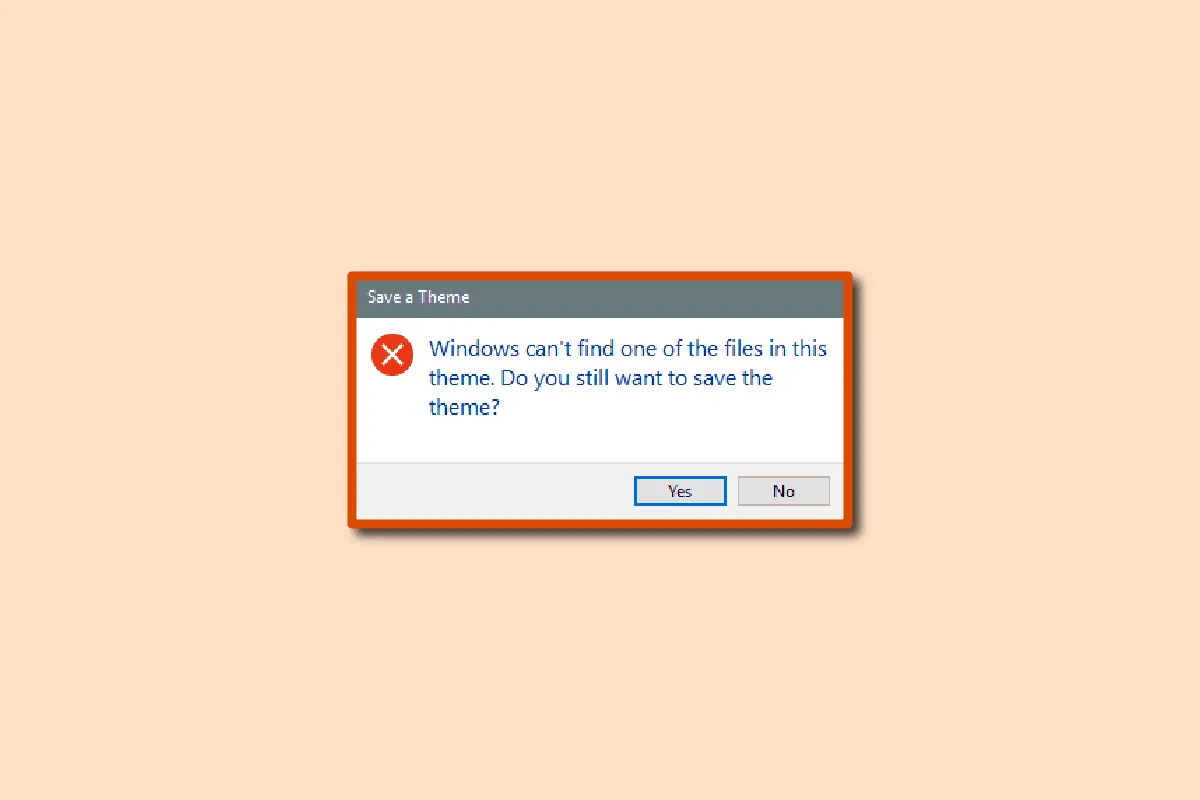
Jak usunąć problem "Windows nie może odnaleźć pliku w tym motywie"?
Poniżej przedstawiamy najczęstsze przyczyny, dla których system Windows 10 może zgłaszać problem z odnalezieniem plików motywu:
- Uszkodzenie lub błędy w aktualnie używanym motywie.
- Ustawienie wielu obrazów jako tło pulpitu lub pokaz slajdów.
- Niezgodność niestandardowego wygaszacza ekranu z motywem.
- Problemy z synchronizacją ustawień systemu.
- Uszkodzone pliki systemowe.
Poniżej znajdziesz kilka sposobów, które pomogą Ci rozwiązać problem z motywami w systemie Windows 10.
Sposób 1: Zmiana aktywnego motywu
Jest to zazwyczaj pierwszy krok w rozwiązywaniu problemów z motywami. Przyczyną problemu może być błąd w aktualnie używanym motywie. Zmiana motywu na inny może pomóc w zidentyfikowaniu problemu. Dodatkowo, w ustawieniach motywów można sprawdzić lokalizację plików motywu. Pamiętaj, że nowe motywy można również pobrać z oficjalnego sklepu Microsoft.
Aby zmienić motyw, wykonaj poniższe kroki:
1. Naciśnij jednocześnie klawisze Windows i D, aby przejść do pulpitu.
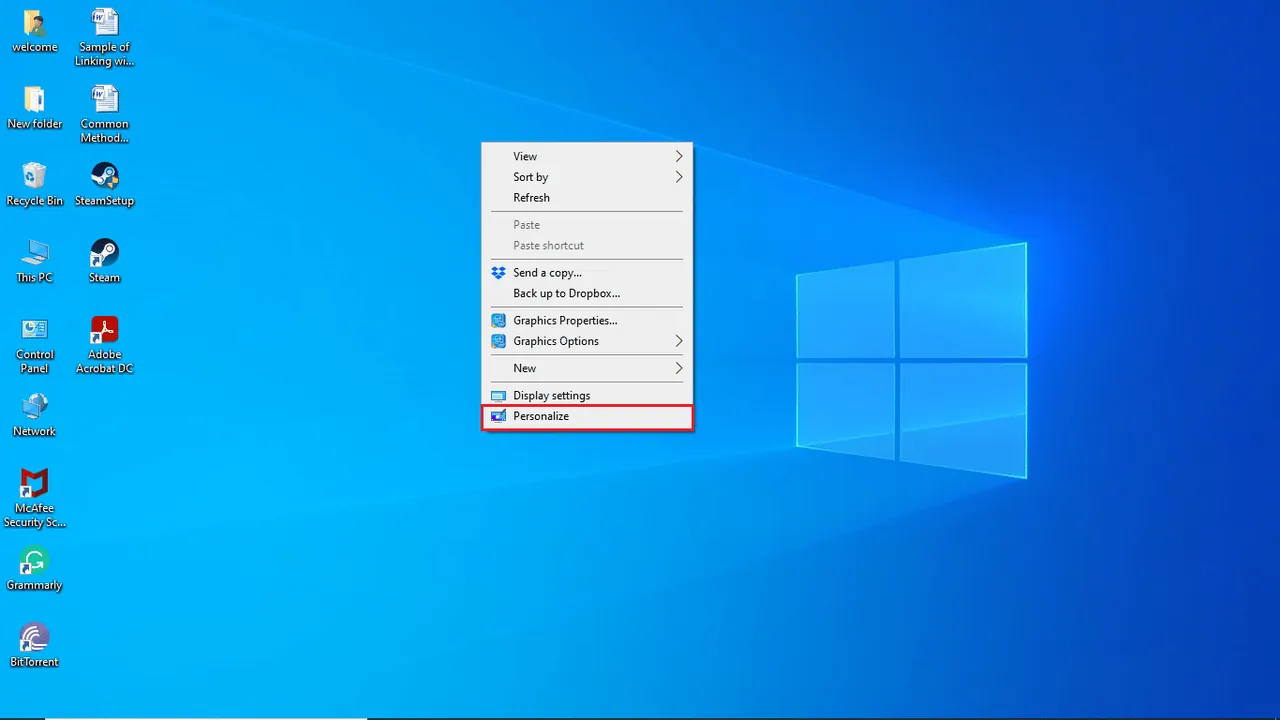
2. Kliknij prawym przyciskiem myszy na pustym obszarze pulpitu i z menu wybierz opcję "Personalizuj".
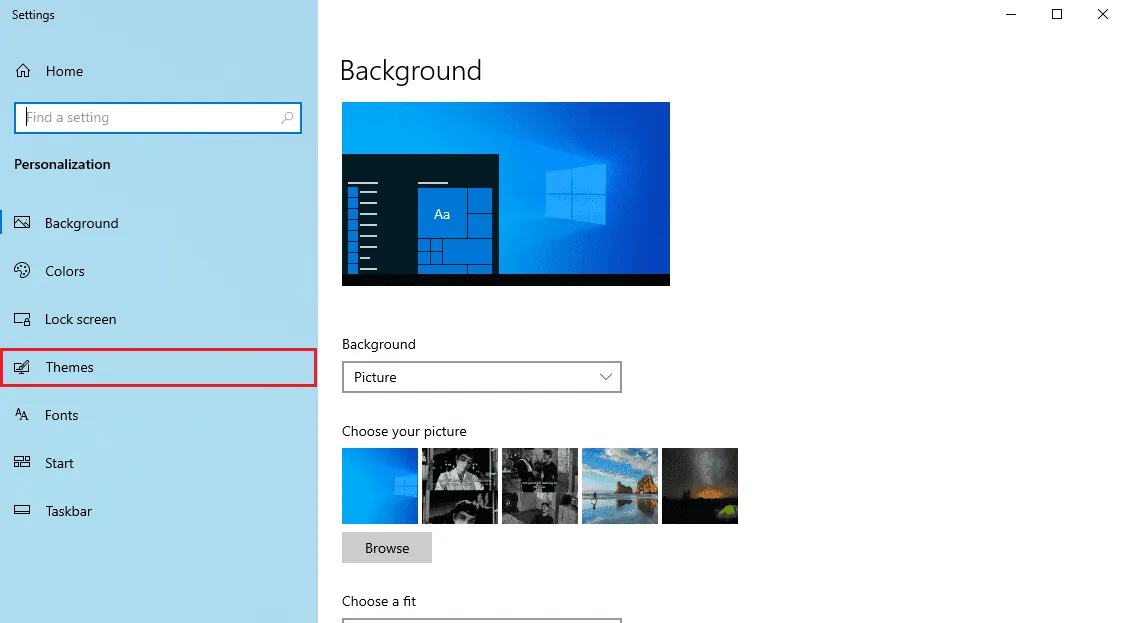
3. W panelu po lewej stronie kliknij na "Motywy".
4. Zlokalizuj sekcję "Zmień motyw".
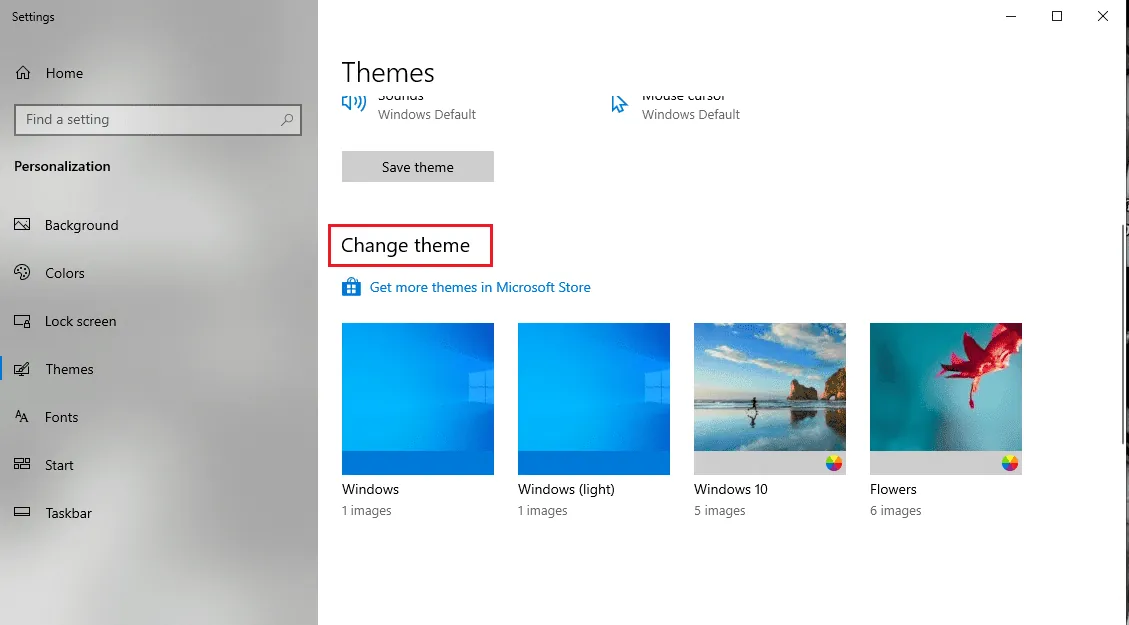
5. Wybierz jeden z domyślnych motywów dostępnych na liście.
Jeżeli po zmianie motywu błąd nadal występuje, przejdź do kolejnej metody.
Sposób 2: Zmiana tła motywu
Używanie wielu obrazów tła lub pokazu slajdów może czasami prowadzić do problemów z motywem. Aby to naprawić, spróbuj zmienić tło pulpitu na pojedynczy obraz lub jednolity kolor. Jeśli jednak chcesz korzystać z pokazu slajdów, spróbuj wybrać inne obrazy lub folder z obrazami.
Aby zmienić tło motywu, wykonaj poniższe kroki:
1. Kliknij prawym przyciskiem myszy na pulpicie i wybierz opcję "Personalizuj".
2. W menu po lewej stronie wybierz "Tło".
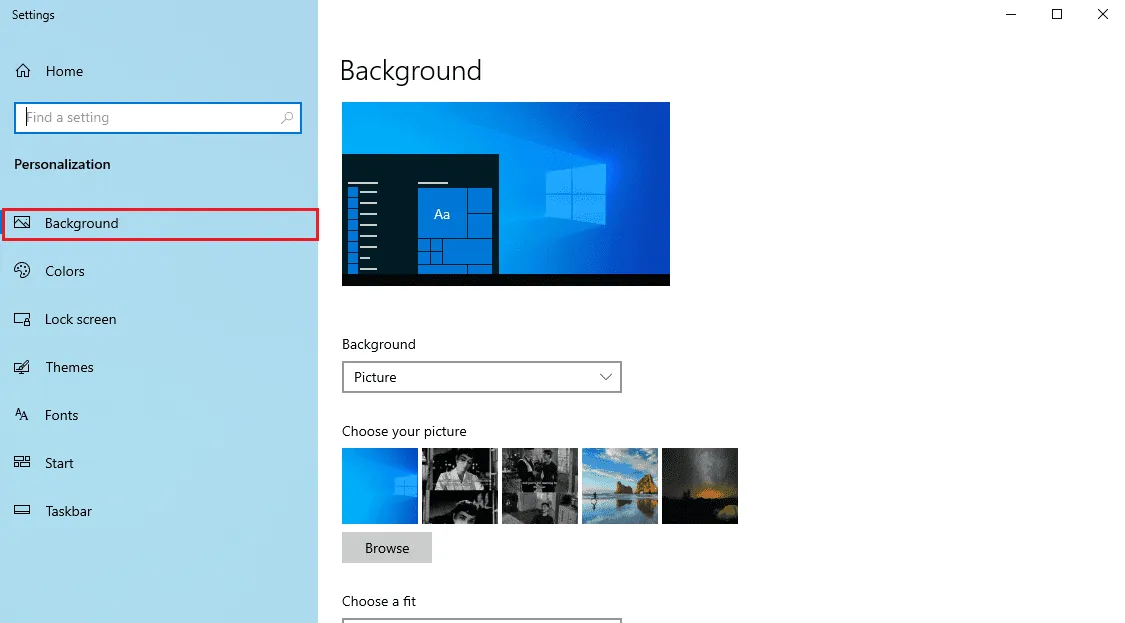
3. Kliknij w rozwijane menu "Tło".
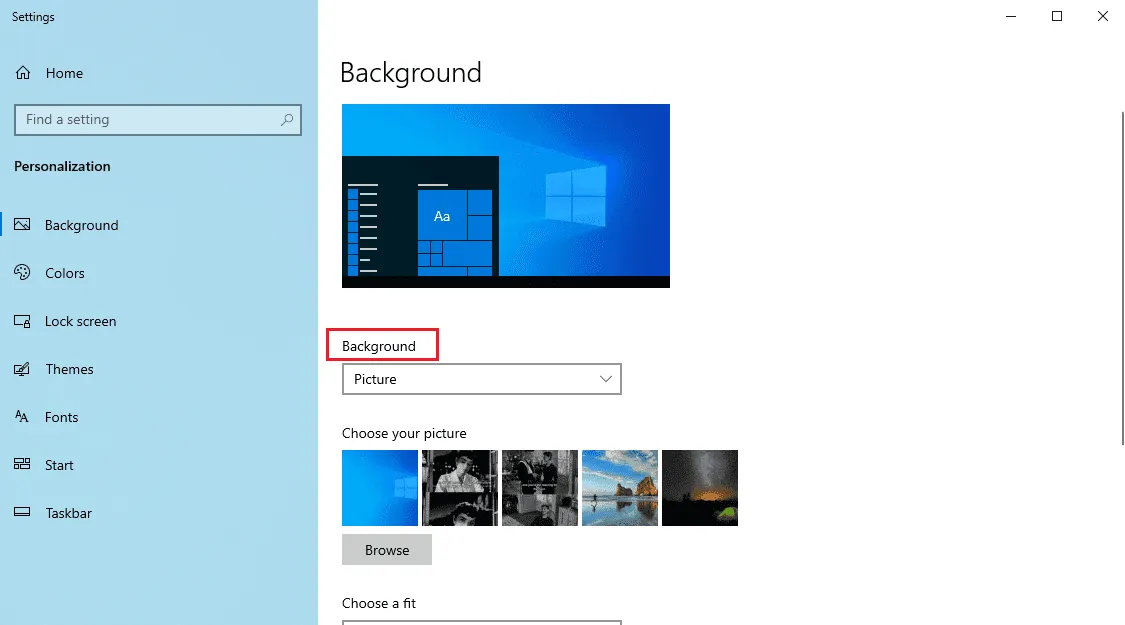
4. Wybierz opcję "Obraz" lub "Jednolity kolor".
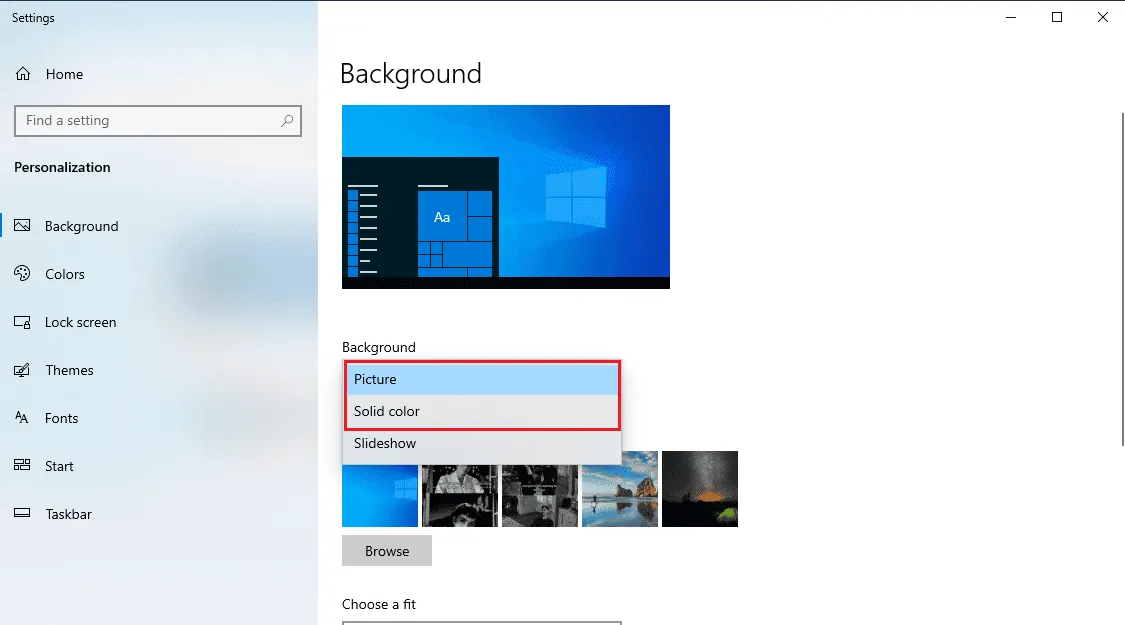
Sposób 3: Wyłączenie niestandardowego wygaszacza ekranu
Niestandardowy wygaszacz ekranu może powodować konflikt z motywem systemu Windows i być przyczyną błędu. Aby sprawdzić, czy to jest problem, spróbuj wyłączyć wygaszacz ekranu. Wykonaj poniższe kroki:
1. Uruchom ustawienia personalizacji.
2. Przejdź do "Ekran blokady" w menu po lewej stronie.
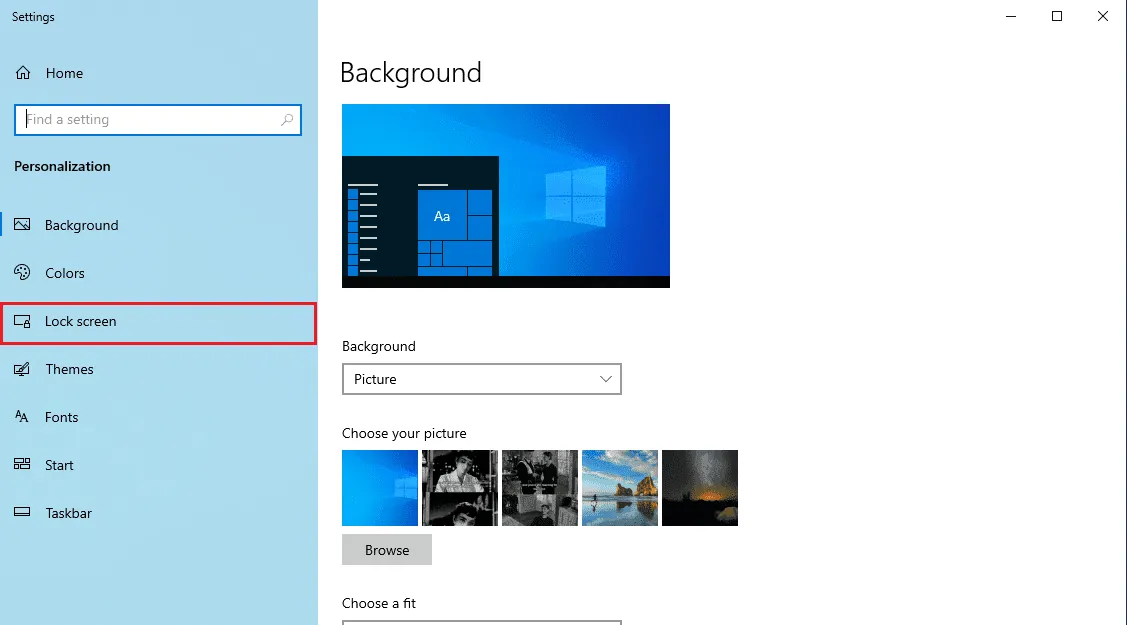
3. Kliknij w "Ustawienia wygaszacza ekranu".
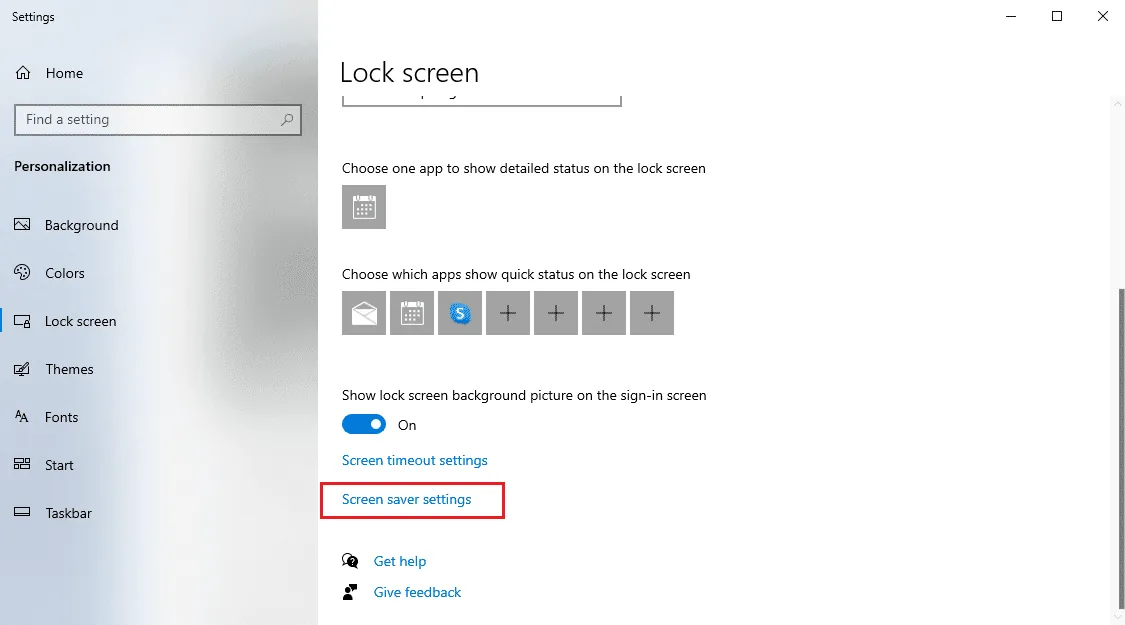
4. W oknie wygaszacza ekranu wybierz "Brak".
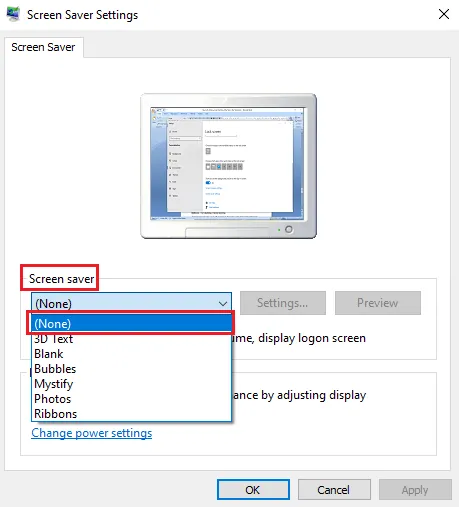
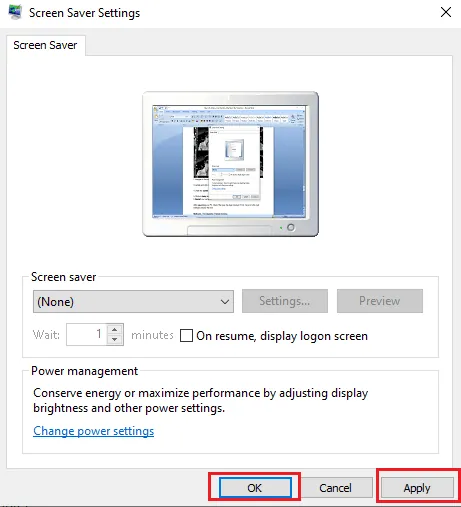
5. Kliknij "Zastosuj", a następnie "OK".
6. Na koniec zrestartuj komputer.
Sprawdź, czy problem został rozwiązany.
Sposób 4: Wyłączenie synchronizacji motywów
Synchronizacja motywów pozwala na udostępnianie wyglądu pulpitu innym użytkownikom. Czasami jednak może ona powodować błędy. Aby to sprawdzić, wyłącz synchronizację motywów. Wykonaj poniższe kroki:
1. Naciśnij jednocześnie klawisze Windows i I, aby otworzyć Ustawienia systemu Windows.
2. Kliknij w "Konta".
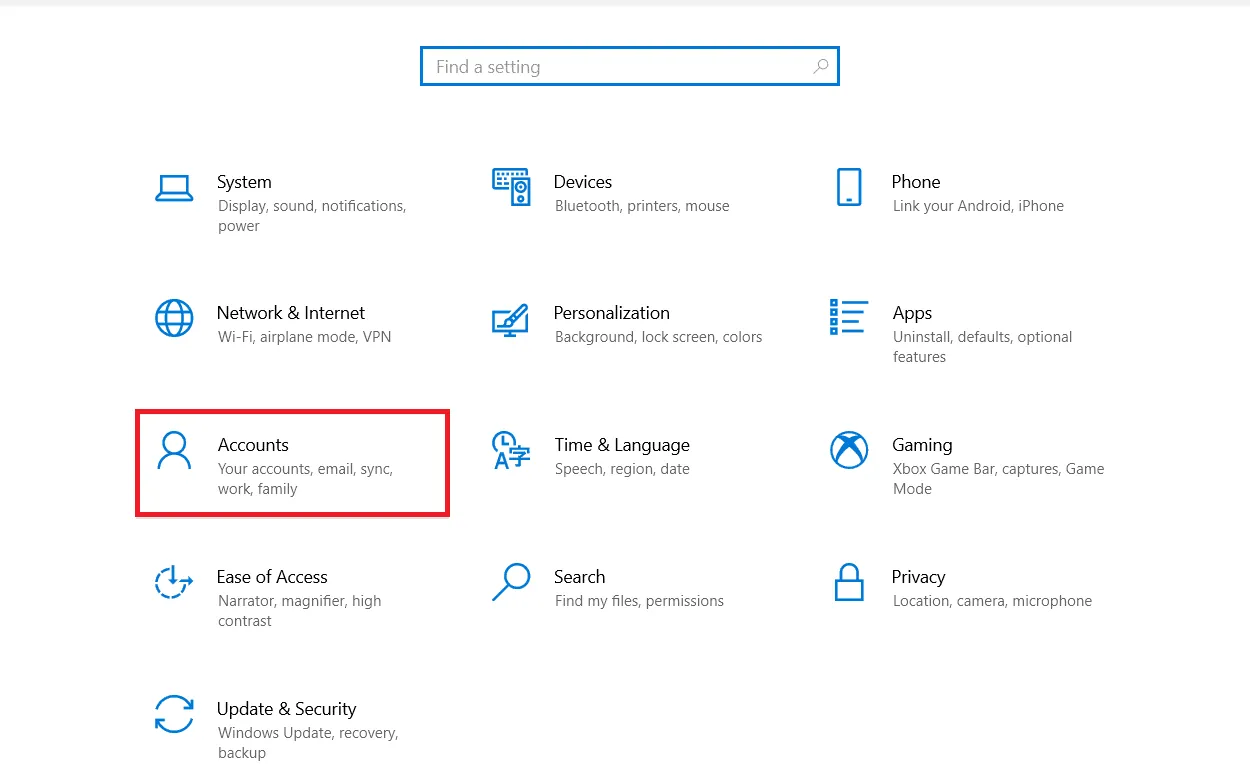
3. Następnie w menu po lewej stronie wybierz "Synchronizuj ustawienia".
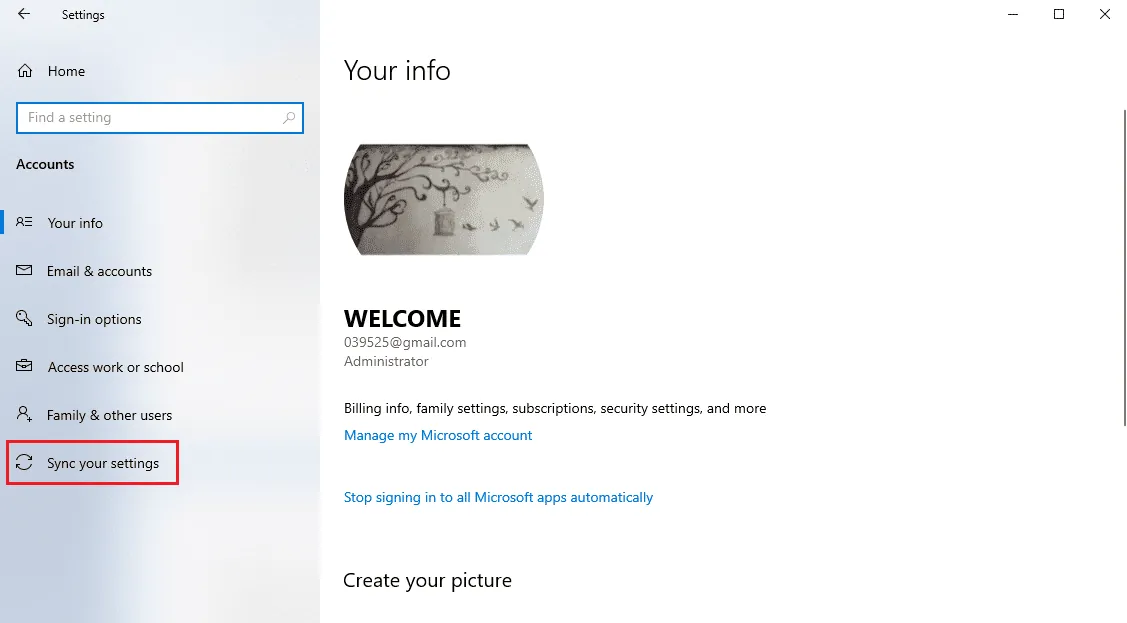
4. W sekcji "Indywidualna synchronizacja" wyłącz przełącznik "Motyw".
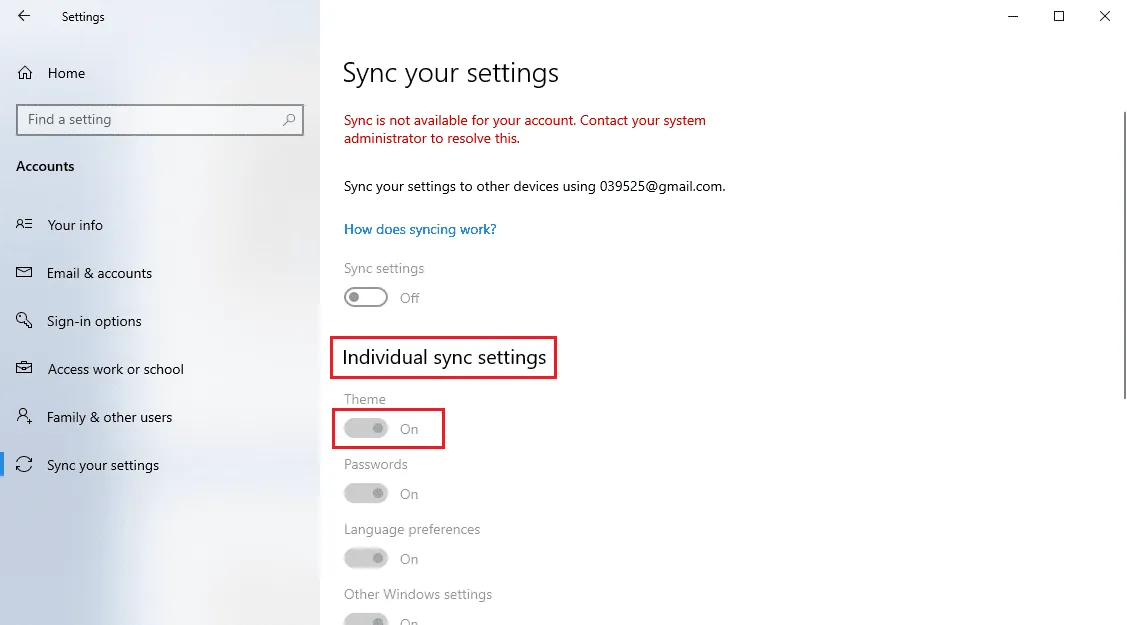
Sprawdź, czy to rozwiązanie usunęło problem.
Sposób 5: Naprawa plików systemowych
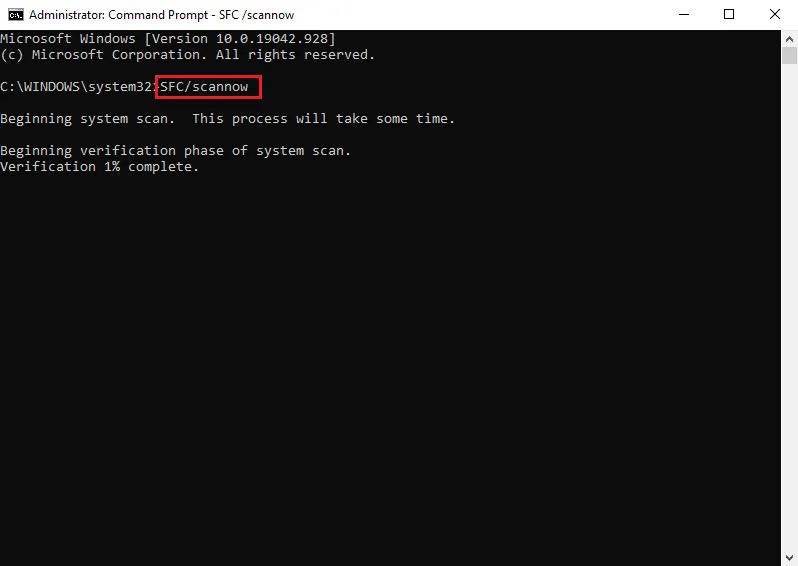
Uszkodzone pliki systemowe mogą być przyczyną problemów z motywami. Możesz użyć narzędzi takich jak SFC (System File Checker) i DISM (Deployment Image Servicing and Management) do przeskanowania i naprawy uszkodzonych plików. Narzędzia te przeszukują system w poszukiwaniu problematycznych plików i automatycznie je naprawiają. Szczegółową instrukcję jak korzystać z SFC i DISM znajdziesz w naszym poradniku dotyczącym naprawy plików systemowych w systemie Windows 10.
Często zadawane pytania (FAQ)
P1. Jakie są przyczyny błędu motywów w Windows 10?
Odp. Błąd motywów w systemie Windows 10 może wynikać z różnych przyczyn, ale najczęściej jest spowodowany problemami w aktualnie używanym motywie tła.
P2. Jak mogę naprawić błąd motywu w Windows 10?
Odp. Możesz spróbować zmienić motyw, tło, wyłączyć wygaszacz ekranu, wyłączyć synchronizację motywów, a w ostateczności przeskanować i naprawić pliki systemowe za pomocą SFC i DISM.
P3. Czy mogę udostępnić swój motyw innym użytkownikom?
Odp. Tak, możesz udostępnić swój spersonalizowany motyw innym użytkownikom, korzystając z opcji synchronizacji w ustawieniach systemu Windows.
***
Mamy nadzieję, że ten poradnik okazał się pomocny i udało Ci się rozwiązać problem z motywami w systemie Windows 10. Zachęcamy do podzielenia się w komentarzach, która z metod okazała się najskuteczniejsza. Jeżeli masz dodatkowe pytania lub sugestie, chętnie je przeczytamy.
