Napraw typowe problemy z programem OneNote w systemie Windows 10
OneNote to aplikacja stworzona przez Microsoft, która pozwala na tworzenie notatek w chmurze. Choć możliwe jest również lokalne przechowywanie notatek, to dzięki integracji z OneDrive oraz Microsoft 365, korzystanie z OneNote po zalogowaniu się za pomocą konta Microsoft staje się bardziej funkcjonalne.
Program OneNote jest stosunkowo prosty w obsłudze i nie dorównuje Evernote pod względem zaawansowania, ale oferuje więcej funkcji w porównaniu do aplikacji Notatki dostępnej w systemie macOS. Posiada odpowiednią ilość opcji, które sprawiają, że jest użyteczny, jednocześnie nie przytłaczając użytkownika zbyt dużą ilością skomplikowanych narzędzi.
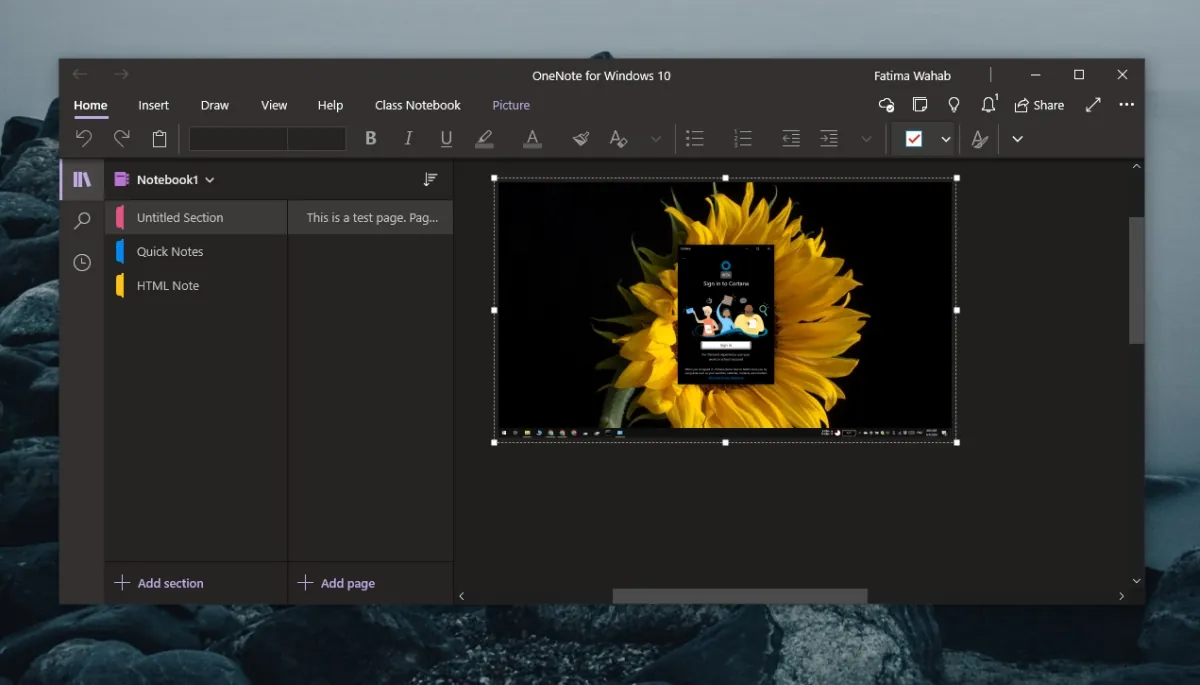
Jak naprawić problemy z działaniem OneNote
Chociaż OneNote nie jest skomplikowaną aplikacją, często napotyka różne problemy. Użytkownicy często zgłaszają trudności z synchronizacją notatek, co może być uciążliwe, gdy korzystają z programu na różnych urządzeniach. Jeśli doświadczasz problemów z synchronizacją lub funkcjonowaniem OneNote, skorzystaj z poniższych rozwiązań.
Problemy z OneNote w Windows 10
1. Zresetuj aplikację OneNote
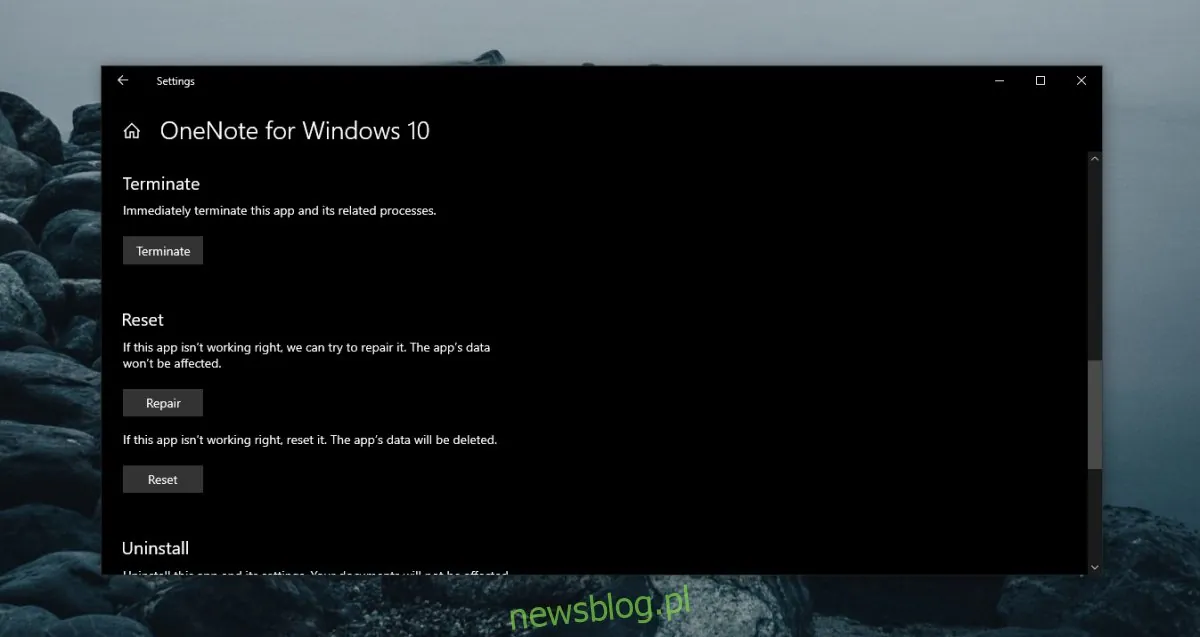
Jeśli korzystasz z wersji UWP OneNote i masz problemy z synchronizacją, aplikacja nie uruchamia się lub często się zawiesza, zresetowanie aplikacji może pomóc. Nie wpłynie to na Twoje notatki ani dane.
Otwórz Ustawienia używając skrótu klawiaturowego Win + I.
Przejdź do sekcji Aplikacje.
Wybierz zakładkę Aplikacje i funkcje.
Przewiń w dół i wybierz OneNote.
Kliknij na Zaawansowane opcje.
Przewiń i kliknij Resetuj.
2. Wymuś synchronizację w OneNote
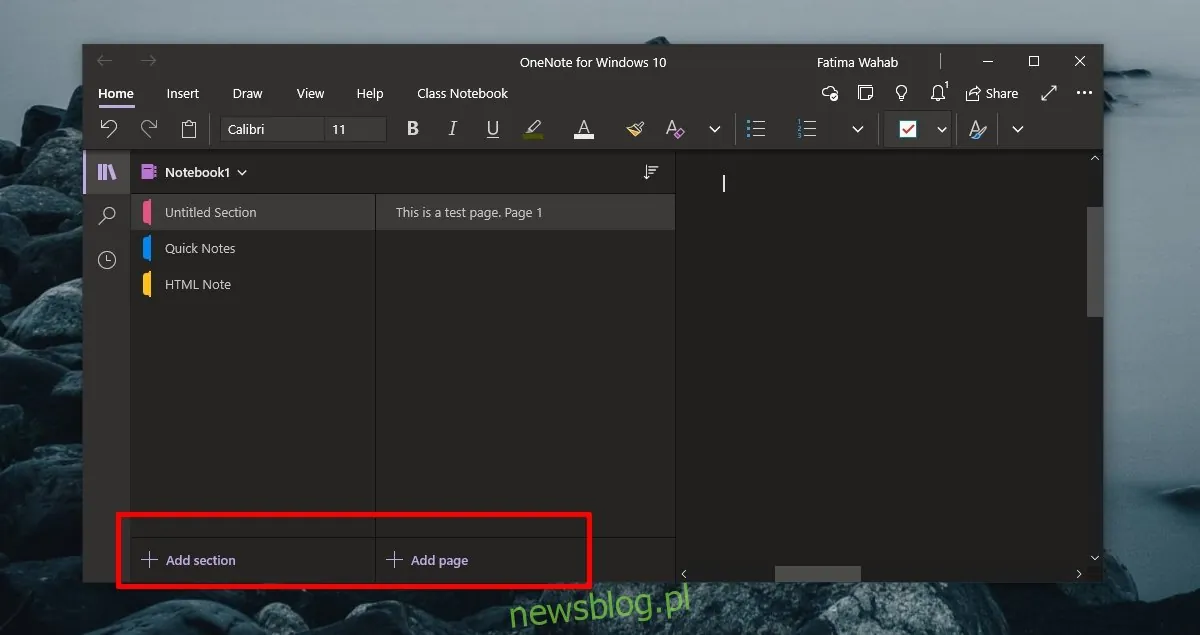
Jeśli OneNote nie synchronizuje się, niezależnie od tego, czy korzystasz z wersji UWP, czy klasycznej, spróbuj wymusić synchronizację, dodając nową stronę. To nie tylko stworzy nową stronę, ale także wymusi synchronizację danych.
Otwórz OneNote.
W sekcji Sekcje kliknij Dodaj sekcję.
W sekcji Strony kliknij Dodaj stronę.
Zamknij OneNote i uruchom go ponownie.
3. Wyloguj się i zaloguj ponownie
OneNote dla Windows 10 wymaga konta Microsoft do synchronizacji notatek. Jeśli niedawno zmieniłeś hasło lub zaktualizowałeś dane konta, może to wpłynąć na proces synchronizacji. Wyloguj się i zaloguj ponownie, aby spróbować rozwiązać problem.
Otwórz OneNote.
Kliknij swoje imię w prawym górnym rogu.
W nowym oknie wybierz opcję Wyloguj się.
4. Zainstaluj aktualizacje Microsoft 365 i Windows 10
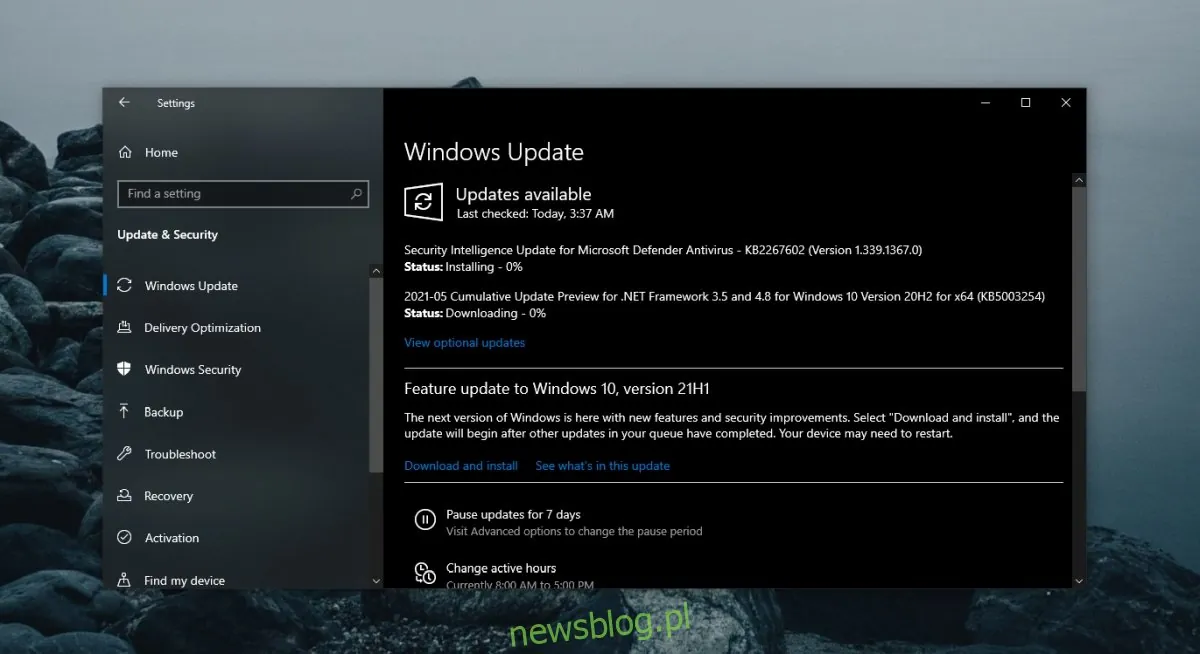
OneNote jest częścią pakietu Microsoft 365, a wersja dla Windows 10 została zaprojektowana specjalnie dla tego systemu operacyjnego. Niezainstalowane aktualizacje mogą uniemożliwiać synchronizację. Upewnij się, że wszystkie aktualizacje są zainstalowane.
Otwórz Ustawienia za pomocą skrótu Win + I.
Przejdź do Aktualizacje i zabezpieczenia.
Wybierz Windows Update.
Kliknij Sprawdź aktualizacje.
Zainstaluj wszystkie dostępne aktualizacje.
5. Odinstaluj i ponownie zainstaluj OneNote
Jeśli OneNote nadal nie synchronizuje, możesz spróbować odinstalować i ponownie zainstalować aplikację. Proces ten różni się w zależności od używanej wersji programu.
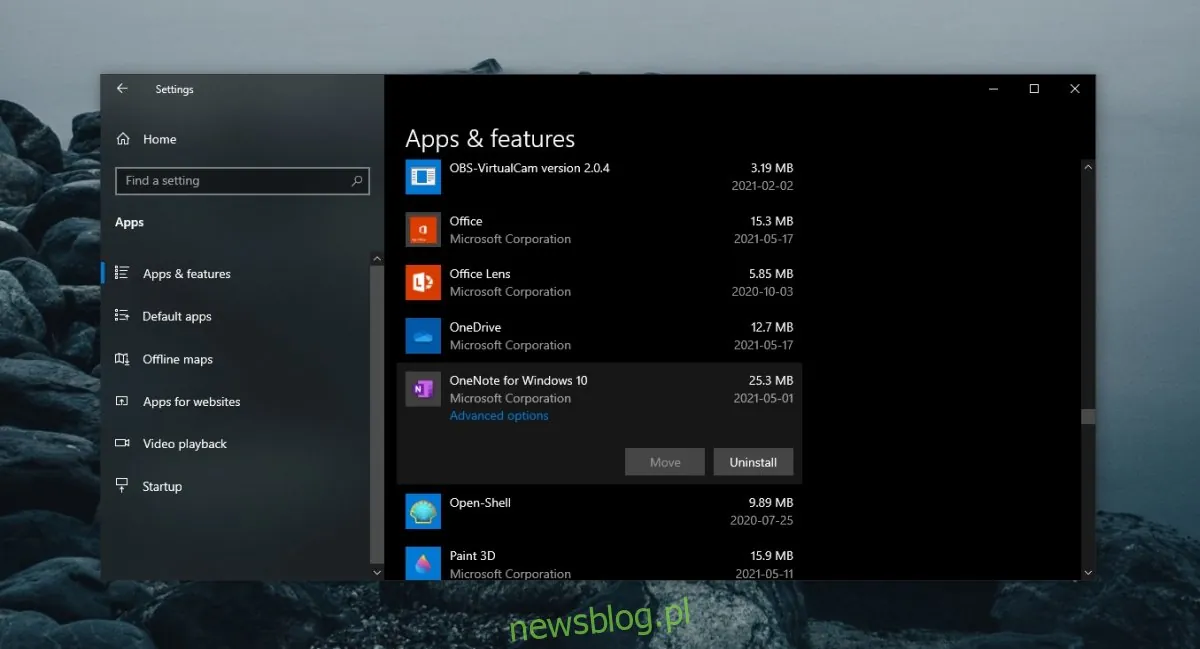
Dla OneNote w Windows 10 (wersja UWP) wykonaj poniższe kroki:
Otwórz Ustawienia używając skrótu Win + I.
Przejdź do sekcji Aplikacje.
Wybierz Aplikacje i funkcje.
Przewiń w dół, aby znaleźć OneNote.
Kliknij Odinstaluj.
Pobierz aplikację ponownie z Microsoft Store.
Dla klasycznej wersji OneNote wykonaj następujące kroki:
Otwórz Panel sterowania.
Wybierz Programy > Odinstaluj program.
Zaznacz Microsoft 365 i kliknij Odinstaluj u góry.
Pobierz instalator Microsoft 365 i ponownie zainstaluj wszystkie aplikacje, w tym OneNote.
6. Usuń plik Setting.dat
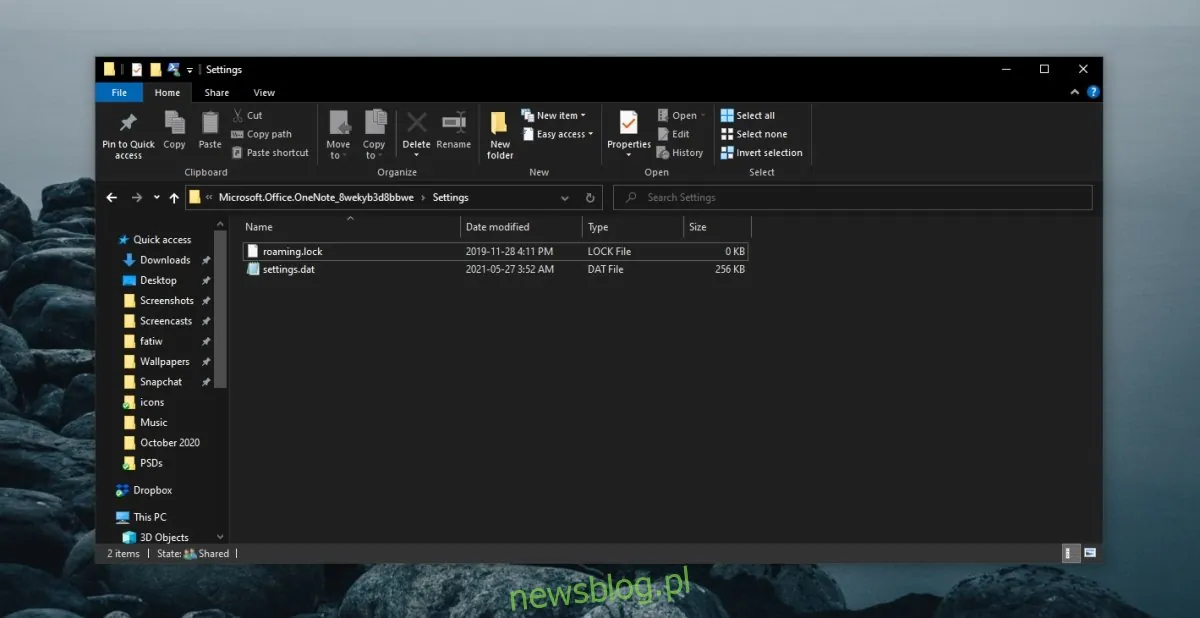
Ta metoda dotyczy OneNote dla Windows 10. Spróbuj usunąć plik Settings.dat z aplikacji.
Otwórz Eksplorator plików i wklej w pasku adresu: %localappdata% i naciśnij Enter.
Przejdź do folderu: Packages\Microsoft.Office.OneNote_8wekyb3d8bbwe\Settings.
Usuń plik Settings.dat.
Zamknij i uruchom OneNote ponownie.
7. Wyczyść pamięć podręczną OneNote
To rozwiązanie dotyczy klasycznej wersji OneNote.
Otwórz OneNote.
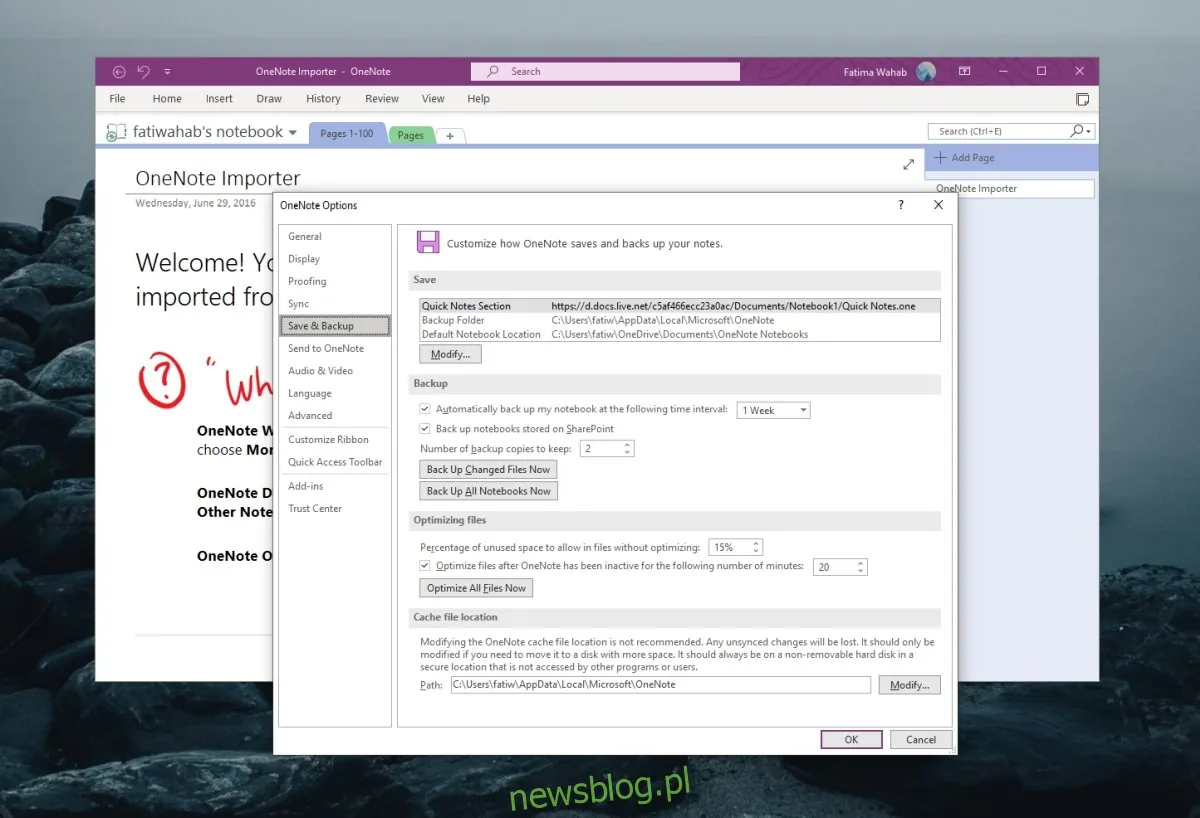
Przejdź do Plik > Opcje.
Wybierz zakładkę Zapisz i wykonaj kopię zapasową.
Skopiuj lokalizację pliku pamięci podręcznej.
Zamknij OneNote.
Otwórz Eksplorator plików.
Przejdź do skopiowanej lokalizacji i usuń pliki.
Następnie uruchom OneNote ponownie.
Podsumowanie rozwiązywania problemów z OneNote
OneNote często zmaga się z problemami z synchronizacją, ale zazwyczaj są one łatwe do rozwiązania. Utworzenie nowej strony lub dodanie dużego obrazu do notatki może często zainicjować ponowną synchronizację.
Upewnij się, że wszystko działa poprawnie.
