Napraw Windows Pytaj o błąd moich poświadczeń
Podczas próby logowania do komputera, czy to stacjonarnego, czy laptopa, możesz natknąć się na komunikat o błędzie informujący, że system Windows wymaga aktualnych poświadczeń. Być może zastanawiasz się, dlaczego, mimo wprowadzenia poprawnych danych, system wciąż ich żąda. Problem występuje nawet, gdy zastosujesz się do sugestii z wyskakującego okienka, czyli zablokujesz, a następnie odblokujesz ekran. Błąd w trakcie konfiguracji logowania do konta Microsoft również może skutkować pojawieniem się komunikatu "System Windows wymaga twoich danych uwierzytelniających". Zapoznaj się z dalszą częścią artykułu, aby zrozumieć przyczyny tych problemów oraz poznać metody ich naprawy.
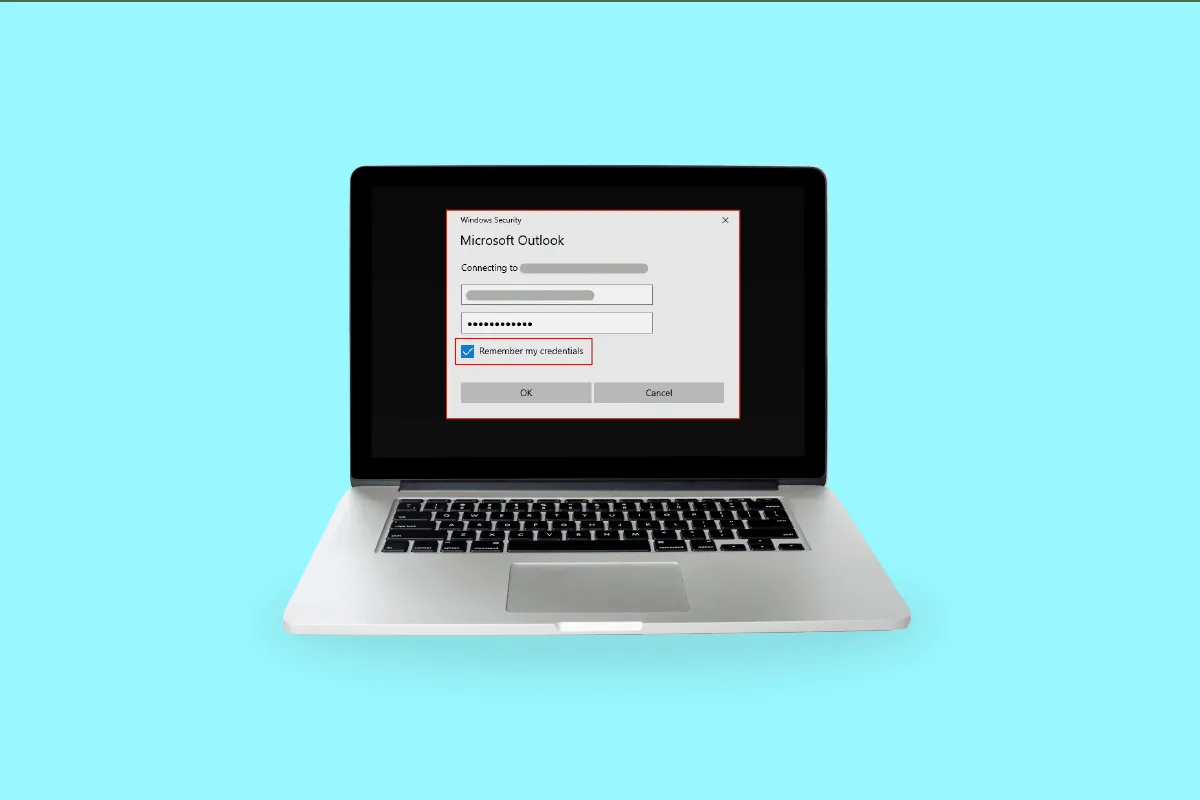
Rozwiązywanie problemu z żądaniem poświadczeń w systemie Windows
Poniżej przedstawiono cztery główne przyczyny, dla których system Windows 10 może zgłaszać błędy związane z poświadczeniami:
-
Niepoprawna konfiguracja zasad grupy: Najczęstszą przyczyną pojawiania się błędu "System Windows wymaga aktualnych poświadczeń" podczas logowania jest właśnie nieprawidłowa konfiguracja zasad grupy. Zasady te kontrolują dostęp do ustawień aplikacji, a administrator ma możliwość ograniczenia dostępu do określonych plików dla innych użytkowników. Zawierają one kluczowe informacje potrzebne do komunikacji, a ich uszkodzenie lub błędne ustawienia mogą generować błędy poświadczeń.
-
Infekcja wirusem lub ataki złośliwego oprogramowania: Jeżeli urządzenie zostało zainfekowane wirusem lub złośliwym oprogramowaniem, system Windows może wyświetlać komunikat o błędzie "System Windows potrzebuje twoich danych uwierzytelniających". Tego typu oprogramowanie może przejąć kontrolę nad systemem i generować wspomniane monity.
-
Uszkodzone pliki systemowe: Nieprawidłowe działanie systemu Windows może być skutkiem uszkodzenia jego plików systemowych, co z kolei może prowadzić do błędów poświadczeń. Aby rozwiązać ten problem, można spróbować uruchomić skanowanie i naprawę DISM, a następnie SFC. Jeśli te metody zawiodą, ostatecznością może być czysta instalacja systemu.
-
Problemy z kontem użytkownika lub kontem Microsoft: Problem z uwierzytelnianiem konta również może być przyczyną wyświetlania błędu "System Windows wymaga bieżących poświadczeń". W takim przypadku warto zweryfikować swoje dane logowania i spróbować zalogować się ponownie.
W dalszej części artykułu przedstawimy szereg metod naprawczych, które pomogą Ci w rozwiązaniu problemu z błędami poświadczeń w systemie Windows 10.
Metoda 1: Ponowna weryfikacja konta użytkownika
Brak weryfikacji konta Windows lub konta Microsoft może powodować, że system będzie wyświetlał błąd "System Windows potrzebuje twoich aktualnych poświadczeń". Poniżej przedstawiamy kroki, które pomogą Ci zweryfikować swoje konto użytkownika:
1. Przejdź do menu Start.
2. Kliknij prawym przyciskiem myszy swój profil użytkownika.
3. Wybierz "Zmień ustawienia konta".
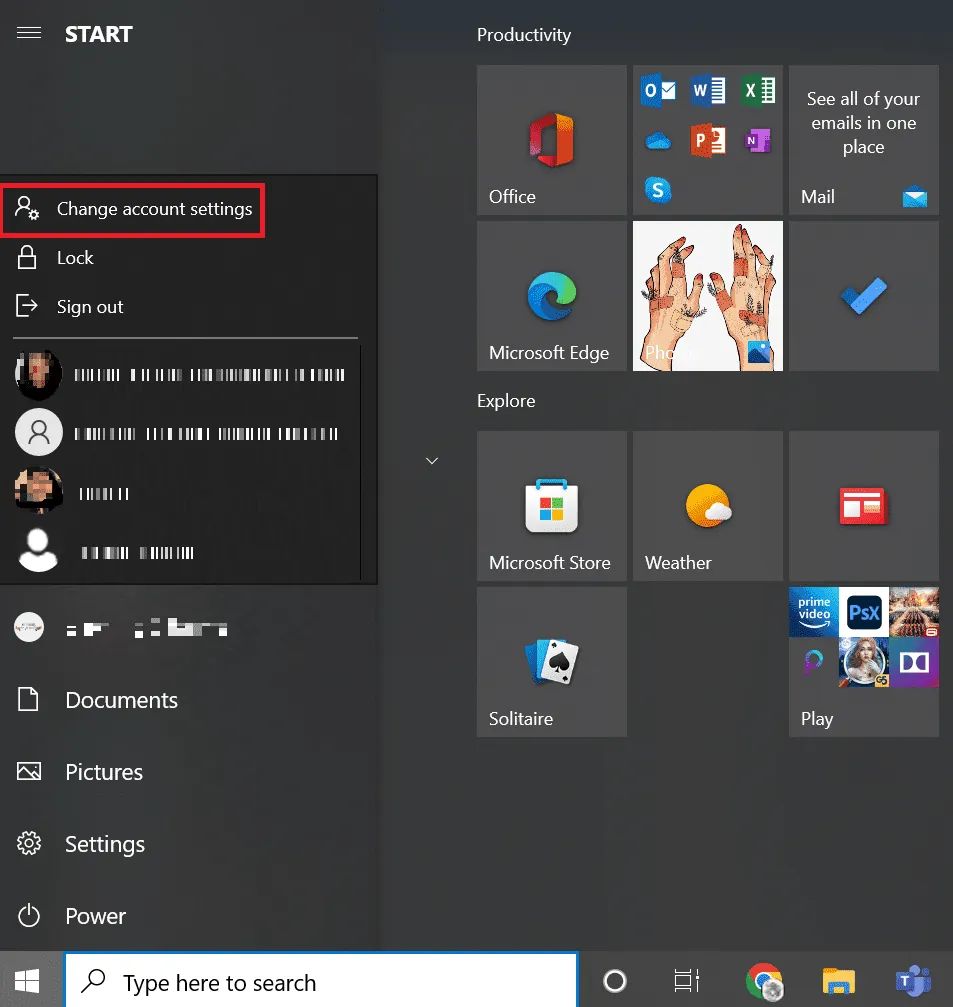
4. W panelu po lewej stronie wybierz "Twoje informacje".
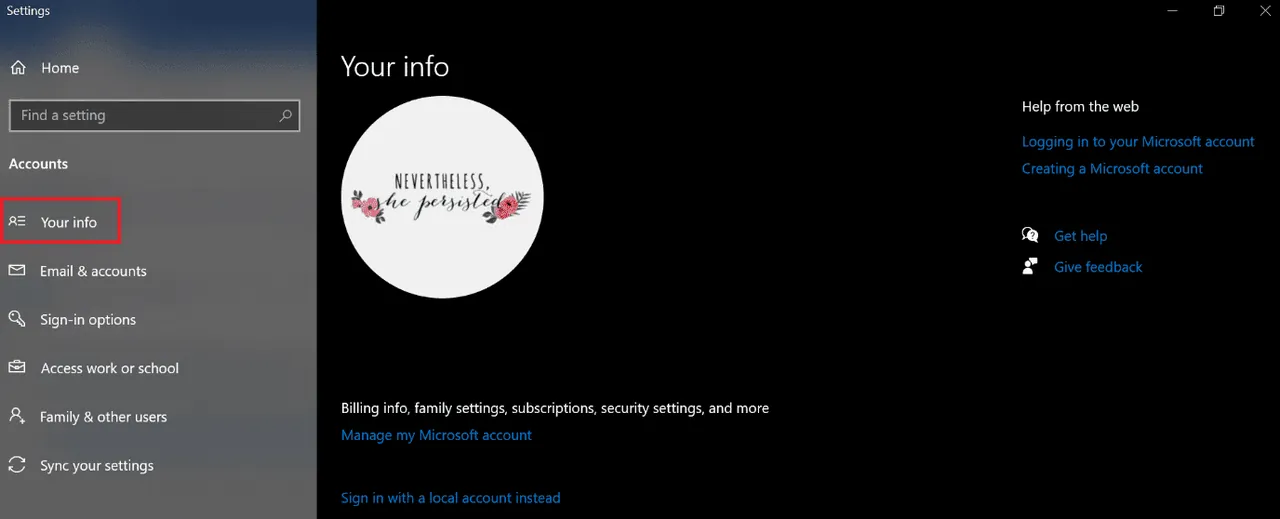
5. Przejdź do ustawień swojego konta.
6. Kliknij odnośnik "Zweryfikuj".
7. Postępuj zgodnie z instrukcjami wyświetlanymi na ekranie, aby zweryfikować swoje dane.
8. Uruchom ponownie komputer.
Metoda 2: Zmiana konfiguracji zasad grupy
Modyfikacja ustawień zasad grupy może być kluczowa w rozwiązaniu problemu, przez który system Windows nieustannie prosi o poświadczenia.
Uwaga: Ta metoda działa w systemie Windows 10 Pro i nowszych. W systemie Windows 10 Home konieczne będzie włączenie Edytora zasad grupy.
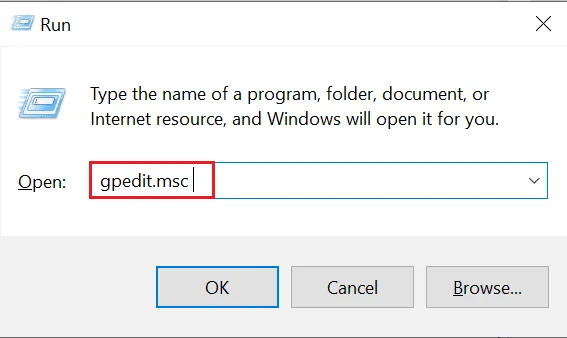
1. Naciśnij jednocześnie klawisze Windows + R, aby otworzyć okno "Uruchom".
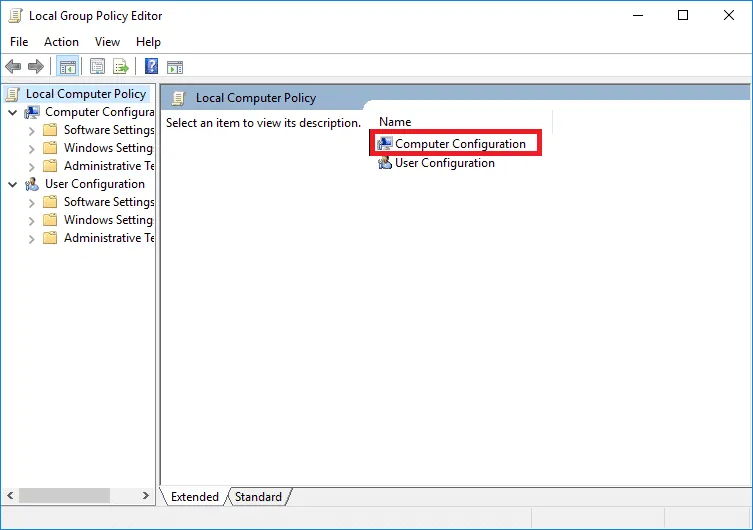
2. Wpisz "gpedit.msc" i naciśnij klawisz Enter, aby uruchomić Edytor lokalnych zasad grupy.
3. W lewej części okna kliknij "Konfiguracja komputera".
4. Dwukrotnie kliknij "Szablony administracyjne".
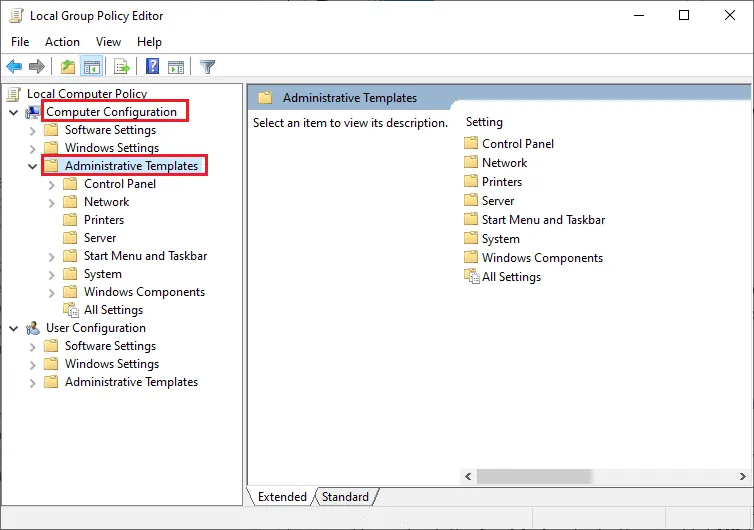
5. Przejdź do sekcji "System".
6. Znajdź folder "Logowanie".
7. Dwukrotnie kliknij opcję "Zawsze czekaj na sieć podczas uruchamiania komputera i logowania".
8. Ustaw konfigurację na "Wyłączone" lub "Nieskonfigurowane".
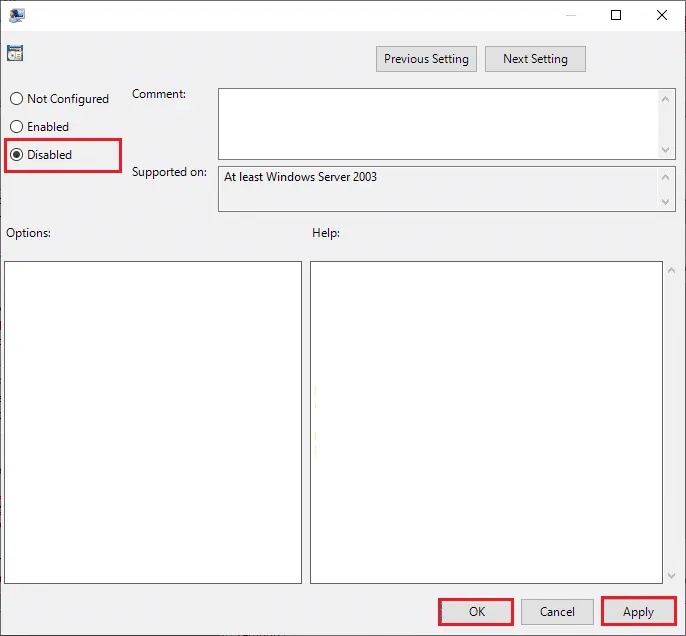
9. Kliknij "Zastosuj", a następnie "OK".
10. Zamknij wszystkie okna, aby wyjść z Edytora zasad grupy.
11. Uruchom ponownie komputer i spróbuj zalogować się za pomocą kodu PIN lub hasła.
Metoda 3: Aktualizacja systemu Windows
Microsoft udostępnia usługę Windows Update, która służy do konserwacji i wsparcia technicznego systemu. Regularna aktualizacja systemu jest niezbędna do naprawy błędów i usterek, poprawy wydajności oraz komfortu użytkowania. Sprawdź, jak pobrać i zainstalować najnowszą aktualizację systemu Windows 10.
Metoda 4: Usunięcie poświadczeń systemu Windows
Problemy z kontem Microsoft również mogą być przyczyną problemów z logowaniem. W celu rozwiązania problemu, możesz spróbować usunąć poświadczenia systemu Windows, wykonując poniższe kroki:
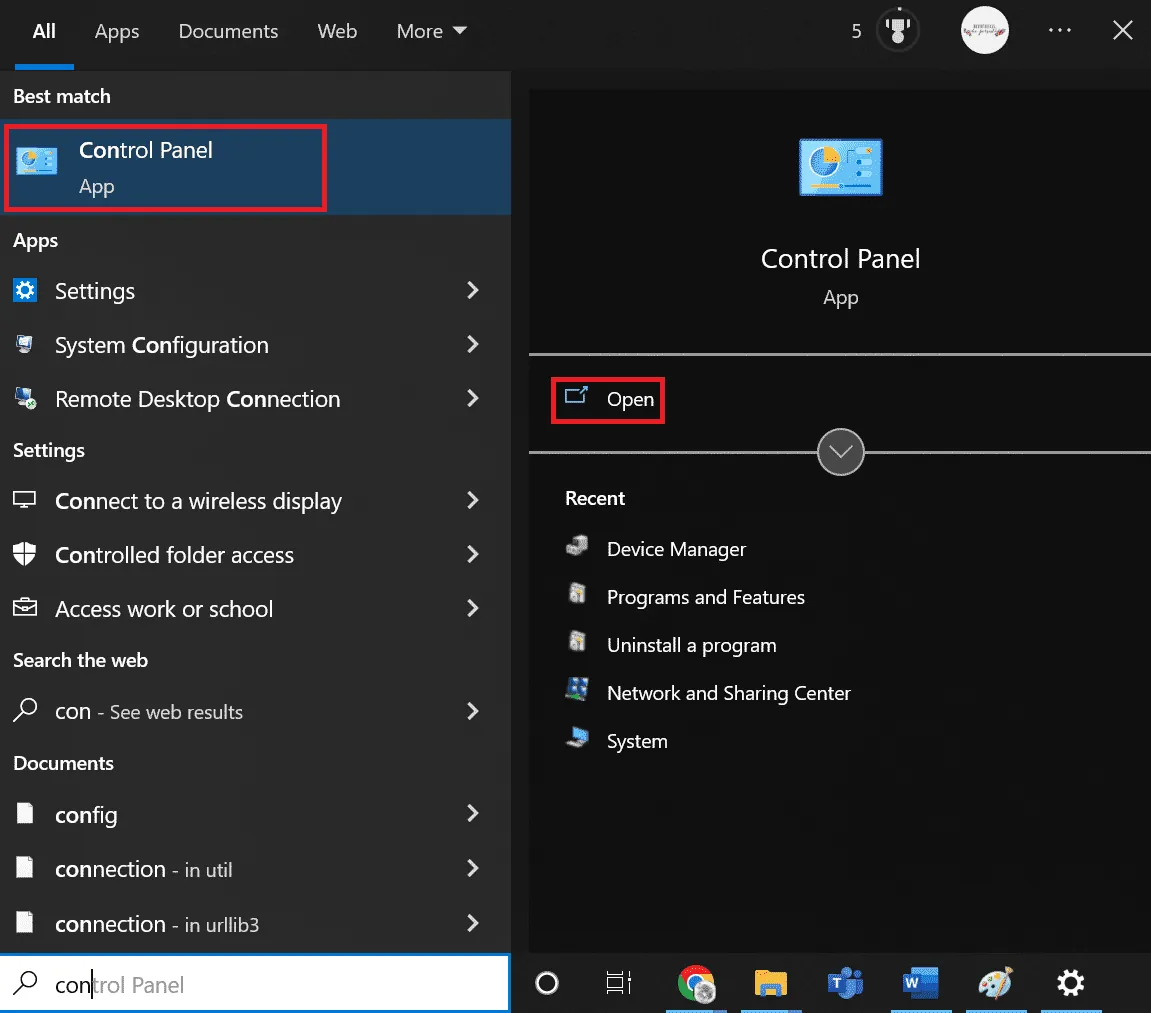
1. W wyszukiwarce menu Start wpisz "Panel sterowania", a następnie kliknij "Otwórz".
2. Ustaw opcję "Widok według" na "Duże ikony" i wybierz "Konta użytkowników".
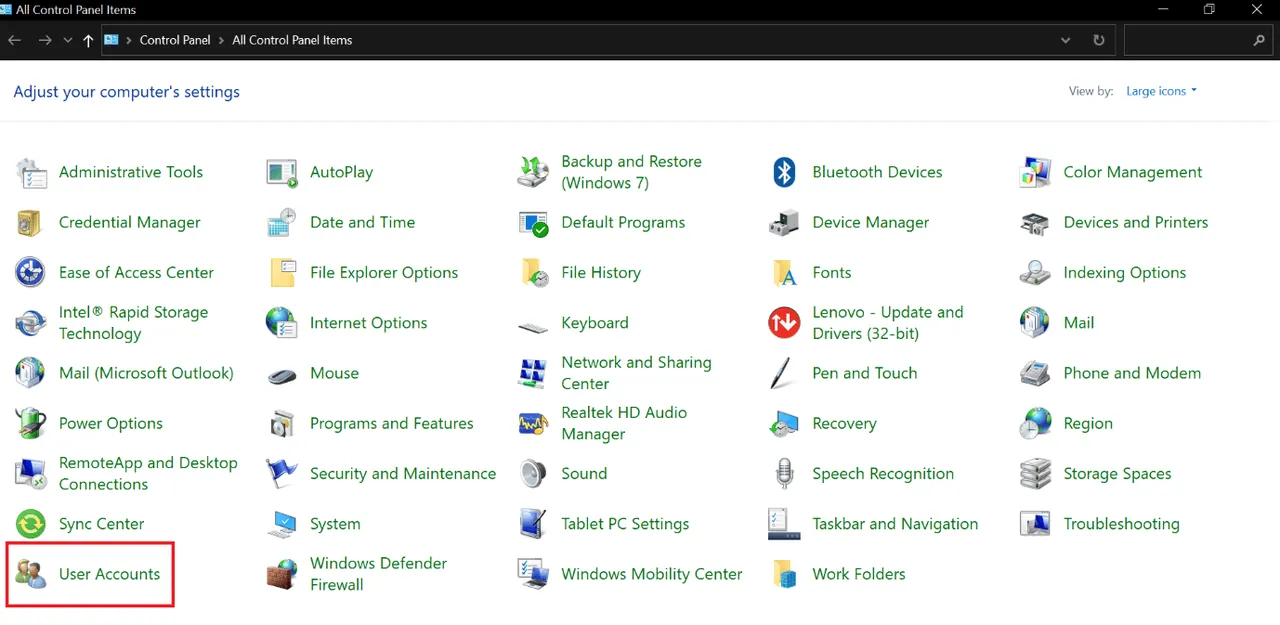
3. Przejdź do "Zarządzaj poświadczeniami".
4. Wybierz "Poświadczenia systemu Windows" i usuń wszystkie wymienione poświadczenia.
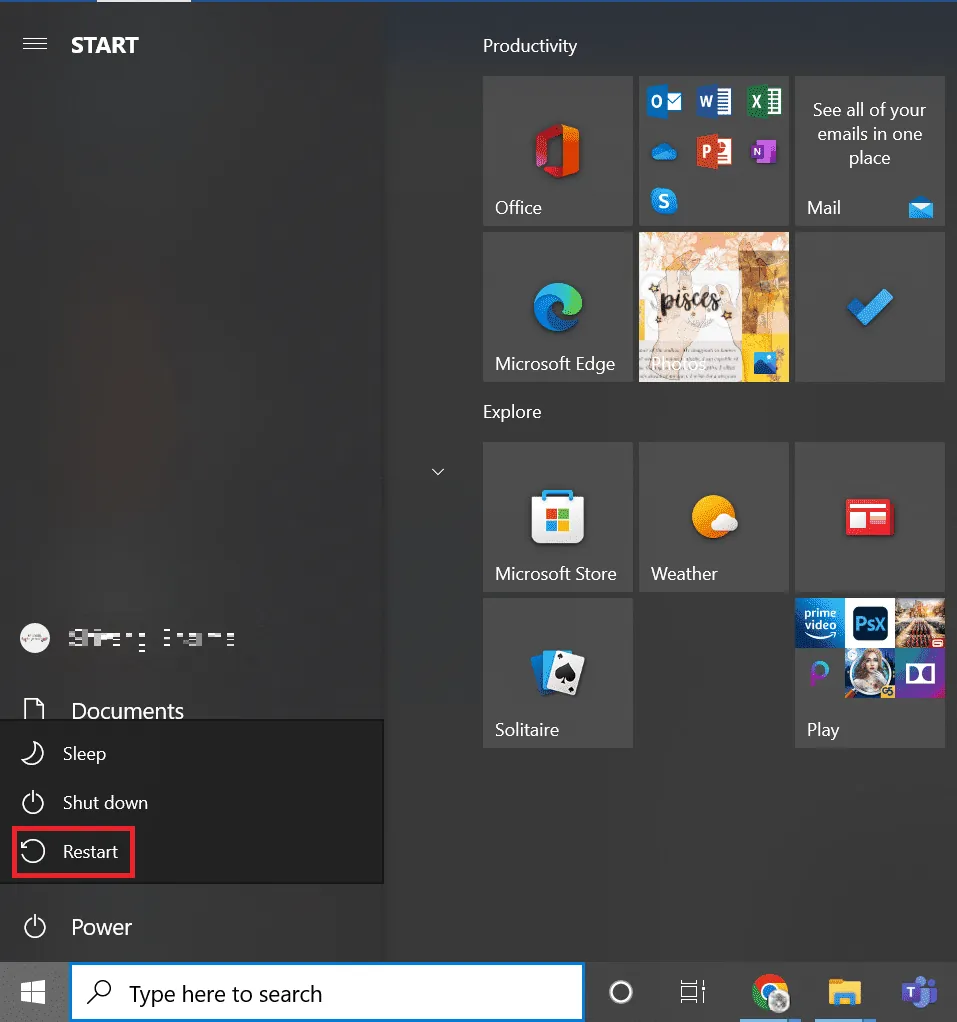
5. Uruchom ponownie komputer i zaloguj się na swoje konto Windows.
Metoda 5: Skanowanie antywirusowe
Jeżeli system został zainfekowany wirusem lub innym złośliwym oprogramowaniem, może to negatywnie wpływać na jego funkcjonowanie i powodować nieoczekiwane komunikaty i błędy. Skanowanie systemu pozwoli wykryć potencjalne zagrożenia. Mimo że zapora systemu Windows zapewnia podstawową ochronę, czasami nie jest w stanie wykryć zaawansowanego złośliwego oprogramowania. Dlatego zaleca się regularne skanowanie urządzenia przy pomocy dedykowanego programu antywirusowego, który pomoże wykryć i usunąć zagrożenia. Po usunięciu wirusów uruchom ponownie komputer, aby sprawdzić, czy problem został rozwiązany.
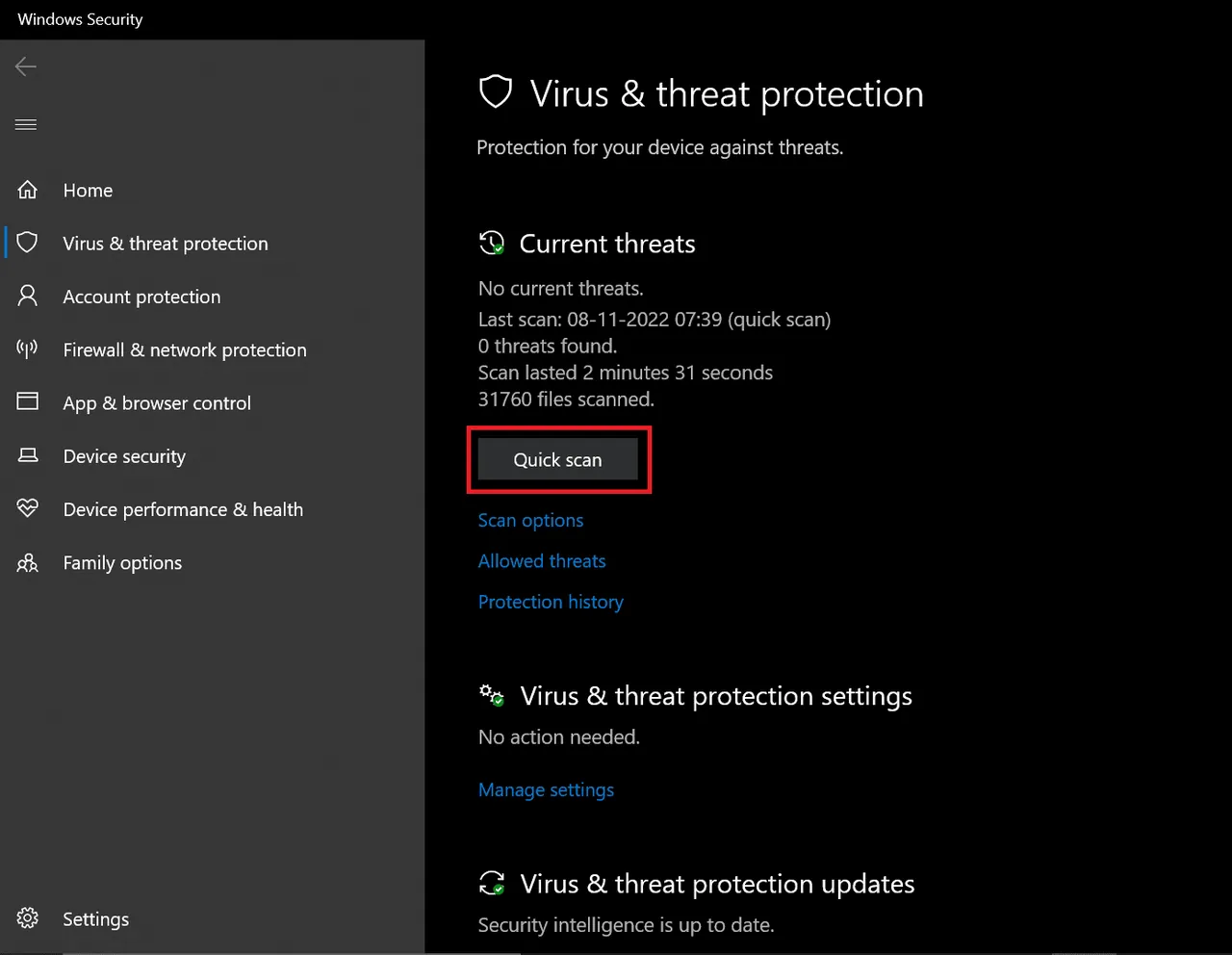
W przypadku wykrycia zagrożeń, system Windows automatycznie podejmie działania w celu ich usunięcia. Możesz następnie przeanalizować wyniki skanowania.
Metoda 6: Przywracanie systemu
Instalacja nieznanego oprogramowania, usług lub aplikacji może prowadzić do wystąpienia błędów w systemie Windows. Aby rozwiązać ten problem, możesz spróbować przywrócić system do wcześniejszego stanu. Ta operacja nie spowoduje usunięcia Twoich danych, a jedynie przywróci ustawienia systemu Windows do wcześniejszej konfiguracji.
Postępuj zgodnie z instrukcjami, aby wykonać przywracanie systemu.
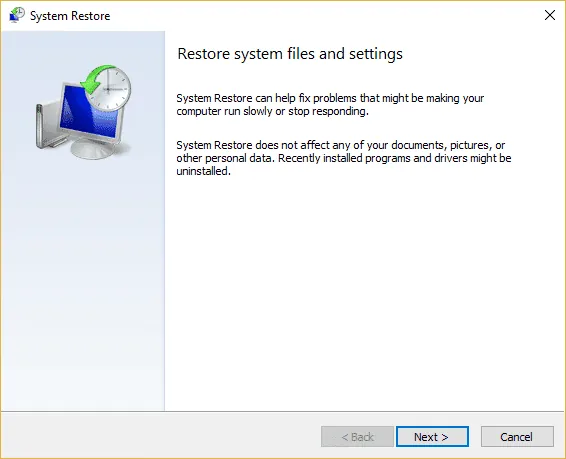
Po przywróceniu systemu sprawdź, czy problem z poświadczeniami został rozwiązany.
Metoda 7: Aktywacja wersji próbnej systemu Windows 10 Pro
Aktualizacja systemu Windows 10 z wersji Home do wersji Pro może pomóc w rozwiązaniu problemu z żądaniem poświadczeń. Jest to dość czasochłonna metoda, ale warto ją wypróbować, jeśli posiadasz system Windows 10 Home.
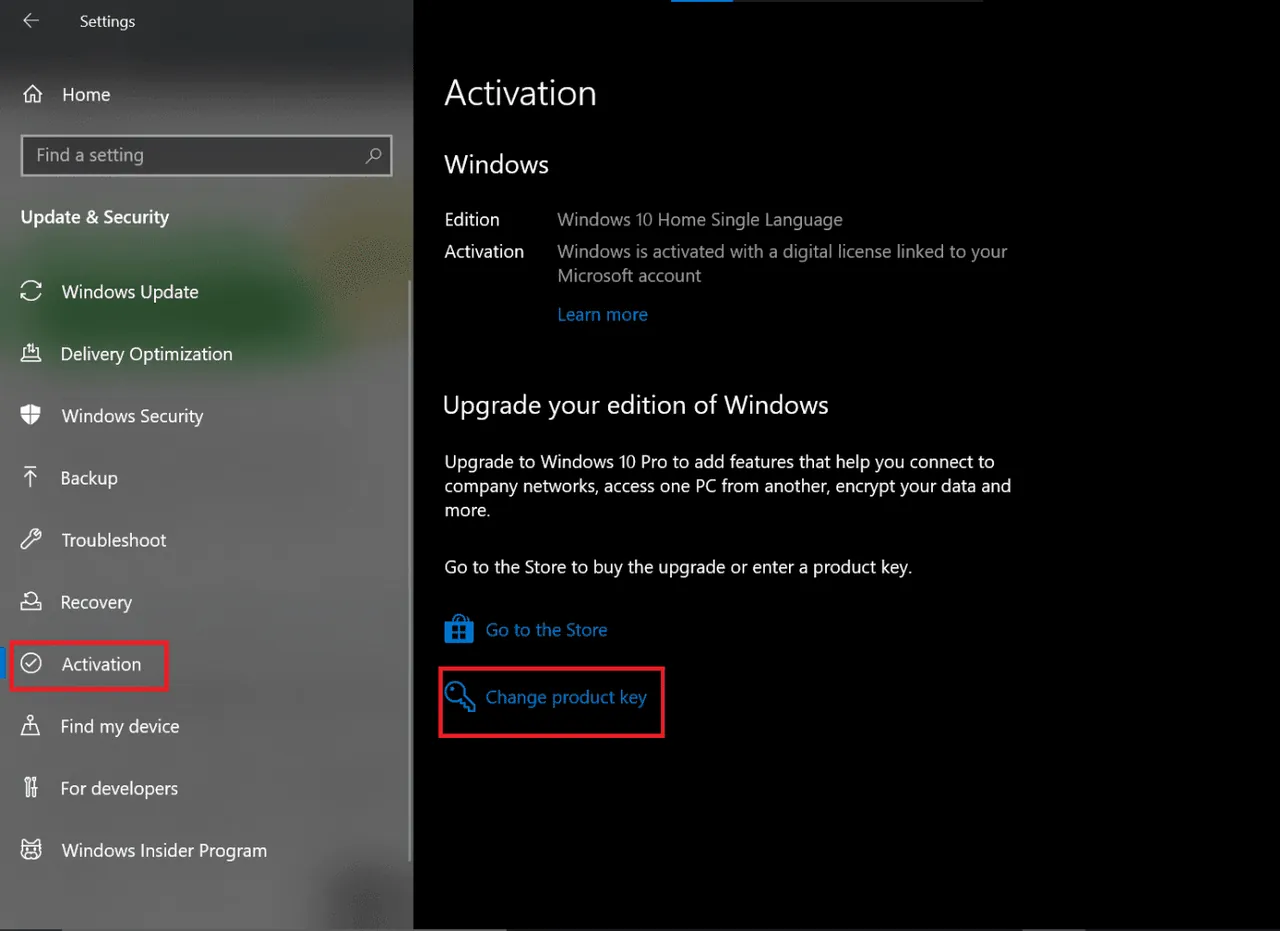
1. Naciśnij jednocześnie klawisze Windows + I, aby otworzyć Ustawienia systemu Windows.
2. Wybierz "Aktualizacja i zabezpieczenia", gdzie znajdziesz większość ustawień Windows Update.
3. W menu po lewej stronie przejdź do zakładki "Aktywacja".
4. Kliknij odnośnik "Zmień klucz produktu".
5. Wprowadź kod VK7JG NPHTM C97JM 9MPGT 3V66T w polu "Klucz produktu" i kliknij "Dalej".
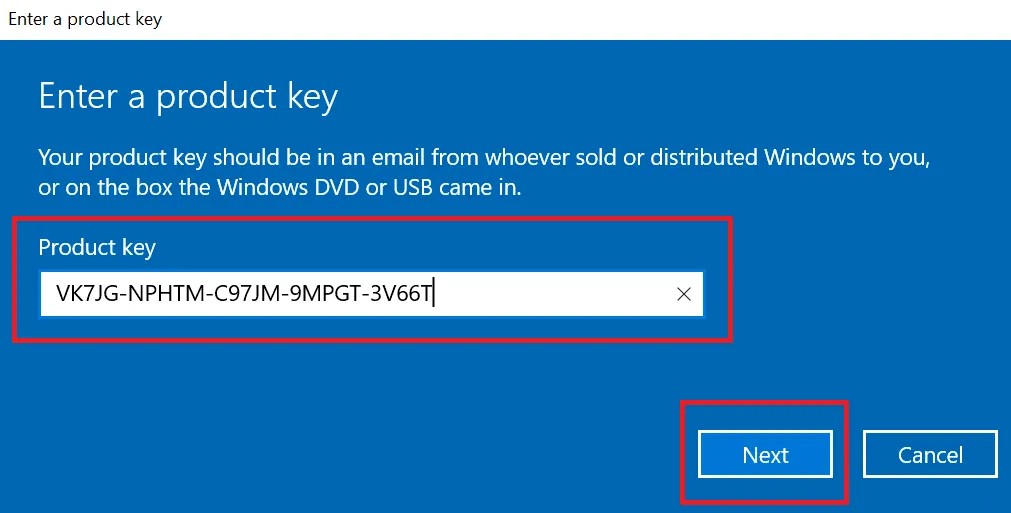
6. System uruchomi wersję próbną systemu Windows 10 Pro.
7. Kliknij przycisk "Rozpocznij aktualizację".
Pojawi się komunikat: "Trwa praca nad aktualizacjami. Nie wyłączaj komputera." Poczekaj na zakończenie procesu, a następnie pozwól systemowi na ponowne uruchomienie. Po zakończeniu ponownego uruchomienia, system powinien wyświetlić ekran informujący o zakończeniu aktualizacji. Po osiągnięciu 100% otrzymasz komunikat "Aktualizacja edycji zakończona". Twój system powinien działać bez problemów, bez komunikatów o błędach poświadczeń.
Metoda 8: Czyszczenie systemu operacyjnego
Jeżeli system Windows wciąż żąda poświadczeń, może to wskazywać na poważne uszkodzenie plików systemowych. W takiej sytuacji ostatecznym rozwiązaniem może być czysta instalacja systemu Windows 10.
Uwaga: Przed wykonaniem czystej instalacji, wykonaj kopię zapasową wszystkich ważnych danych.
1. Uruchom komputer za pomocą nośnika startowego USB, który został podłączony do urządzenia.
2. Po uruchomieniu instalacji systemu Windows, kliknij "Dalej".
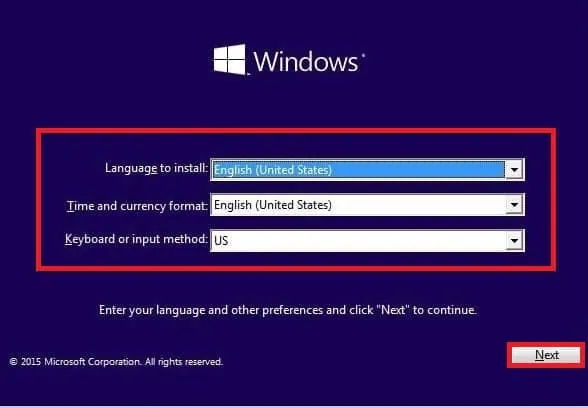
3. Kliknij przycisk "Instaluj".
4. System poprosi o aktywację systemu Windows poprzez wprowadzenie klucza produktu.
Uwaga: Jeśli instalujesz system Windows 10 po raz pierwszy lub aktualizujesz go ze starszej wersji, takiej jak Windows 7 lub 8.1, musisz wprowadzić klucz produktu. Jeżeli jednak ponownie instalujesz system Windows 10, nie musisz podawać klucza, ponieważ zostanie on automatycznie aktywowany. W tym przypadku kliknij "Nie mam klucza produktu".
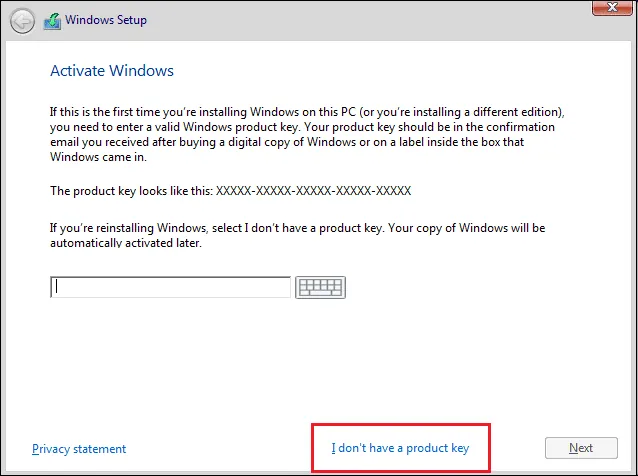
5. Wybierz wersję systemu Windows 10, która odpowiada Twojemu kluczowi produktu.
Uwaga: Ten krok może nie być konieczny na wszystkich urządzeniach.
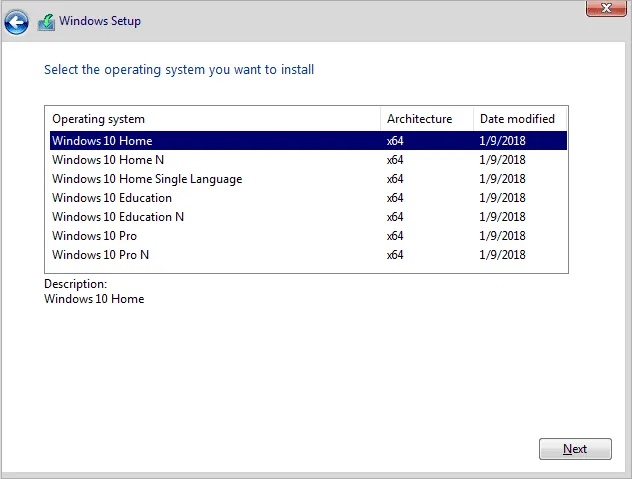
6. Kliknij "Dalej".
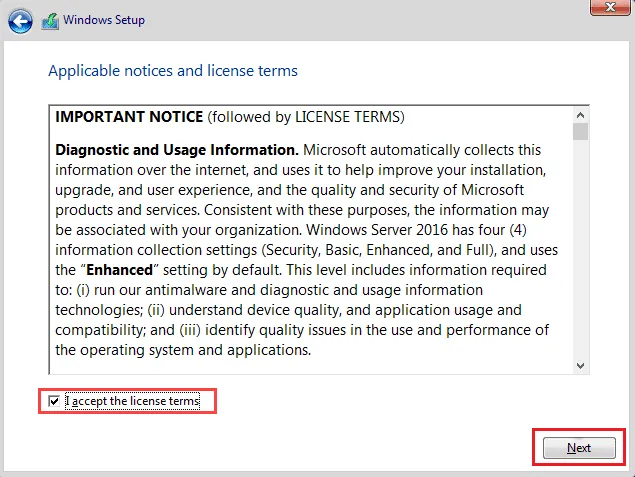
7. Zaznacz pole "Akceptuję postanowienia licencyjne", a następnie kliknij "Dalej".
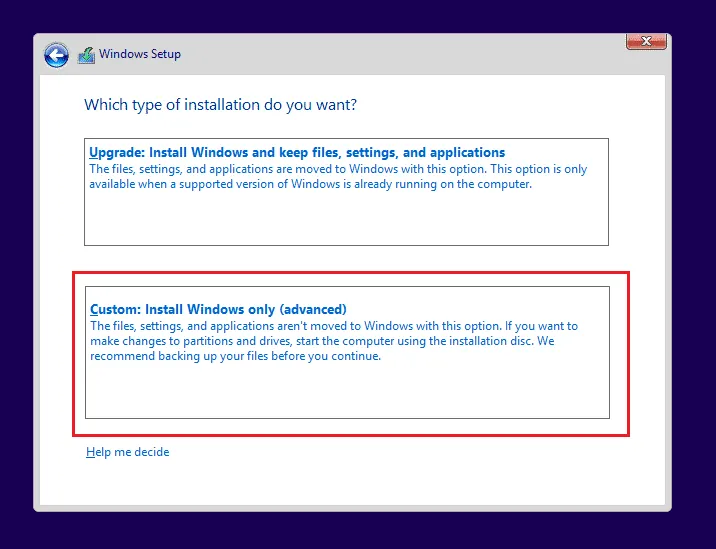
8. Wybierz opcję "Niestandardowa: Zainstaluj tylko system Windows (zaawansowane)".
9. Zobaczysz listę partycji. Wybierz partycję, na której zainstalowany jest aktualny system Windows (zazwyczaj jest to Dysk 0).
10. Kliknij "Usuń", aby usunąć partycję z dysku.
Uwaga: Jeżeli dostępnych jest wiele partycji, musisz usunąć wszystkie, aby dokończyć czystą instalację. Nie martw się, zostaną one automatycznie utworzone podczas instalacji systemu.
11. Potwierdź usunięcie wybranej partycji klikając "Tak".
12. Wszystkie partycje zostaną usunięte i całe miejsce na dysku będzie nieprzydzielone.
13. Wybierz nieprzydzielone miejsce i kliknij "Dalej".
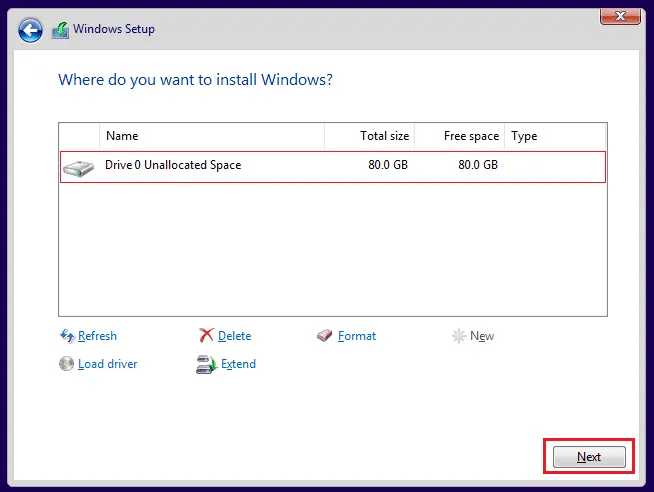
Po wykonaniu tych kroków, urządzenie zostanie wyczyszczone, a instalacja systemu Windows 10 rozpocznie się automatycznie.
Po zakończeniu instalacji otrzymasz nową kopię systemu Windows 10 bez śladu wcześniejszego użytkowania.
Jak zapobiec ponownemu żądaniu poświadczeń przez system Windows?
Aby uniknąć ponownego żądania poświadczeń logowania, wykonaj następujące kroki:
1. Naciśnij jednocześnie klawisze Windows + R, aby otworzyć okno "Uruchom".
2. Wpisz "netplwiz" i naciśnij Enter, aby otworzyć okno "Konta użytkowników".
3. Kliknij profil administratora lokalnego.
4. Odznacz pole "Użytkownicy muszą wprowadzić nazwę użytkownika i hasło, aby korzystać z tego komputera".
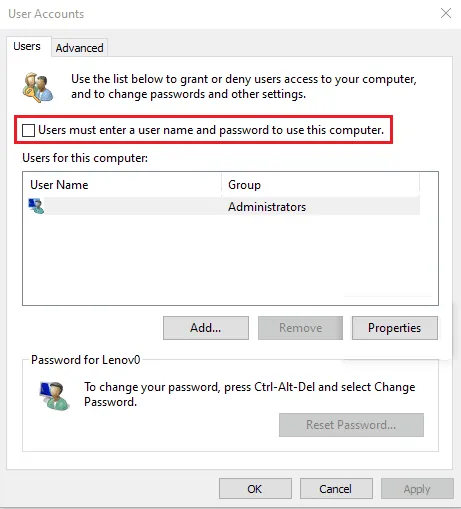
5. Kliknij "Zastosuj", a następnie "OK", aby zapisać zmiany.
Jak usunąć poświadczenia systemu Windows?
Możesz to zrobić, postępując zgodnie z poniższymi instrukcjami:
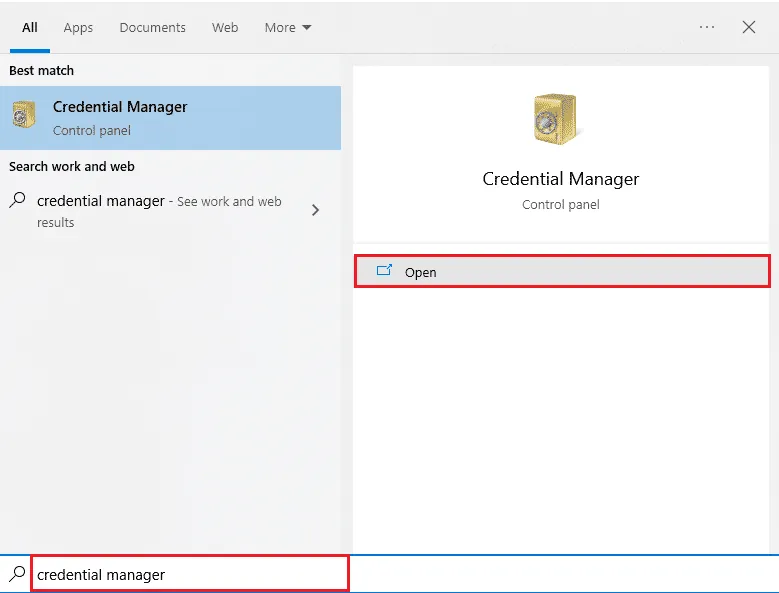
1. Naciśnij klawisz Windows, wpisz "Menedżer poświadczeń" i kliknij "Otwórz".
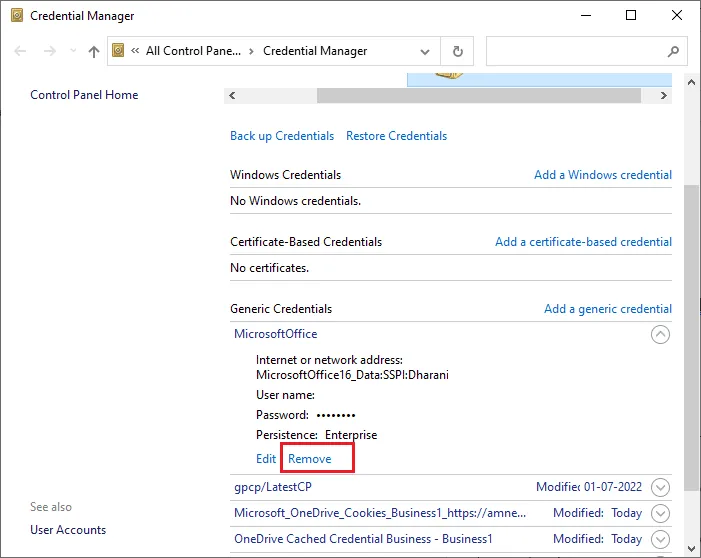
2. W sekcji "Poświadczenia systemu Windows" oraz "Poświadczenia ogólne" usuń wszystkie zapisane poświadczenia związane z pakietem Office 365 lub Microsoft Office.
3. Wybierz poświadczenia i kliknij "Usuń".
Często zadawane pytania (FAQ)
P1. Dlaczego system Windows ciągle prosi o moje dane uwierzytelniające?
O1. Jeśli system Windows 10 wciąż wyświetla komunikat o błędzie poświadczeń, przyczyną może być nieprawidłowa konfiguracja zasad grupy lub uszkodzone pliki systemowe. Komunikat "System Windows potrzebuje twoich poświadczeń, zablokuj komputer" oznacza, że system prosi o ponowne sprawdzenie danych. Te komunikaty mogą być również spowodowane obecnością wirusa lub złośliwego oprogramowania.
P2. Czy mogę usunąć poświadczenia systemu Windows?
O2. Tak, możesz usunąć poświadczenia w systemie Windows 10, aby pozbyć się problemu z ciągłym żądaniem danych logowania.
***
Jeśli męczy Cię ciągłe żądanie poświadczeń przez system Windows, metody opisane powyżej krok po kroku pomogą Ci łatwo rozwiązać ten problem. Mamy nadzieję, że dokładne zastosowanie się do wskazówek pozwoli Ci naprawić błąd związany z żądaniem poświadczeń w systemie Windows 10.
