Przewodnik po awarii Ultimate Fallout 3 w systemie Windows 10
Seria gier Fallout od lat cieszy się niesłabnącą popularnością wśród graczy, a Fallout 3 to tytuł szczególnie ukochany przez wielu. Niestety, użytkownicy komputerów z systemem Windows 10 często napotykają problem z awariami tej gry, co objawia się komunikatami o błędach. Ten irytujący problem może nawet uniemożliwić instalowanie innych gier za pośrednictwem platformy Steam. Jeśli szukasz skutecznych rozwiązań, które pomogą Ci uporać się z tymi awariami, trafiłeś we właściwe miejsce. W tym artykule przedstawiamy szczegółowy przewodnik, który pomoże Ci rozwiązać problem z Fallout 3 na systemie Windows 10.
Kompleksowy przewodnik po rozwiązywaniu problemów z awariami Fallout 3 na Windows 10
W tej części artykułu omówimy najczęstsze przyczyny, które powodują awarie gry Fallout 3 uruchamianej przez aplikację Steam.
-
Niekompatybilność z systemem Windows 10: Fallout 3 został zaprojektowany z myślą o systemie Windows 7, co sprawia, że może nie działać prawidłowo na nowszym systemie Windows 10.
-
Przestarzała wersja gry: Używanie nieaktualnej wersji Fallout 3 na komputerze z systemem Windows 10 może prowadzić do częstych awarii podczas rozgrywki.
-
Włączona funkcja automatycznego zapisywania: Zapisywanie stanu gry Fallout 3 w chmurze Steam może w niektórych przypadkach skutkować wystąpieniem awarii.
-
Problemy z kartą graficzną: Karta graficzna w Twoim komputerze może być niewystarczająca lub sterowniki do niej mogą być przestarzałe.
-
Konflikt z oprogramowaniem Windows Live: Program Windows Live zainstalowany na komputerze może kolidować z działaniem gry Fallout 3.
Metoda 1: Podstawowe kroki diagnostyczne
Rozpocznijmy od podstawowych działań, które mogą pomóc w zdiagnozowaniu i rozwiązaniu problemów z awariami Fallout 3.
1. Używaj tylko jednego monitora
Jeśli korzystasz z kilku ekranów, może to powodować problemy z grą. Spróbuj zamknąć wszystkie dodatkowe ekrany i pozostaw tylko jeden aktywny.
2. Wyłącz aplikacje działające w tle
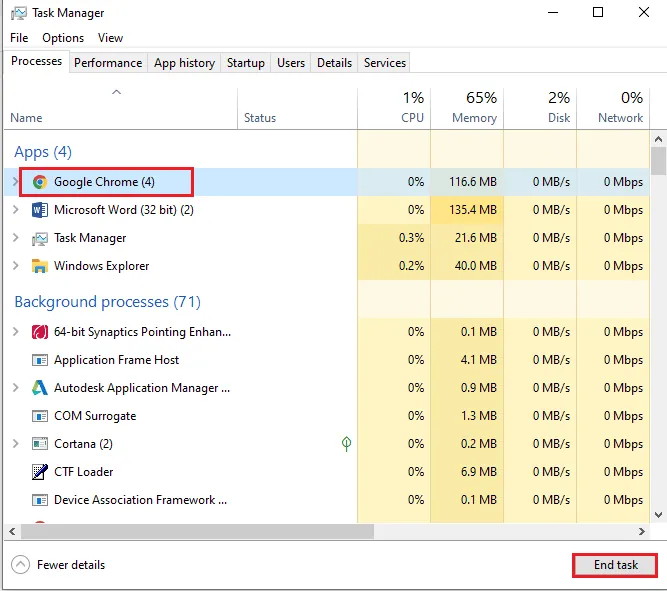
Aplikacje innych firm, takie jak Teamspeak, Xonar ASUS czy Gamer OSD, mogą zakłócać działanie gry. Wyłącz je, korzystając z Menedżera zadań:
1. Naciśnij jednocześnie klawisze Ctrl+Shift+Esc, aby otworzyć Menedżera zadań.
2. W sekcji "Aplikacje" kliknij nazwę każdej aplikacji, którą chcesz zamknąć, a następnie wybierz "Zakończ zadanie".
3. Użyj dedykowanej karty graficznej NVIDIA lub AMD
Jeśli Twoja gra wymaga bardziej zaawansowanej grafiki, zaleca się korzystanie z karty NVIDIA lub AMD, a nie zintegrowanej karty INTEL.
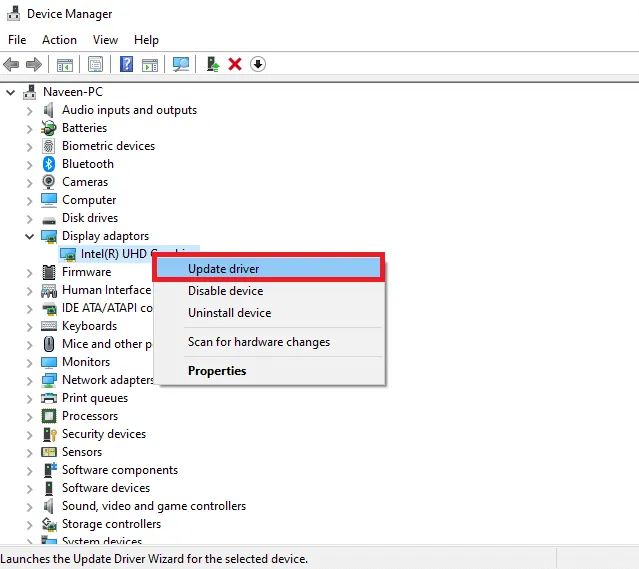
4. Zaktualizuj sterowniki karty graficznej
Upewnij się, że sterowniki do Twojej karty graficznej są aktualne. Nieaktualne sterowniki mogą być przyczyną awarii gry. Skorzystaj z linku poniżej, aby dowiedzieć się, jak zaktualizować sterowniki.
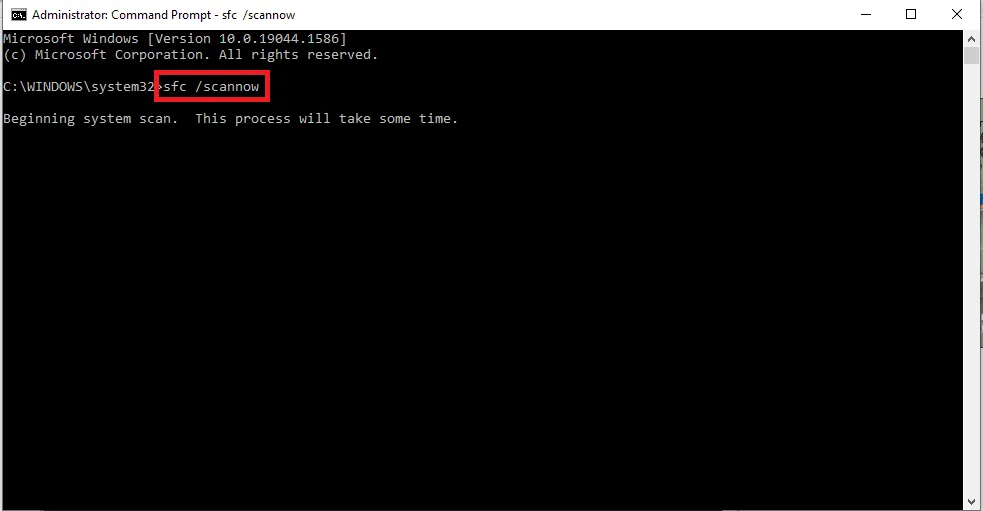
5. Napraw uszkodzone pliki systemowe
Uszkodzone pliki systemowe mogą również powodować awarie. Użyj skanowania SFC, aby naprawić ewentualne błędy. Szczegóły znajdziesz, klikając w poniższy link.
Metoda 2: Zmiana rozdzielczości
Kolejnym krokiem w naprawie awarii Fallout 3 jest zmiana ustawień rozdzielczości gry i ekranu.
Opcja I: Uruchom grę w trybie okienkowym za pomocą Steam
Uruchamianie gry w trybie pełnoekranowym może powodować problemy. Spróbuj uruchomić Fallout 3 w trybie okienkowym lub bez obramowania, postępując zgodnie z poniższymi krokami:
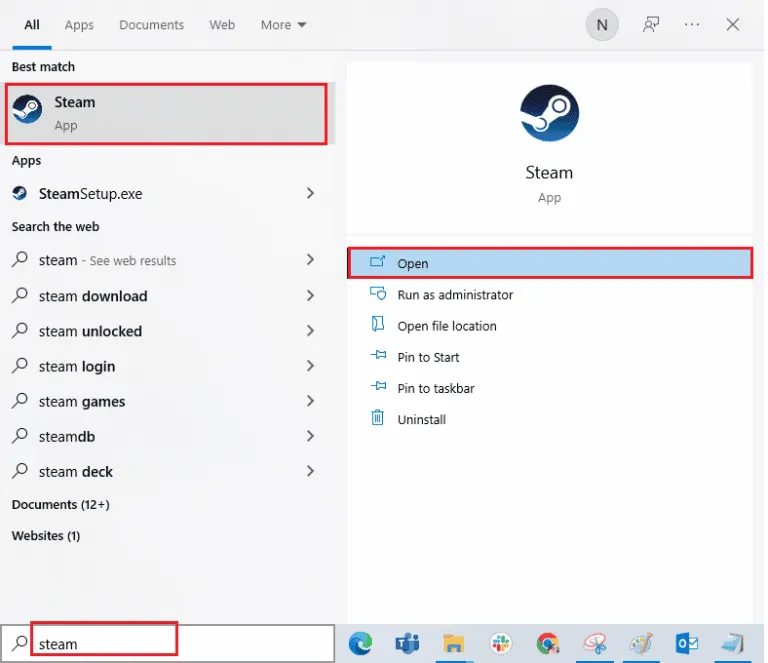
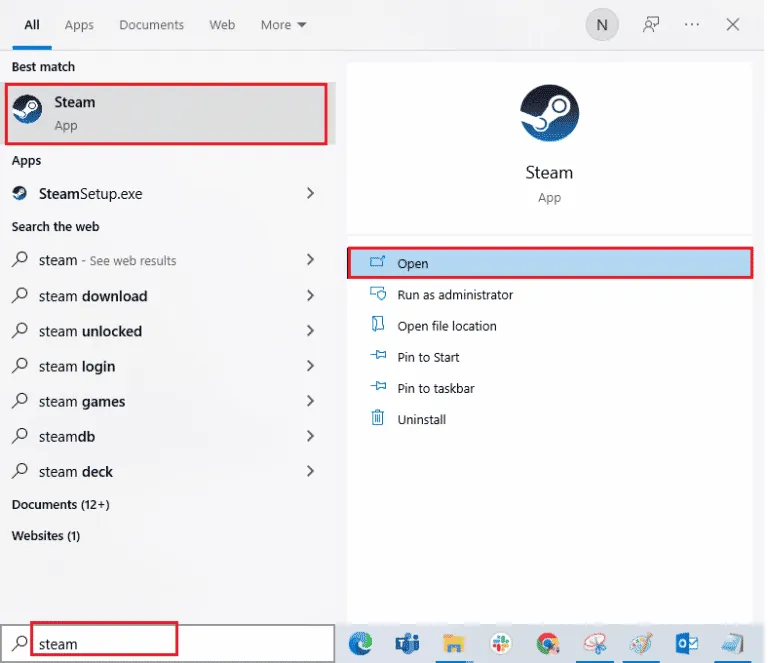
1. Wciśnij klawisz Windows, wpisz "Steam" i kliknij "Otwórz".
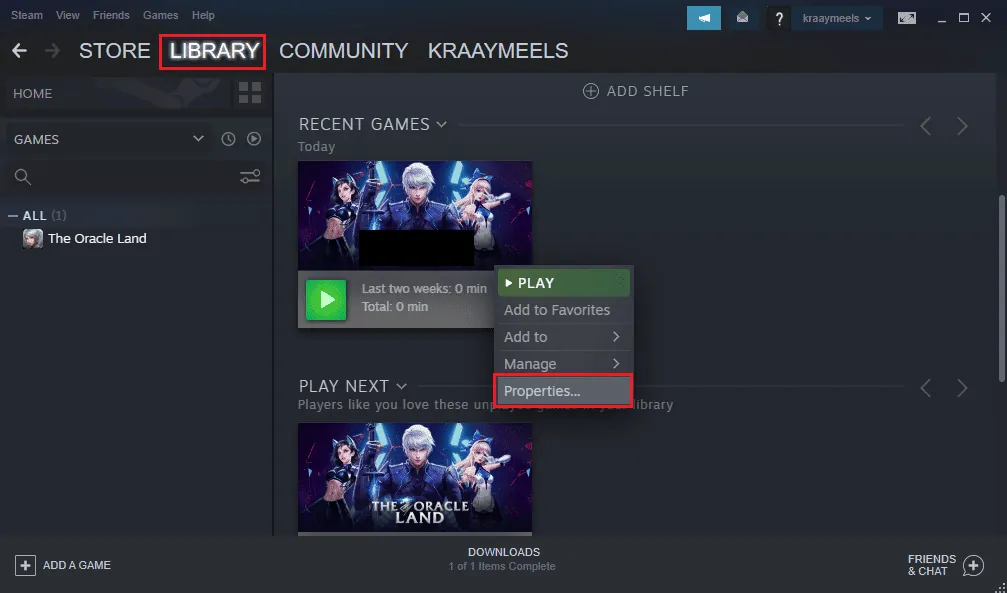
2. W zakładce "BIBLIOTEKA" kliknij prawym przyciskiem myszy na Fallout 3 i wybierz "Właściwości".
3. W zakładce "OGÓLNE" kliknij "Ustaw opcje uruchamiania".
Uwaga: Ta opcja jest przeznaczona dla zaawansowanych użytkowników.
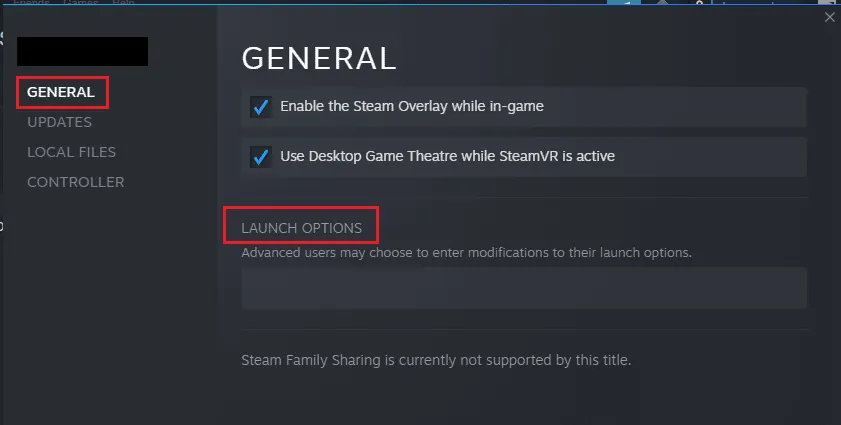
4. W otwartym oknie wpisz "–windowed-noborder" i zatwierdź zmiany.
Uwaga 1: Ustaw rozdzielczość w grze na taką samą, jak rozdzielczość ekranu Twojego komputera.
Uwaga 2: Możesz także wybrać opcje "Tryb okienkowy" i "Bez obramowania" w ustawieniach gry.
5. Uruchom Fallout 3 przez zakładkę "BIBLIOTEKA" w aplikacji Steam i sprawdź, czy działa w trybie okienkowym.
Opcja II: Zmiana rozdzielczości ekranu komputera
Alternatywnie, możesz zmienić rozdzielczość ekranu komputera, aby dostosować ją do wymagań gry:
1. Wciśnij jednocześnie klawisze Windows + I, aby otworzyć "Ustawienia".
2. Wybierz "System".
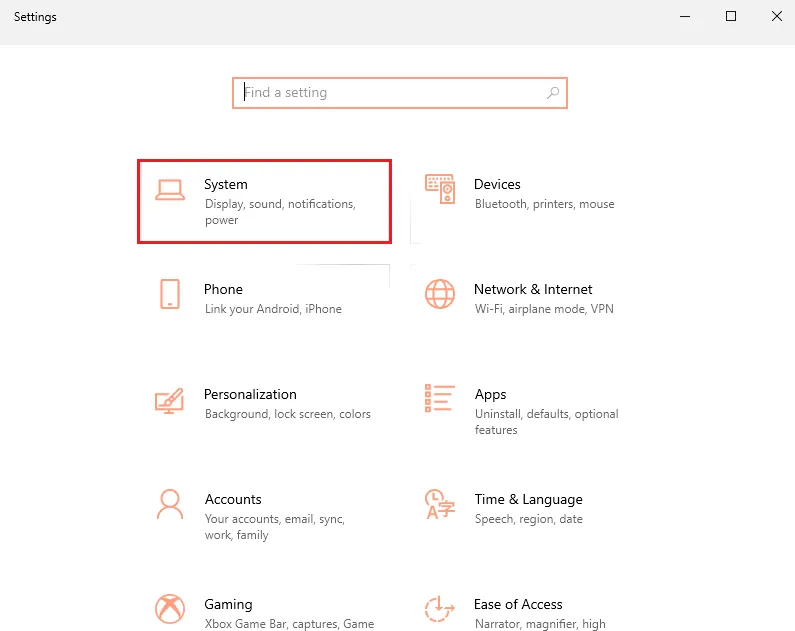
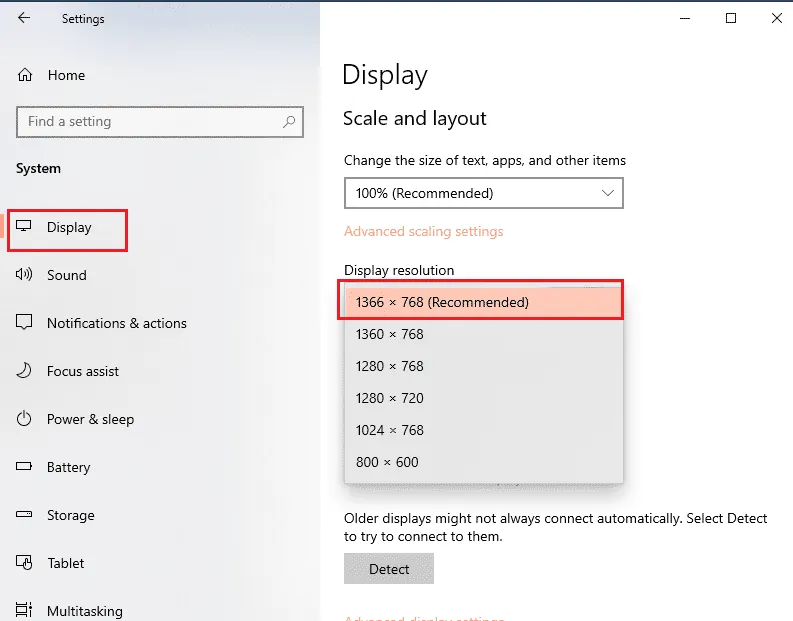
3. W zakładce "Ekran" zmień rozdzielczość w sekcji "Rozdzielczość ekranu".
Metoda 3: Zmiana ustawień zgodności
Problemy ze zgodnością mogą być rozwiązane poprzez zmianę ustawień zgodności gry:
1. Wyszukaj "Fallout 3" w menu Start i wybierz "Otwórz lokalizację pliku".
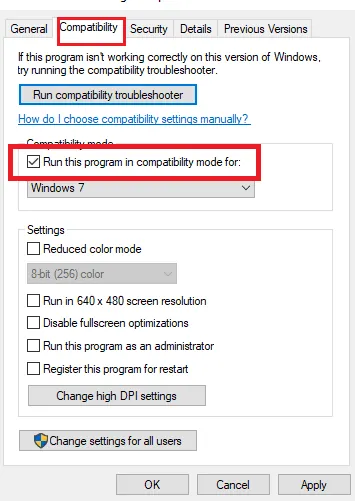
2. Kliknij prawym przyciskiem myszy na plik "Fallout3.exe" i wybierz "Właściwości".
3. Przejdź do zakładki "Zgodność", zaznacz opcję "Uruchom ten program w trybie zgodności" i wybierz starszą wersję systemu Windows.
4. W sekcji "Ustawienia" zaznacz również opcję "Uruchom ten program jako administrator".
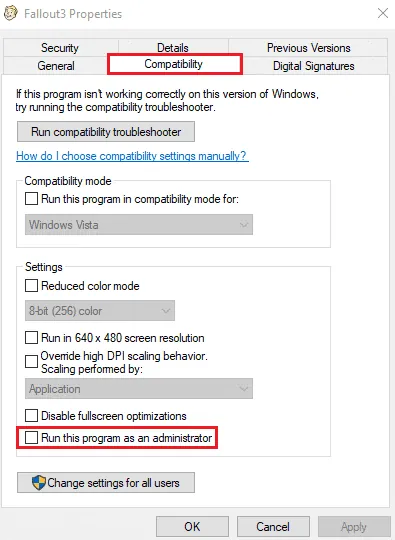
5. Zatwierdź zmiany przyciskami "Zastosuj" i "OK".
Metoda 4: Aktualizacja gry Fallout 3
Upewnij się, że Twoja gra jest aktualna, postępując zgodnie z poniższymi krokami:
1. Uruchom aplikację Steam.
2. W zakładce "BIBLIOTEKA" kliknij prawym przyciskiem myszy na Fallout 3 i wybierz "Właściwości".
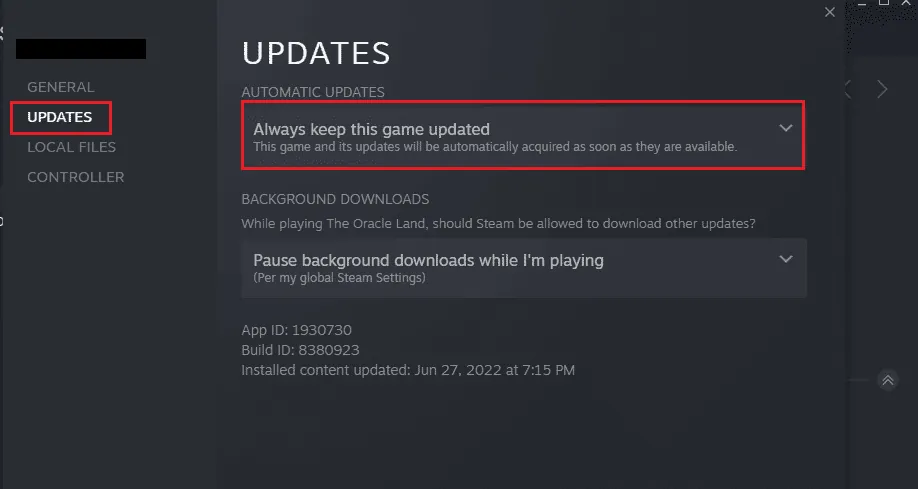
3. W zakładce "AKTUALIZACJE" wybierz opcję "Zawsze aktualizuj tę grę".
Metoda 5: Wyłączenie automatycznego zapisywania
Automatyczne zapisywanie w chmurze Steam może powodować awarie. Wyłącz tę opcję:
1. Uruchom aplikację Steam.
2. W zakładce "BIBLIOTEKA" kliknij prawym przyciskiem myszy na Fallout 3 i wybierz "Właściwości".
3. W zakładce "OGÓLNE" odznacz opcję "Zachowaj zapisy gier w programie Steam Cloud dla Fallout 3".
Metoda 6: Modyfikacja plików Fallout 3
Niewłaściwa konfiguracja plików może również prowadzić do awarii. Zastosuj poniższe kroki, aby to naprawić:
Opcja I: Utworzenie pliku FALLOUT.ini
Czasami plik FALLOUT.ini może nie zostać utworzony. Aby wymusić jego utworzenie:
1. Wciśnij klawisz Windows, wpisz "Steam" i kliknij "Otwórz".
2. W zakładce "BIBLIOTEKA" wybierz grę Fallout 3.
3. Uruchom grę, a po jej załadowaniu wciśnij klawisz Esc.
Uwaga: Gra sprawdzi konfigurację sprzętową i utworzy nowy plik Fallout.ini.
Opcja II: Usunięcie niepotrzebnych folderów
Zbyt wiele plików w lokalizacji zapisu gry może powodować problemy. Usuń wszystkie foldery z wyjątkiem "Saves":
Uwaga: Folder "Saves" zawiera stany zapisu gry, co pozwala kontynuować ją od miejsca, w którym się zatrzymałeś.
1. Wciśnij jednocześnie klawisze Windows + E, aby otworzyć "Eksplorator plików".
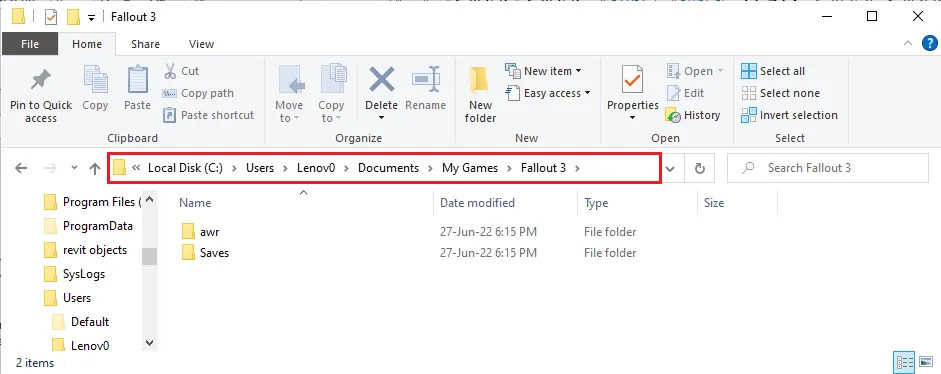
2. Przejdź do folderu Fallout 3:
C:UsersTwojaNazwaUżytkownikaDocumentsMy GamesFallout 3
Uwaga: Zamiast "TwojaNazwaUżytkownika" musisz wpisać swoją nazwę użytkownika.
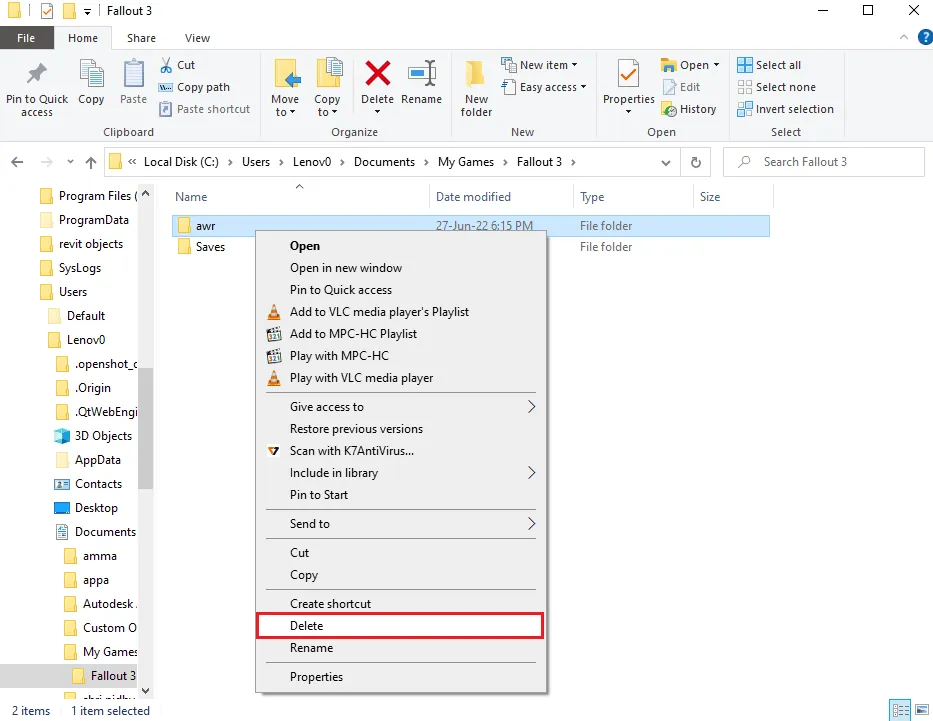
3. Wybierz wszystkie foldery oprócz "Saves", kliknij prawym przyciskiem myszy i wybierz "Usuń".
Opcja III: Edycja wpisów w pliku FALLOUT.ini
Nieprawidłowe wartości w pliku FALLOUT.ini mogą być przyczyną problemów. Zmień je, postępując zgodnie z instrukcjami:
1. Wciśnij jednocześnie klawisze Windows + E, aby otworzyć "Eksplorator plików".
2. Przejdź do folderu Fallout 3:
C:UsersTwojaNazwaUżytkownikaDocumentsMy GamesFallout 3
3. Kliknij prawym przyciskiem myszy na plik "FALLOUT.ini", wybierz "Otwórz za pomocą" i "Notatnik".
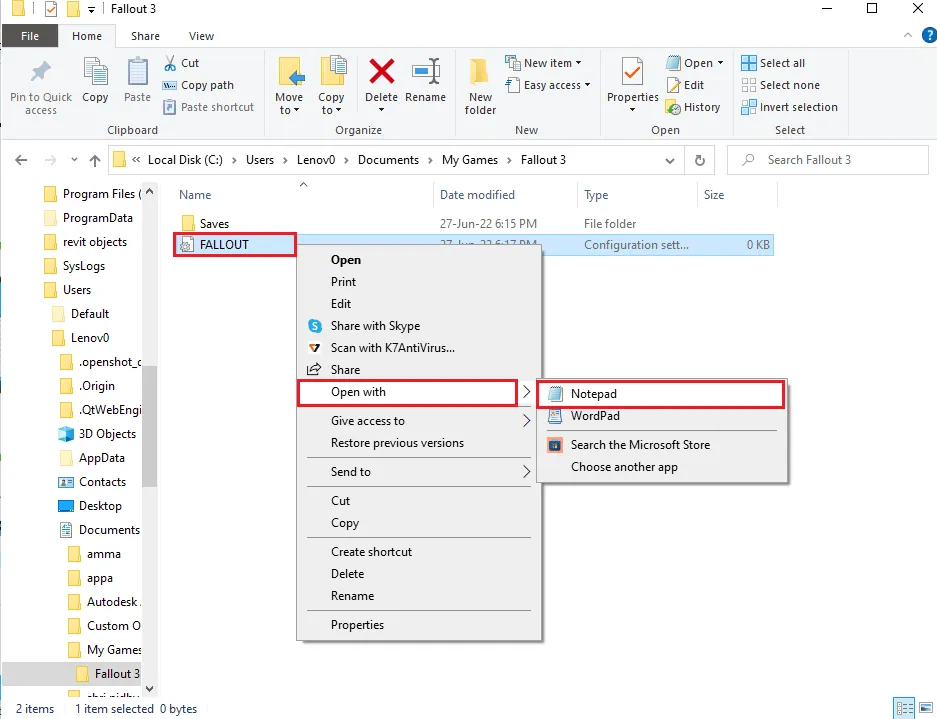
4. Zmień wartość "bUseThreadAI" z 0 na 1.
Uwaga: Możesz użyć skrótu klawiszowego Ctrl + F, aby wyszukać dany wpis.
5. Zmień wartość "iNumHWThreads" na 2.
Metoda 7: Odinstalowanie Windows Live
Windows Live może powodować problemy. Odinstaluj go z poziomu "Panelu sterowania":
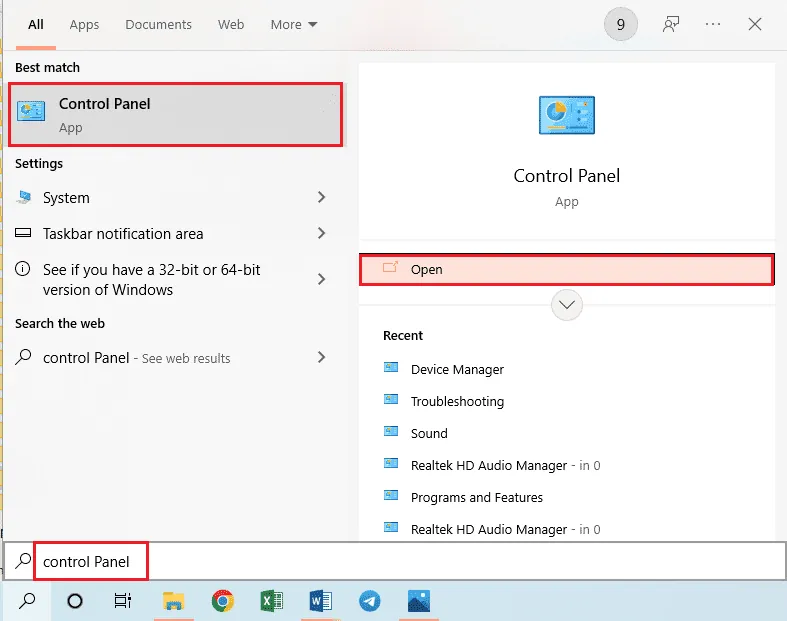
1. Wciśnij klawisz Windows, wpisz "Panel sterowania" i kliknij "Otwórz".
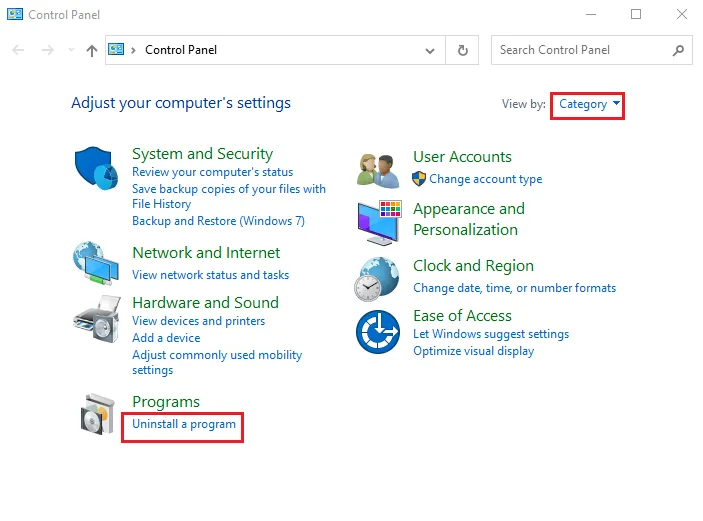
2. Ustaw "Widok według" na "Kategoria" i kliknij "Odinstaluj program" w sekcji "Programy".
3. Wybierz "Windows Live" z listy i kliknij "Odinstaluj".
4. Postępuj zgodnie z instrukcjami na ekranie, aby usunąć program.
5. Otwórz "Eksplorator plików" i przejdź do folderu Windows Live: Ten komputer > Dysk lokalny (C:) > Pliki programów (x86)
6. Kliknij prawym przyciskiem myszy na folder "Windows Live" i wybierz "Usuń".
Metoda 8: Ponowna instalacja Fallout 3
Jeśli żadne z powyższych rozwiązań nie pomogło, spróbuj ponownie zainstalować Fallout 3:
Krok I: Odinstalowanie Fallout 3
1. Uruchom aplikację Steam.
2. W zakładce "BIBLIOTEKA" kliknij prawym przyciskiem myszy na Fallout 3, wybierz "Zarządzaj", a następnie "Odinstaluj".
3. Postępuj zgodnie z instrukcjami na ekranie, aby odinstalować grę.
Krok II: Ponowna instalacja Fallout 3
1. Uruchom aplikację Steam.
2. Przejdź do zakładki "SKLEP" i wyszukaj grę Fallout 3.
3. Kliknij "ZAINSTALUJ" i poczekaj na zakończenie procesu instalacji.
4. Kliknij "DALEJ" w oknie instalacji.
Uwaga 1: Możesz wybrać utworzenie skrótu na pulpicie lub w menu Start.
Uwaga 2: Możesz również zmienić lokalizację instalacji.
5. Kliknij "ZAKOŃCZ" w ostatnim oknie.
6. Zobaczysz proces pobierania, weryfikacji i instalacji gry.
7. Po zakończeniu instalacji kliknij "GRAJ".
Metoda 9: Instalacja modyfikacji do Fallout 3
Ostatnią opcją, która może pomóc w rozwiązaniu problemów z awariami, jest instalacja modyfikacji do gry:
Opcja I: Nieoficjalna łatka Fallout 3
Pobierz i zainstaluj nieoficjalną łatkę ze strony internetowej, aby naprawić wszystkie problemy z grą, w tym awarie:
1. Uruchom przeglądarkę Google Chrome.
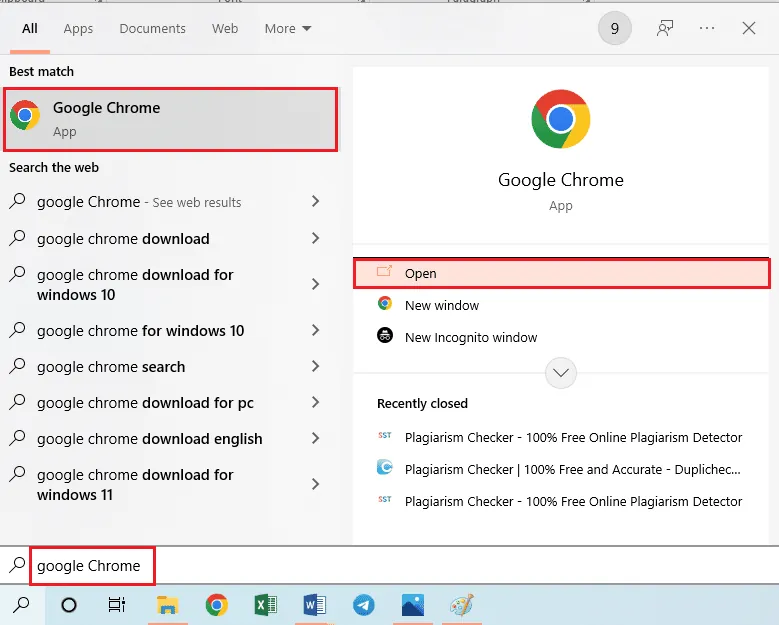
2. Przejdź do oficjalnej strony NEXUSMODS i pobierz zaktualizowaną nieoficjalną łatkę do Fallout 3.
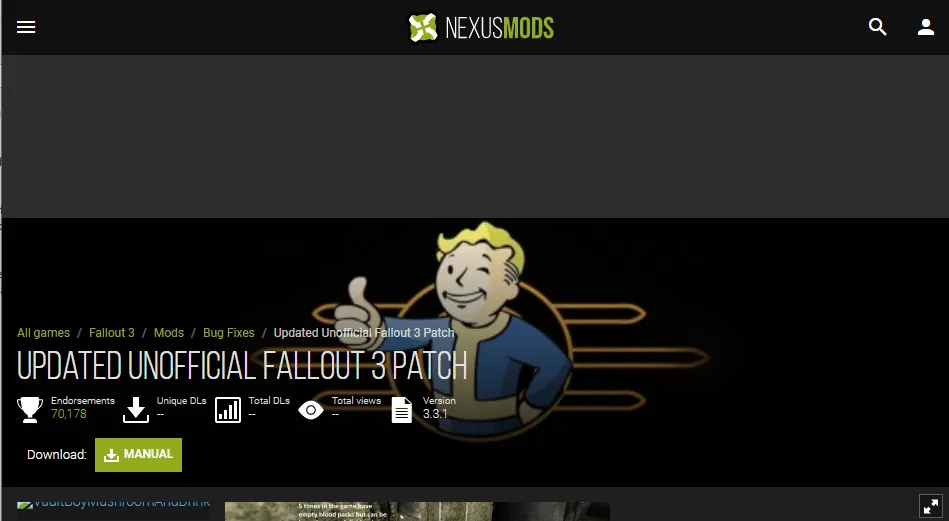
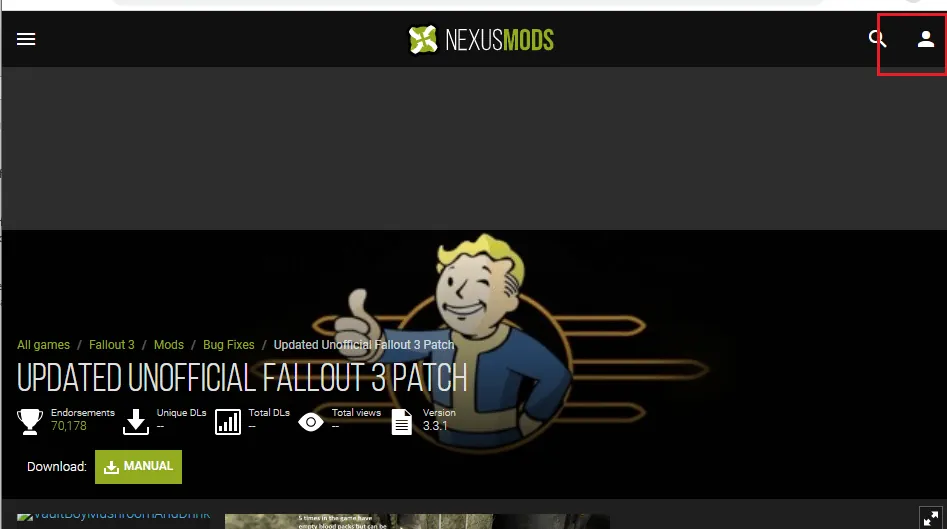
3. Zaloguj się na swoje konto NEXUSMODS.
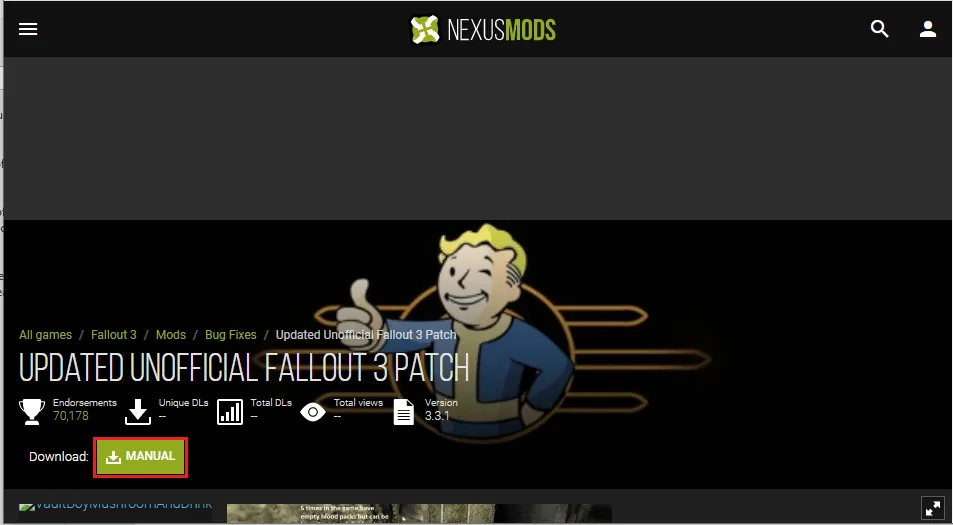
4. Kliknij przycisk "MANUAL" i postępuj zgodnie z instrukcjami wyświetlanymi na ekranie instalatora.
5. Uruchom grę jako administrator.
Opcja II: Pakiet obejścia grafiki Intel HD
Jeśli korzystasz ze zintegrowanej karty graficznej Intel, zainstaluj mod Intel HD Bypass Package:
1. Uruchom przeglądarkę Google Chrome.
2. Przejdź do oficjalnej strony NEXUSMODS i pobierz "INTEL HD GRAPHICS BYPASS PACKAGE".
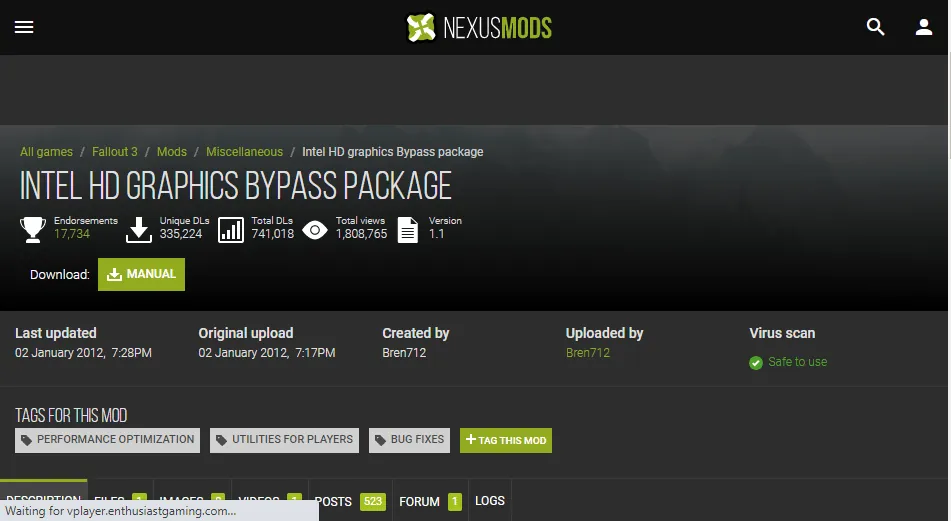
3. Zaloguj się na swoje konto NEXUSMODS.
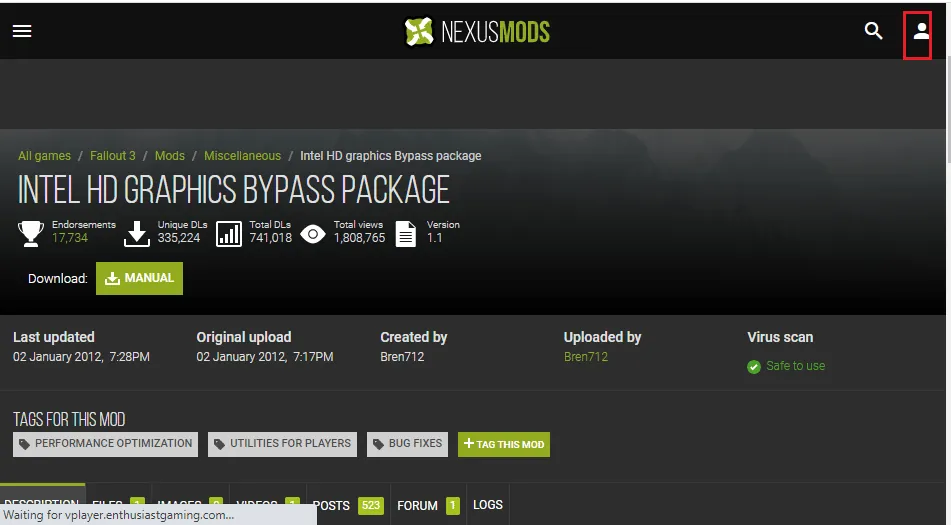
4. Kliknij przycisk "MANUAL" i postępuj zgodnie z instrukcjami instalatora.
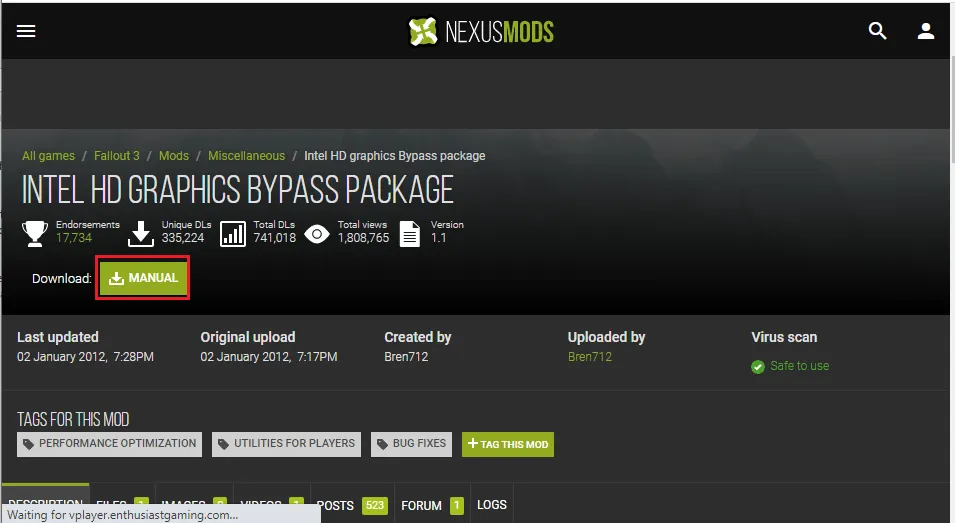
5. Otwórz "Eksplorator plików", przejdź do folderu "Pobrane", rozpakuj pobrany folder z modem i wyodrębnij jego zawartość.
6. Wybierz wszystkie pliki ".dll" w folderze i skopiuj je, używając skrótu klawiszowego Ctrl + C.
7. Przejdź do folderu z zainstalowaną grą Fallout 3:
Ten komputer > Dysk lokalny (C:) > Pliki programów (x86) > Steam > Steamapps > Common > Fallout 3 goty
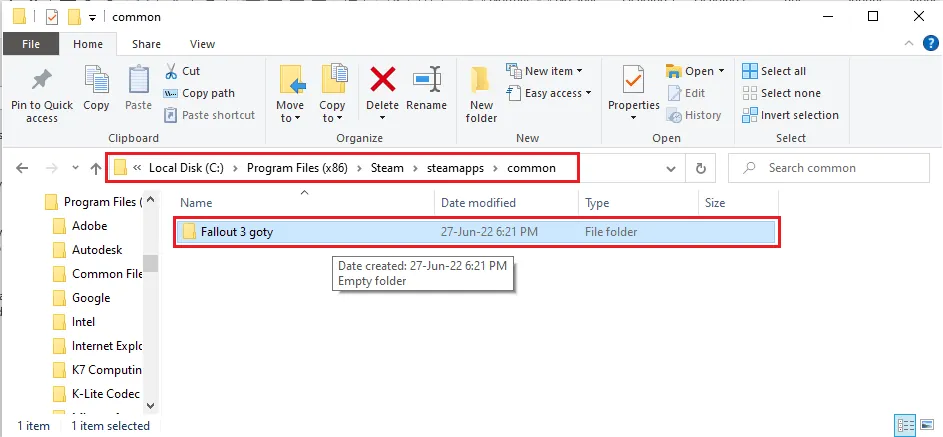
8. Wklej skopiowane pliki do tego folderu, używając skrótu klawiszowego Ctrl + V.
***
Mamy nadzieję, że nasz poradnik pomógł Ci zrozumieć, jak rozwiązać problemy z awariami gry Fallout 3. Wypróbuj opisane metody i podziel się z nami w komentarzach swoimi spostrzeżeniami i pytaniami. Daj nam również znać, jakie tematy Cię interesują i o czym chcesz czytać w przyszłości.
