Napraw InputMapper nie mógł otworzyć DS4 na wyłączność
Dzięki nowoczesnym rozwiązaniom technologicznym możesz bezproblemowo korzystać z różnych urządzeń. Co powiesz na możliwość grania w ulubione gry na PC przy użyciu kontrolerów do gier? Jeśli znasz narzędzie InputMapper HidGuardian, ten artykuł pomoże Ci w rozwiązywaniu problemów z jego użyciem. Czy zdarzyło Ci się napotkać błędy, takie jak: "InputMapper nie mógł otworzyć wyłącznie DS4" lub "InputMapper nie wykrywa kompatybilnych kontrolerów"? Jeśli tak, w dalszej części artykułu przedstawimy możliwe rozwiązania tych problemów.
Jak rozwiązać problem z InputMapper, który nie mógł otworzyć DS4 wyłącznie w Windows 10?
InputMapper DS4 to narzędzie umożliwiające korzystanie z zewnętrznych kontrolerów, takich jak Xbox czy PS4, w grach komputerowych. Aby z niego skorzystać, konieczne jest założenie konta. Narzędzie to mapuje wejścia i wyjścia gier na Twoim komputerze, a także pozwala na używanie konkretnego kontrolera bez zakłóceń ze strony innych urządzeń. Niekiedy aplikacje działające w tle, takie jak Pogoda, mogą wpływać na działanie kontrolera w trakcie gry.
W tej sekcji przedstawimy powody, dla których może występować problem z InputMapper HidGuardian, który nie otwiera wyłącznie DS4.
-
Rocznicowa lub jesienna aktualizacja systemu Windows: najnowsze aktualizacje systemu Windows mogą powodować problemy z działaniem narzędzi takich jak InputMapper na kontrolerach.
-
Nieprawidłowa konfiguracja sterowników HidGuardian: sterownik urządzenia może być niewłaściwie skonfigurowany, co uniemożliwia obsługę InputMapper.
-
Niepoprawna konfiguracja kontrolerów: ustawienia kontrolerów mogą być błędne, co również wpływa na działanie InputMapper.
Podstawowe metody rozwiązania problemu
Aby wyeliminować problem z InputMapper HidGuardian, spróbuj zastosować poniższe podstawowe metody. Jeśli usterki są niewielkie, mogą być łatwo usunięte przy użyciu tych kroków.
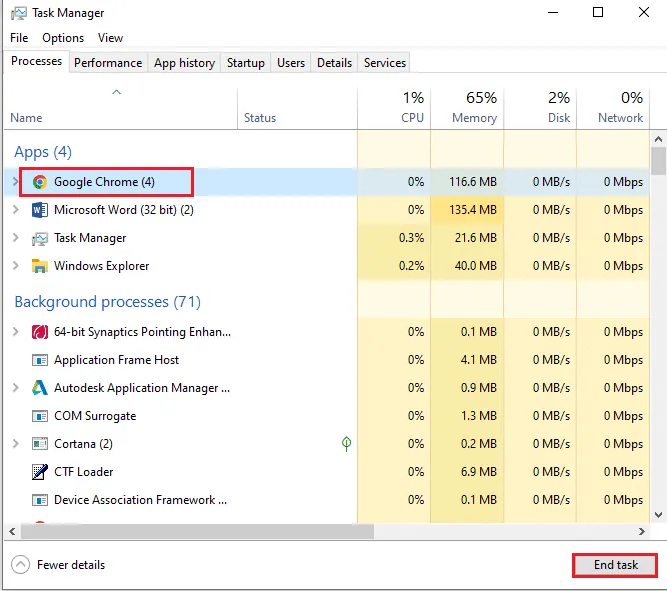
1. Zamknij aplikacje działające w tle
Wielu działających jednocześnie aplikacji może powodować problemy z kontrolerem, dlatego warto je zamknąć, aby używać wyłącznie InputMapper DS4.
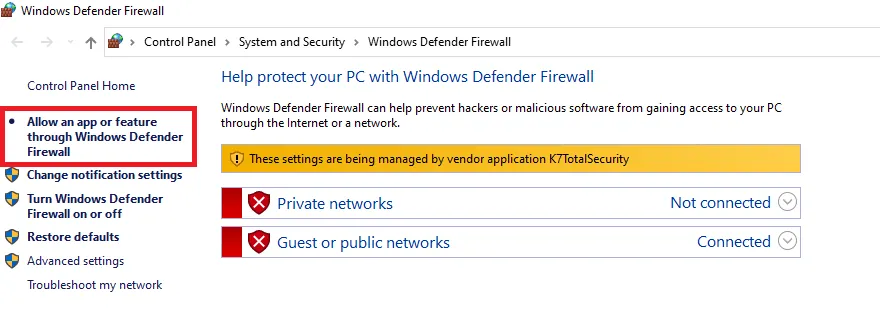
2. Zezwól aplikacji InputMapper w zaporze systemu Windows
Jeśli InputMapper nie ma pozwolenia w zaporze, może to uniemożliwić jego działanie. Upewnij się, że aplikacja ma zezwolenie w ustawieniach zapory.
Metoda 1: Odinstaluj ostatnie aktualizacje systemu Windows
Jeśli problem z InputMapperem jest związany z ostatnimi aktualizacjami, takimi jak rocznicowa lub jesienna aktualizacja, rozważ ich odinstalowanie. Powrót do wcześniejszej wersji systemu Windows może poprawić sytuację.
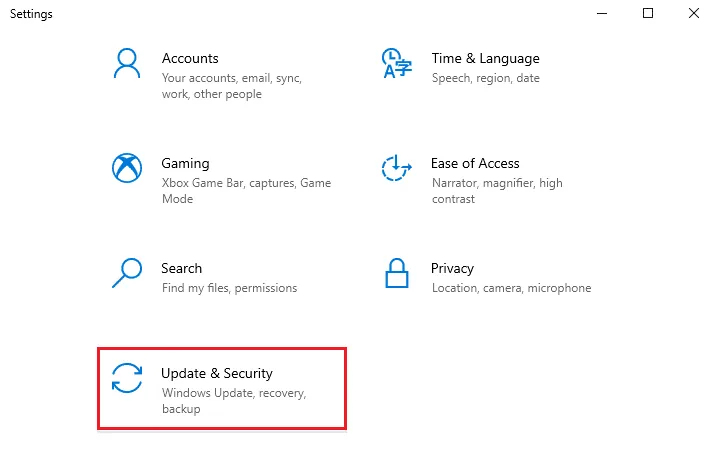
1. Otwórz Ustawienia, używając kombinacji klawiszy Windows + I.
2. Wybierz sekcję Aktualizacja i zabezpieczenia.
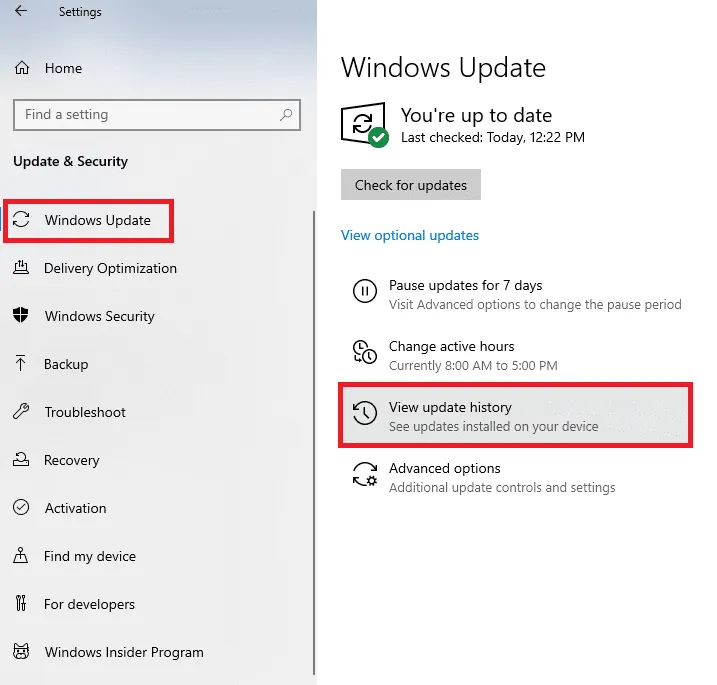
3. Kliknij kartę Windows Update po lewej stronie, a następnie wybierz "Wyświetl historię aktualizacji", aby zobaczyć zainstalowane aktualizacje.
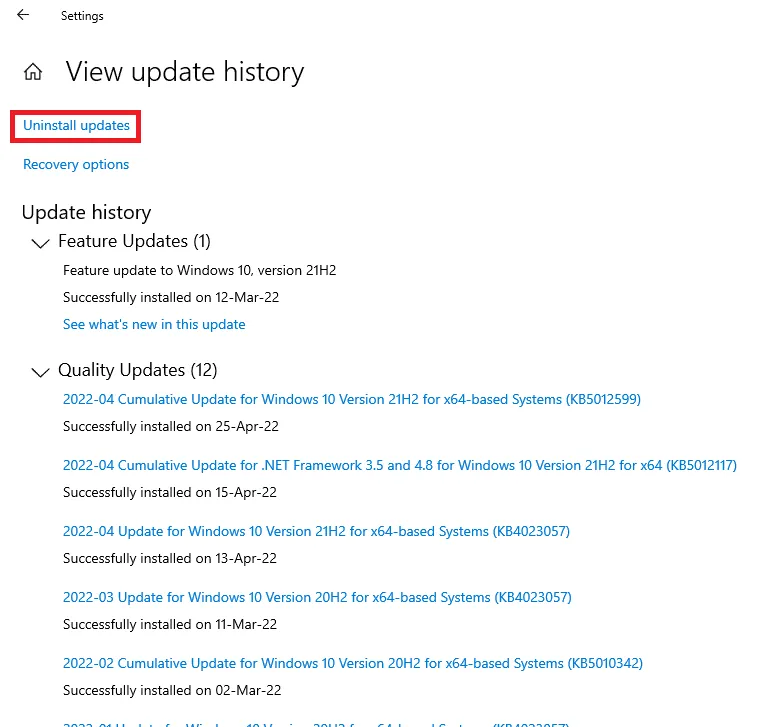
4. Kliknij "Odinstaluj aktualizacje" w oknie historii aktualizacji.
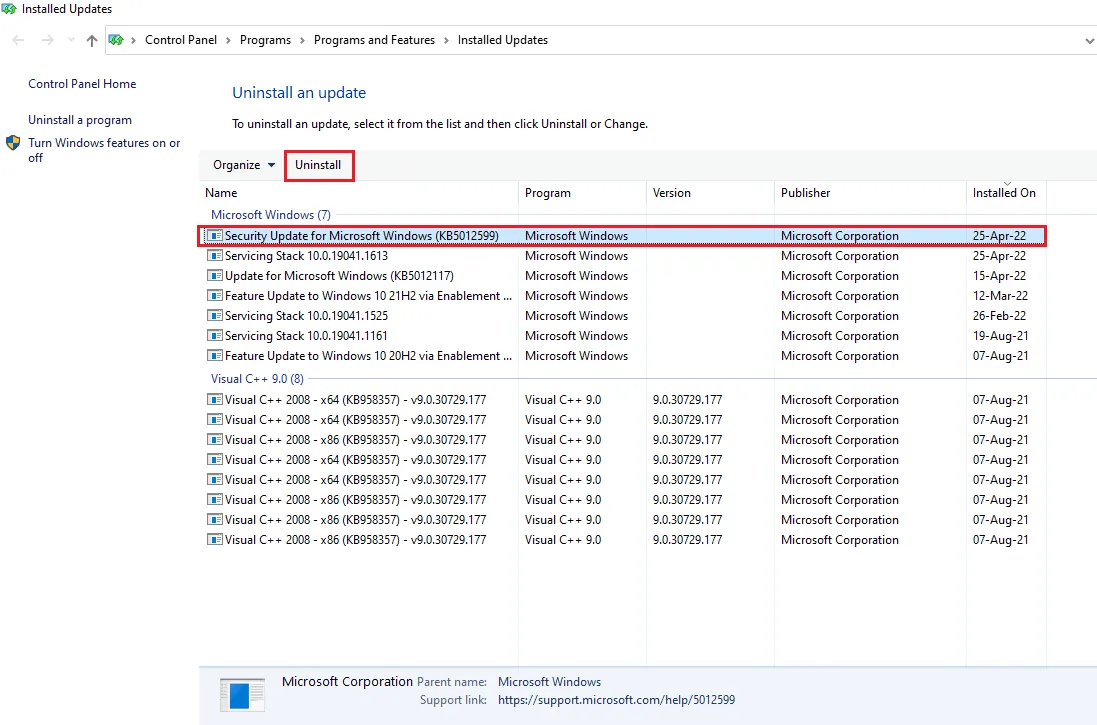
5. Wybierz najnowszą aktualizację systemu Windows w sekcji Microsoft Windows i kliknij "Odinstaluj" u góry.
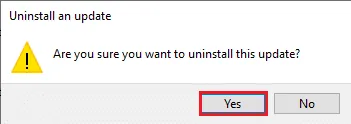
6. Potwierdź odinstalowanie aktualizacji, klikając "Tak".
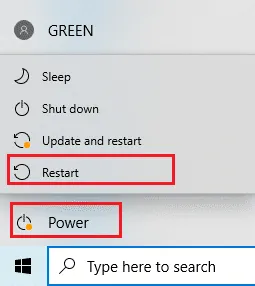
7. Uruchom ponownie komputer, aby zastosować zmiany.
Metoda 2: Ponownie aktywuj urządzenie Bluetooth HID
W tej metodzie dezaktywujesz i ponownie aktywujesz sterownik urządzenia Bluetooth HID. To działanie, podobne do resetowania sterownika, pozwala na naprawienie błędów. Poniższe kroki pomogą Ci rozwiązać problem z InputMapperem.
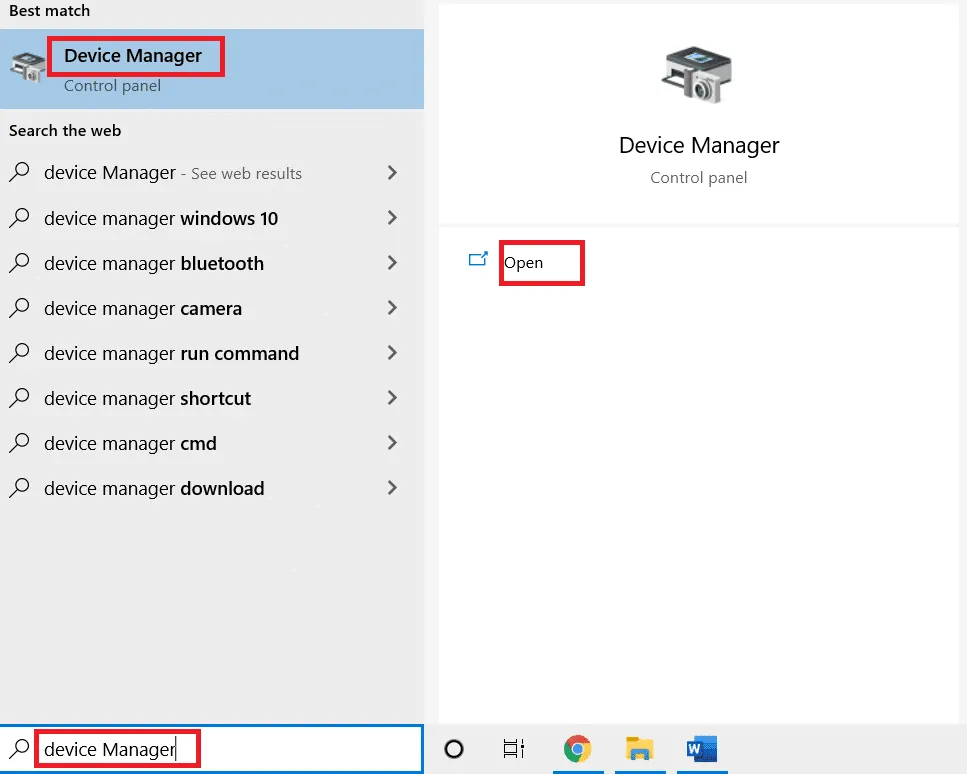
1. Naciśnij klawisz Windows, wpisz "menedżer urządzeń" i otwórz go.
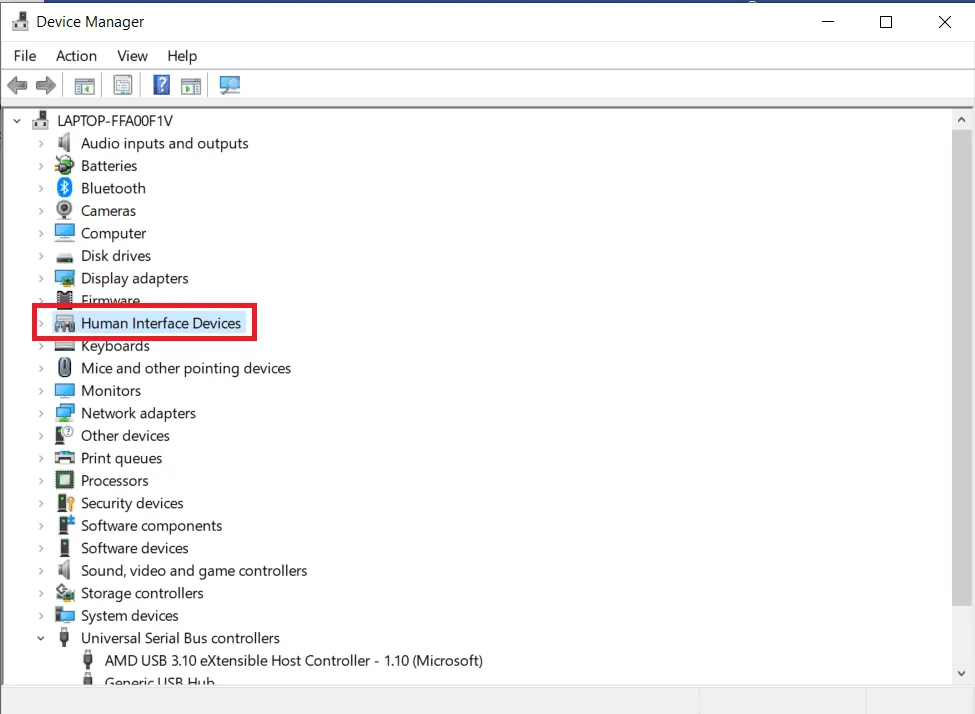
2. Rozwiń sekcję "Urządzenia interfejsu ludzkiego" i wybierz "Urządzenie Bluetooth HID" dla InputMapper.
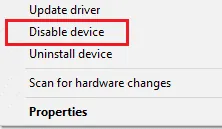
3. Kliknij prawym przyciskiem myszy na sterowniku i wybierz "Wyłącz urządzenie".
4. Potwierdź wyłączenie, klikając "Tak".
5. Wybierz "Akcja" w górnej części okna i kliknij "Skanuj w poszukiwaniu zmian sprzętu".
6. Po zakończeniu skanowania, kliknij prawym przyciskiem myszy na urządzeniu i wybierz "Włącz urządzenie".
Metoda 3: Skonfiguruj tryb ekskluzywny HidGuardian
Jeśli masz problemy z konfiguracją urządzenia Bluetooth HID, spróbuj zmienić ustawienia. Poniższe kroki pomogą Ci skonfigurować urządzenie, aby naprawić problem z InputMapperem.
1. Otwórz Menedżera urządzeń, wpisując go w pasku wyszukiwania.
2. Rozwiń sekcję "Urządzenia interfejsu ludzkiego" i wybierz "Urządzenie Bluetooth HID".
3. Kliknij prawym przyciskiem myszy na sterowniku i wybierz "Właściwości".
4. W zakładce "Szczegóły" wybierz "Identyfikatory sprzętu" w menu rozwijanym.
5. Skopiuj pierwszy wpis identyfikatora sprzętu, klikając prawym przyciskiem myszy i wybierając "Kopiuj".
Uwaga: W przypadku kontrolerów przewodowych skopiuj wszystkie wpisy wartości.
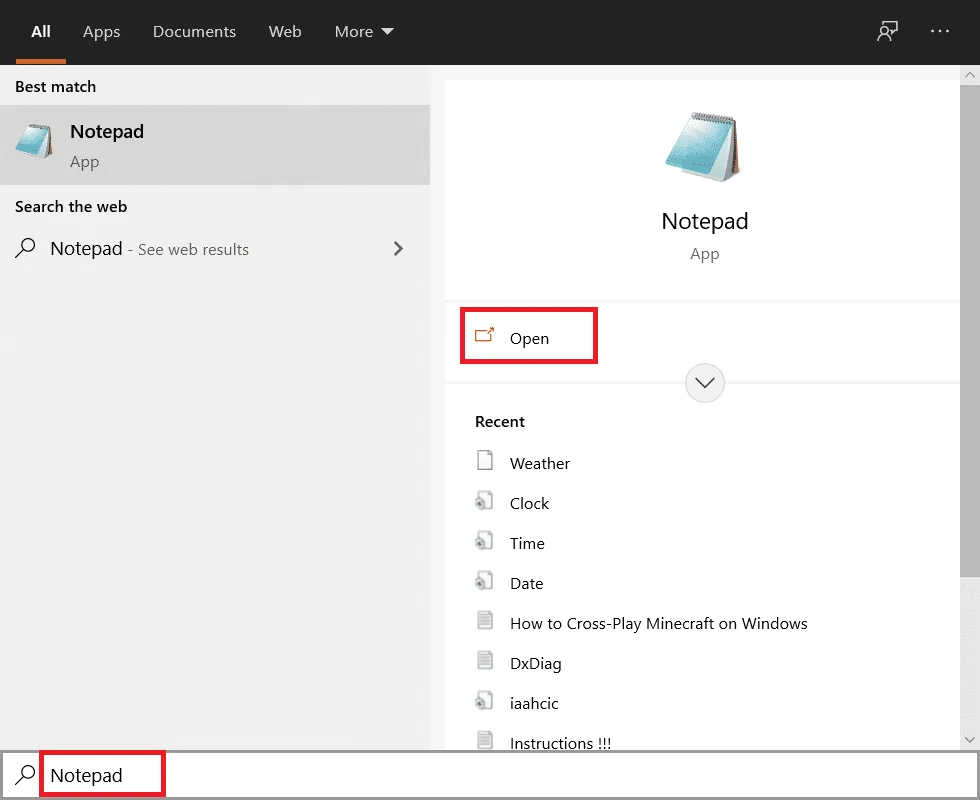
6. Otwórz Notatnik i wklej skopiowany identyfikator, używając kombinacji klawiszy Ctrl+V.
7. Zmień "BTHENUM" na "HID" w identyfikatorze, skopiuj zmieniony identyfikator.
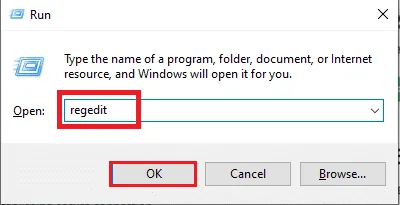
8. Otwórz okno Uruchom, naciskając Windows + R.
9. Wprowadź "regedit" w polu i kliknij "OK". Potwierdź, jeśli pojawi się monit UAC.
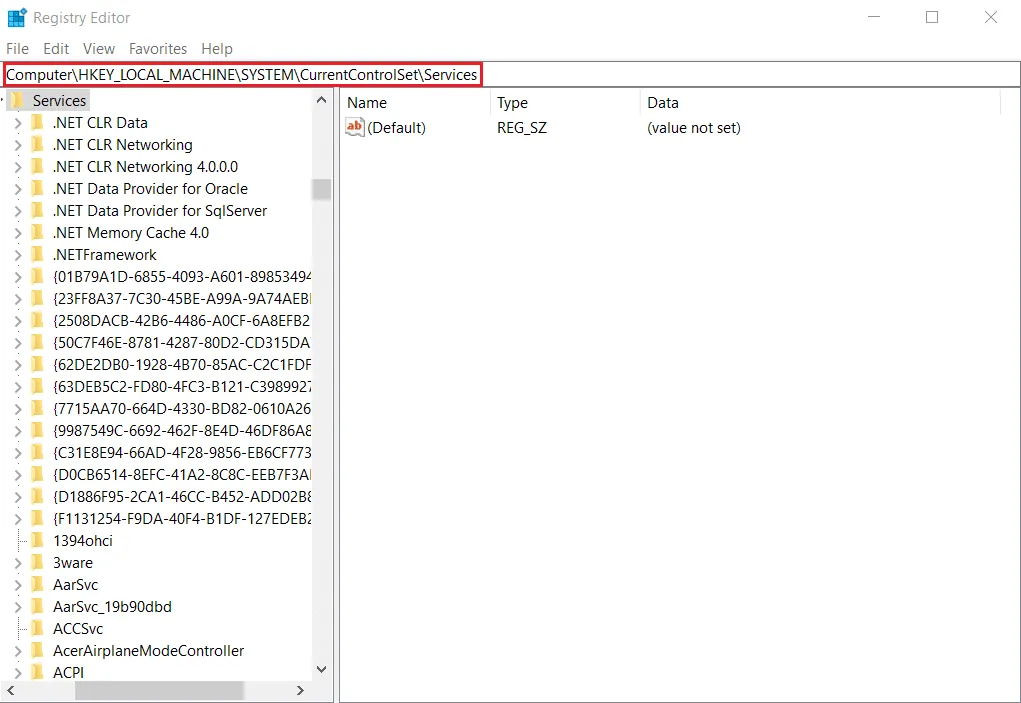
10. Przejdź do folderu Usługi, korzystając z poniższej ścieżki.
ComputerHKEY_LOCAL_MACHINESYSTEMCurrentControlSetServices
11. Rozwiń folder HidGuardian, a następnie kliknij Parametry i dwukrotnie na Urządzenia, których dotyczy problem.
12. Wklej zmodyfikowany identyfikator do edytora i kliknij "OK", aby zatwierdzić zmiany.
13. Na koniec uruchom ponownie komputer, aby zakończyć proces.
Metoda 4: Zmień właściwości kontrolera
Jeśli masz problemy z konfiguracją kontrolera, spróbuj ponownie skonfigurować jego właściwości. Poniższe kroki pomogą Ci uzyskać identyfikator sprzętowy kontrolera.
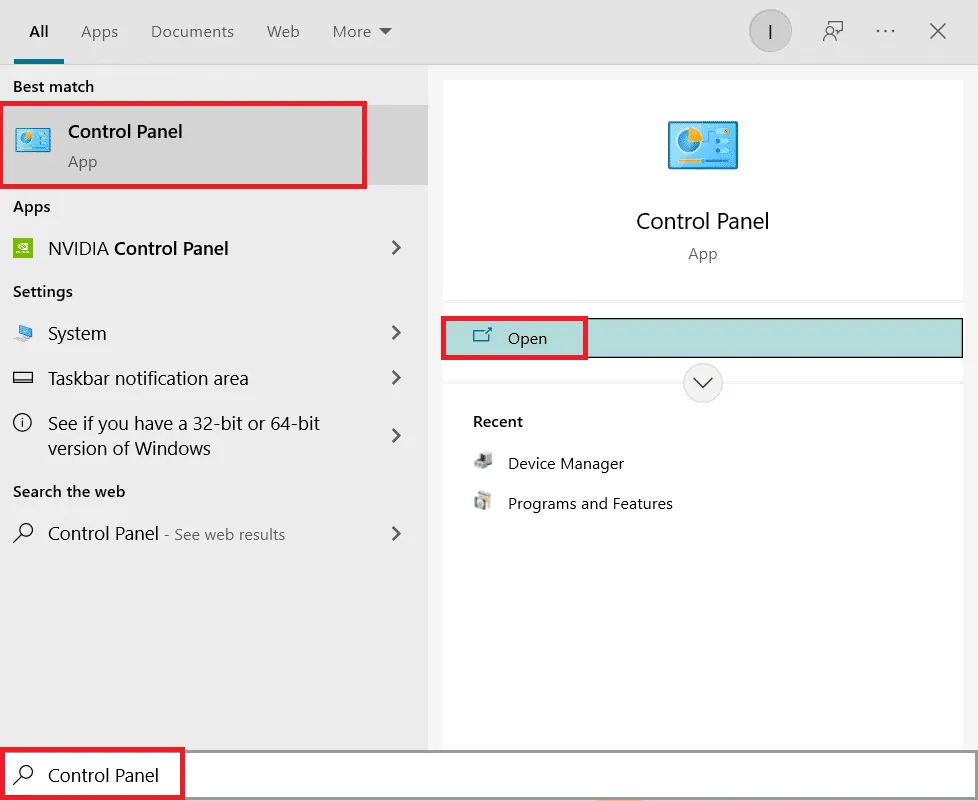
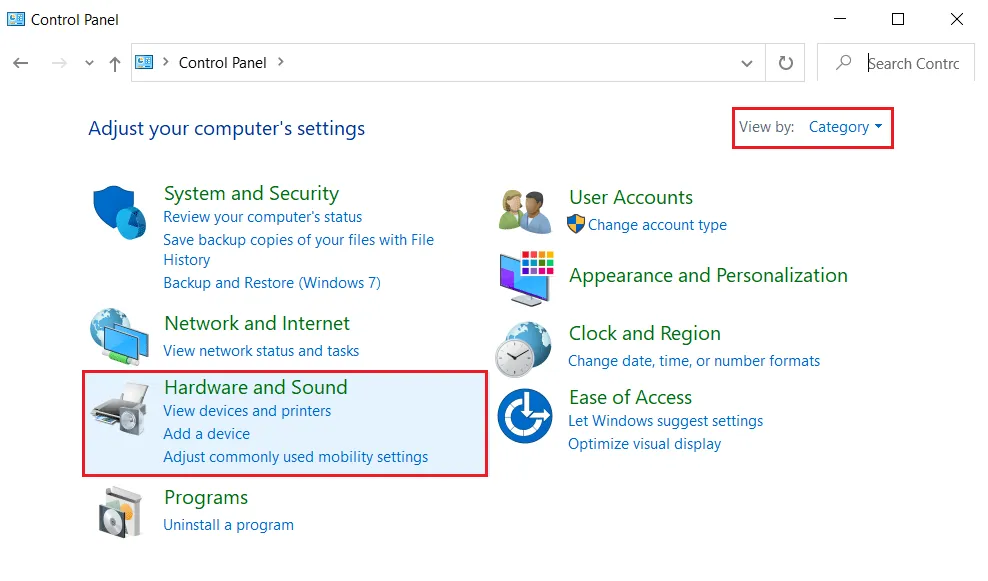
1. Otwórz Panel sterowania, wpisując go w pasku wyszukiwania.
2. Wybierz "Kategoria" w menu rozwijanym "Wyświetl według" i kliknij "Sprzęt i dźwięk".
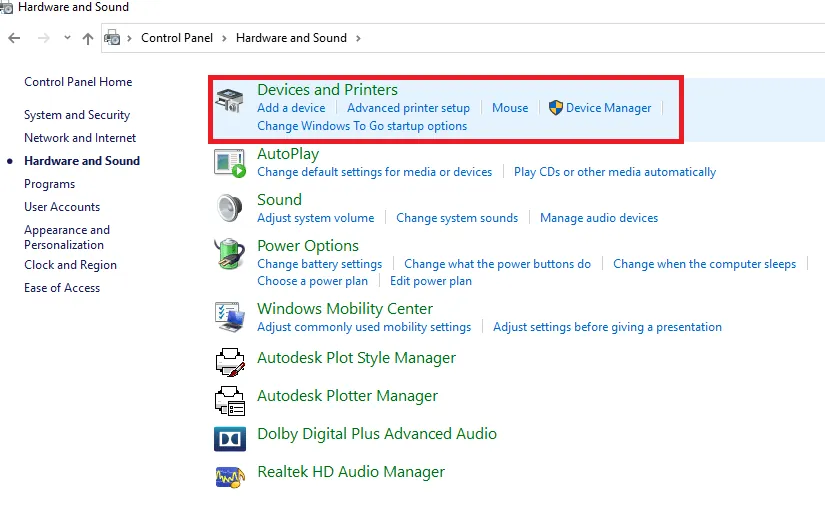
3. Kliknij "Urządzenia i drukarki", aby zobaczyć podłączone urządzenia.
4. Kliknij prawym przyciskiem myszy na kontrolerze i wybierz "Właściwości".
5. W zakładce "Sprzęt" wybierz z listy funkcji urządzenia "Typ Bluetooth".
6. Kliknij "Właściwości" wybranej funkcji, aby otworzyć okno właściwości.
7. W zakładce "Szczegóły" wybierz "Identyfikatory sprzętu" w menu rozwijanym.
8. Skopiuj wartość identyfikatora sprzętu, klikając prawym przyciskiem myszy i wybierając "Kopiuj".
9. Otwórz Notatnik i wklej skopiowany identyfikator, używając kombinacji klawiszy Ctrl+V.
10. Zmień "BTHENUM" na "HID" w identyfikatorze, skopiuj zmodyfikowany identyfikator.
11. Otwórz Edytor rejestru, naciskając Windows + R, wprowadź "regedit" i kliknij "OK".
12. Przejdź do folderu Usługi, korzystając z poniższej ścieżki.
ComputerHKEY_LOCAL_MACHINESYSTEMCurrentControlSetServices
13. Rozwiń folder HidGuardian, następnie kliknij Parametry.
14. Kliknij prawym przyciskiem myszy na "Urządzenia, których dotyczy problem" i wybierz "Edytuj".
15. Wklej zmodyfikowany identyfikator sprzętu i kliknij "OK", aby zatwierdzić zmiany.
16. Uruchom ponownie komputer, aby wprowadzić zmiany w życie.
Metoda 5: Zainstaluj ponownie narzędzie InputMapper
Ta metoda polega na ponownej instalacji narzędzia InputMapper. Wykonaj poniższe kroki, aby zainstalować je ponownie na swoim komputerze.
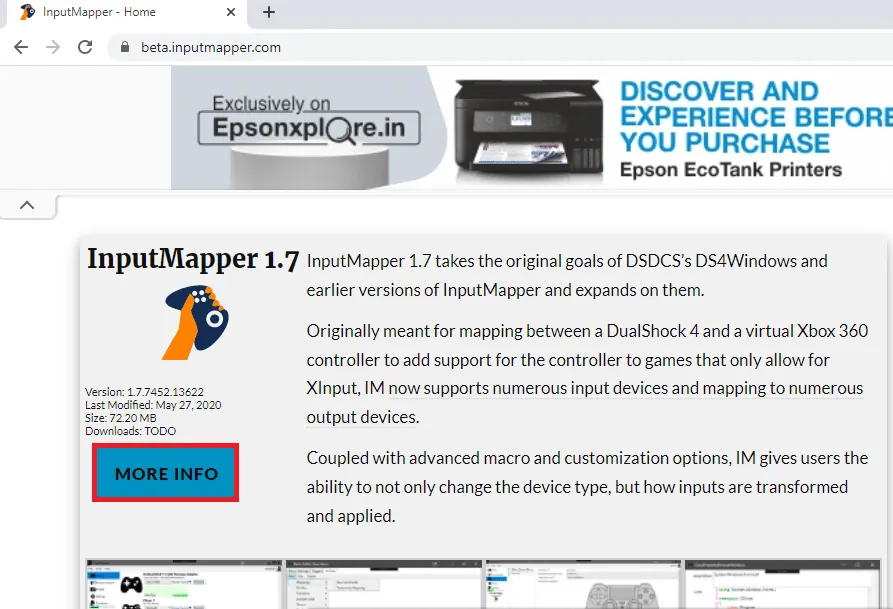
1. Pobierz InputMapper HidGuardian z oficjalnej strony internetowej i kliknij przycisk "WIĘCEJ INFORMACJI".
2. Wybierz opcję "Niestandardowe" w ustawieniach instalacji i kliknij "Dalej".
3. W instalacji niestandardowej wybierz "Zostanie zainstalowany na lokalnym dysku twardym" i kliknij "Dalej", a następnie postępuj zgodnie z instrukcjami kreatora instalacji.
4. Aby uruchomić usługę, otwórz folder instalacyjny InputMapper HidGuardian. Kliknij prawym przyciskiem myszy na pliku .bat i wybierz "Uruchom jako administrator".
5. Upewnij się, że narzędzie jest otwarte, dopóki nie klikniesz przycisku "Uruchom DS4 Exclusively".
***
Artykuł ten zawiera rozwiązania problemu z InputMapperem, który nie mógł otworzyć wyłącznie DS4. Jeśli napotykasz inne problemy, takie jak "InputMapper nie wykrywa kompatybilnych kontrolerów", skorzystaj z powyższych wskazówek, aby naprawić InputMapper HidGuardian. Zachęcamy do dzielenia się swoimi uwagami oraz pytaniami w sekcji komentarzy, jeśli potrzebujesz dodatkowych wyjaśnień.
