Napraw nakładkę Origin nie działającą w systemie Windows 10
Origin, podobnie jak platformy Steam i Epic Games Store, stanowi cyfrowe centrum dystrybucji gier wideo. Jest to popularna usługa, z której codziennie korzystają miliony entuzjastów. Platforma ta, oprócz funkcji sklepu online, umożliwia uruchamianie gier z wykorzystaniem nakładki, oferując dodatkowe opcje urozmaicające rozgrywkę. Nakładka ta pozwala na interakcję ze znajomymi, przyjmowanie zaproszeń do drużyny czy transmitowanie swoich poczynań w grze. Niestety, czasami zdarza się, że nakładka Origin w systemie Windows 10 przestaje działać, co utrudnia pełne wykorzystanie możliwości platformy.
Jak skutecznie rozwiązać problem niedziałającej nakładki Origin w Windows 10?
Istnieje wiele przyczyn, dla których nakładka Origin może nie funkcjonować prawidłowo. Poniżej przedstawiamy najczęstsze z nich:
- Nieaktualny system operacyjny oraz przestarzałe sterowniki.
- Konflikty z oprogramowaniem antywirusowym, mimo dodania do wyjątków.
- Obecność złośliwych aplikacji lub uszkodzone pliki instalacyjne Origin/gier.
- Niestabilne lub nieodpowiednie połączenie internetowe.
- Uruchamianie gier bez wymaganych uprawnień administratora.
- Procesy działające w tle, zakłócające pracę gry.
- Problemy z serwerem proxy.
- Nieaktualna platforma .NET oraz inne programy powodujące konflikty.
Analizując liczne raporty i poradniki, zebraliśmy zestaw sprawdzonych metod, które pomogą Ci uporać się z problemem niedziałającej nakładki Origin. Zalecamy stosowanie ich w podanej kolejności dla uzyskania najlepszych rezultatów.
Metoda 1: Podstawowe działania naprawcze
Zanim przejdziesz do bardziej zaawansowanych rozwiązań, wypróbuj kilka podstawowych kroków, które mogą okazać się wystarczające.
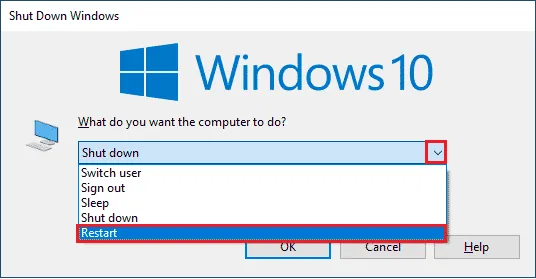
1. Zrestartuj swój komputer.
Przejściowe błędy systemu mogą być przyczyną problemów z nakładką Origin. Ponowne uruchomienie komputera jest prostym sposobem na ich wyeliminowanie. Jak to zrobić?
1. Przejdź do pulpitu, używając skrótu klawiszowego Windows + D.
2. Następnie wciśnij kombinację klawiszy Alt + F4.
3. Z rozwijanego menu wybierz opcję "Uruchom ponownie" i zatwierdź swój wybór, klikając "OK".
2. Zweryfikuj status serwerów Origin
Jeśli restart komputera nie pomógł w rozwiązaniu problemu, sprawdź status serwerów Origin. Poniżej instrukcja krok po kroku:
1. Przejdź do oficjalnej strony Downdetector.
2. Jeśli nie ma żadnych problemów z serwerami, zobaczysz komunikat o braku zgłoszeń dotyczących problemów z Origin.
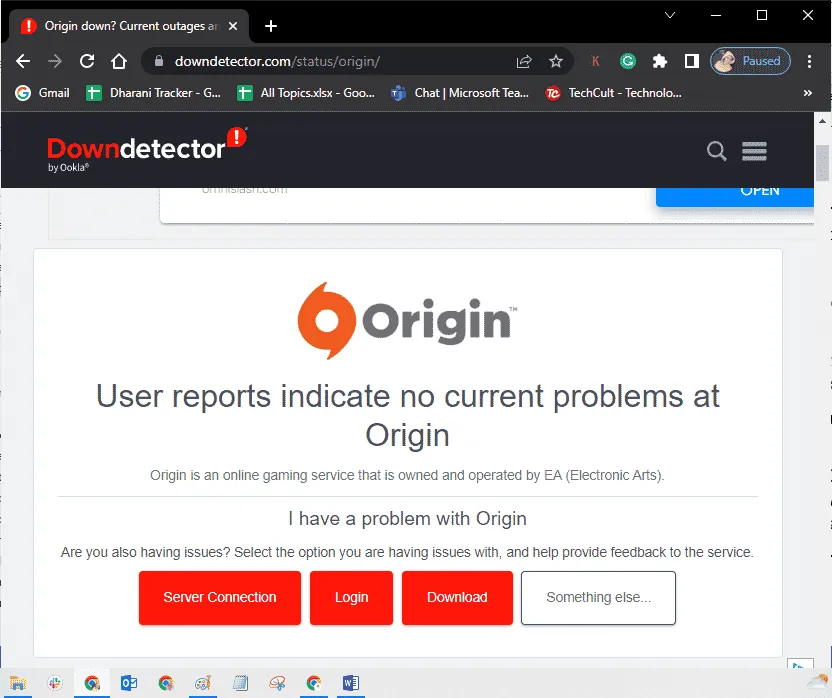
3. W przypadku wyświetlenia innego komunikatu, należy poczekać na rozwiązanie problemów po stronie serwera.
3. Upewnij się, że masz stabilne połączenie sieciowe
Niestabilne lub niewystarczające połączenie internetowe może być przyczyną problemów z nakładką Origin. Zakłócenia w sygnale pomiędzy komputerem a routerem również mogą powodować ten problem. Zweryfikuj prędkość swojego połączenia internetowego za pomocą SpeedTest.
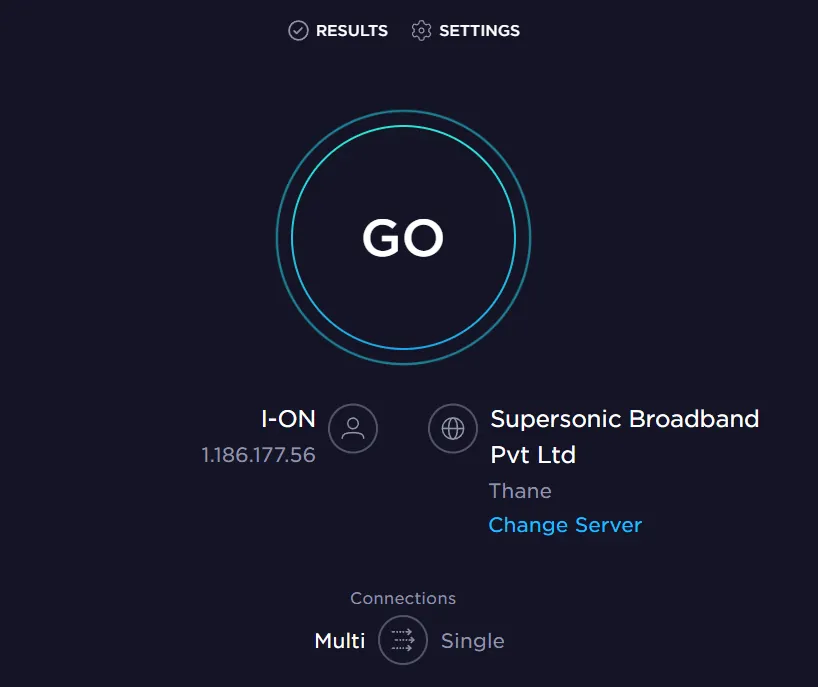
Sprawdź, czy Twój komputer spełnia poniższe warunki:
- Usuń przeszkody stojące na drodze sygnału, jeśli jego siła jest słaba.
- Unikaj podłączania wielu urządzeń do tej samej sieci, ponieważ może to spowolnić połączenie.
- Korzystaj z routera lub modemu rekomendowanego przez Twojego dostawcę internetu.
- Wymień uszkodzone lub przestarzałe kable na nowe.
- Upewnij się, że przewody modemu są prawidłowo podłączone i nie są uszkodzone.
W przypadku problemów z łącznością internetową, skorzystaj z naszego poradnika dotyczącego rozwiązywania problemów z siecią w Windows 10.
4. Uruchom Origin z uprawnieniami administratora
Niektóre funkcje Origin wymagają uprawnień administratora. Brak takich uprawnień może powodować problemy z nakładką. Aby uruchomić Origin jako administrator, wykonaj następujące czynności:
Opcja I: Przez menu Start
1. Wciśnij klawisz Windows, wpisz "Origin" i wybierz "Uruchom jako administrator".
Uwaga: Jeśli nie widzisz opcji "Uruchom jako administrator", kliknij strzałkę w dół.
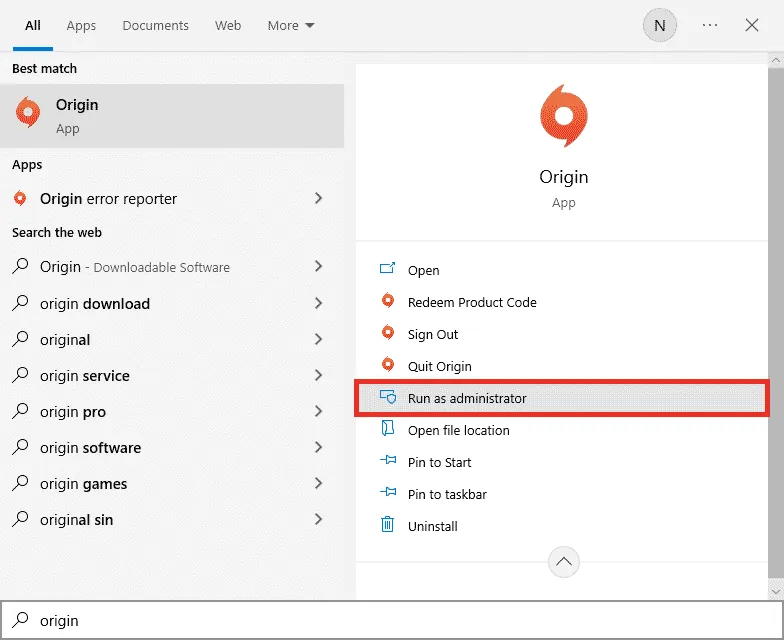
2. W oknie "Kontrola konta użytkownika" kliknij "Tak".
Opcja II: Przez właściwości zgodności
1. Wciśnij klawisz Windows, wpisz "Origin" i wybierz "Otwórz lokalizację pliku".
Uwaga: Jeśli nie widzisz opcji "Otwórz lokalizację pliku", kliknij strzałkę w dół.
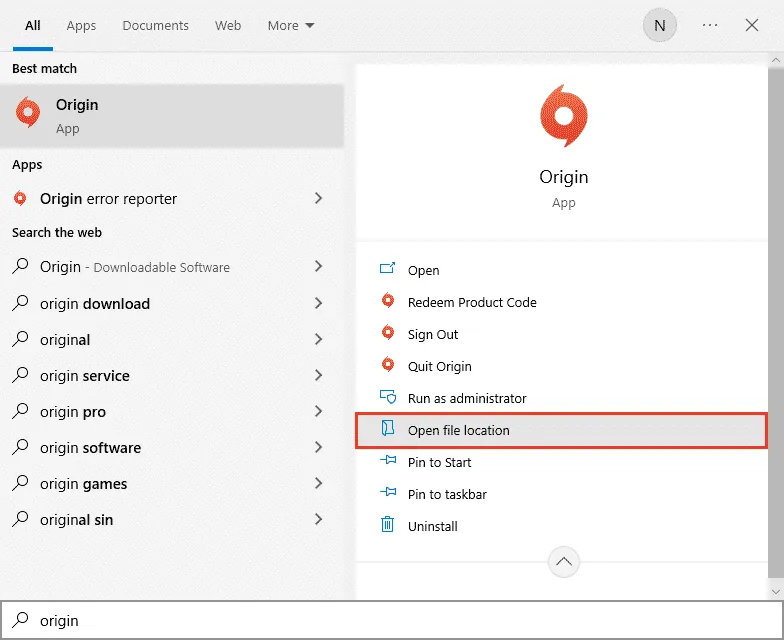
2. Kliknij prawym przyciskiem myszy plik wykonywalny Origin.
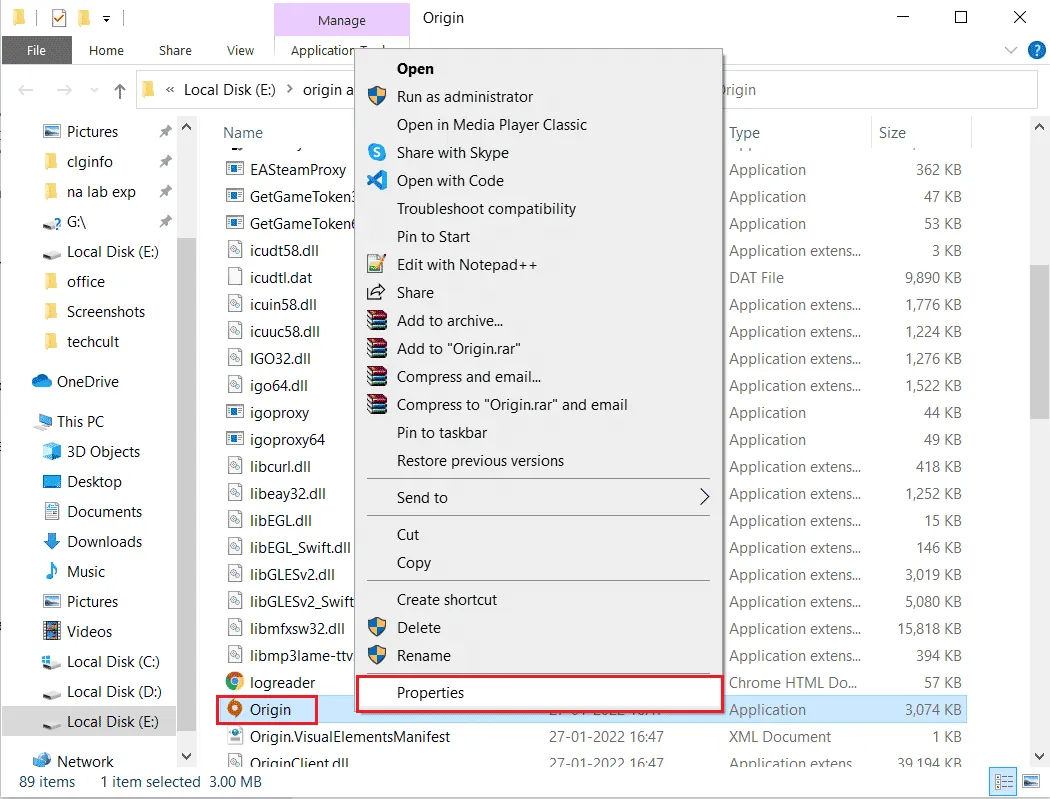
3. Wybierz "Właściwości".
4. W zakładce "Zgodność" zaznacz pole "Uruchom ten program jako administrator".
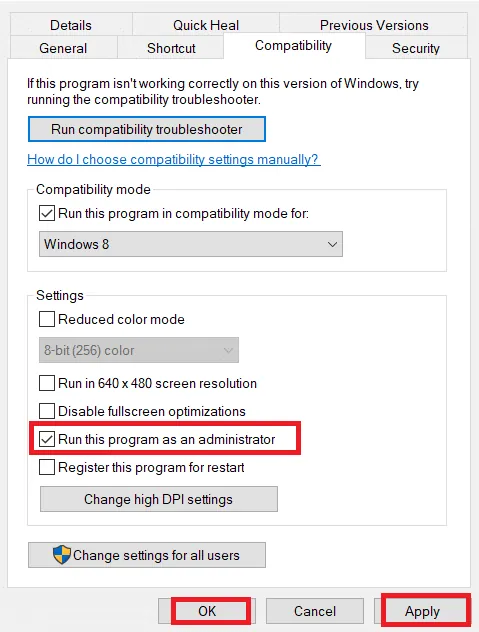
5. Potwierdź zmiany, klikając "Zastosuj" i "OK". Sprawdź, czy problem z nakładką został rozwiązany.
5. Uruchom ponownie proces Origin
Ponowne uruchomienie procesu Origin może rozwiązać problemy z nakładką. Jak to zrobić?
1. Uruchom Menedżera zadań, naciskając jednocześnie klawisze Ctrl + Shift + Esc.
2. W zakładce "Procesy" znajdź proces Origin.
3. Kliknij "Zakończ zadanie".
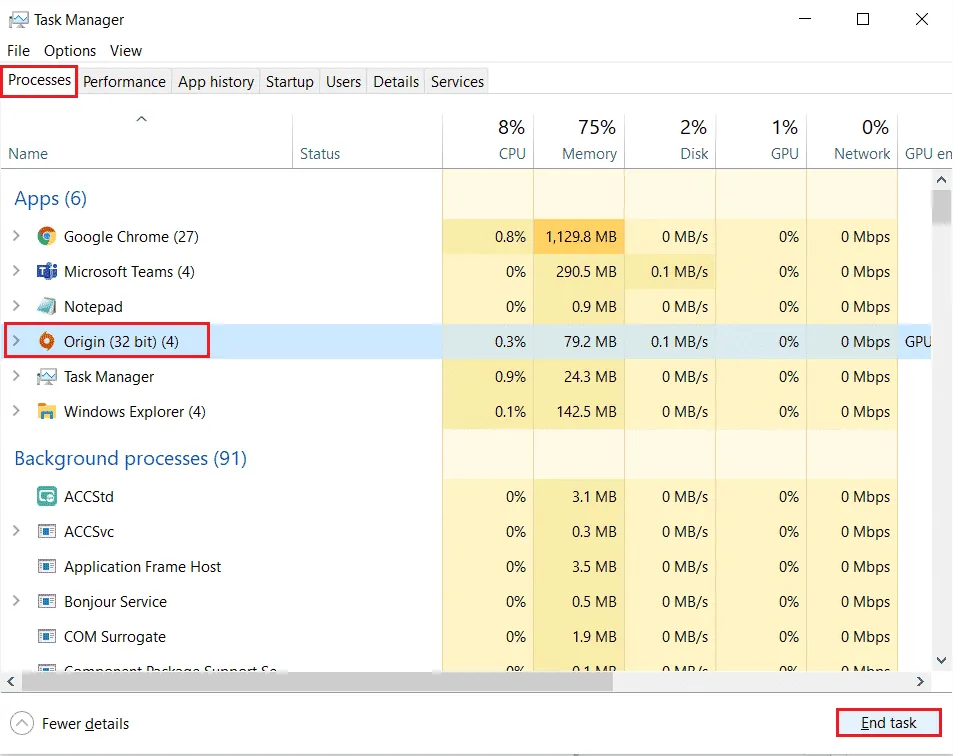
4. Następnie uruchom Origin z uprawnieniami administratora (zgodnie z wcześniejszą instrukcją) i sprawdź, czy problem został rozwiązany.
6. Zamknij aplikacje działające w tle
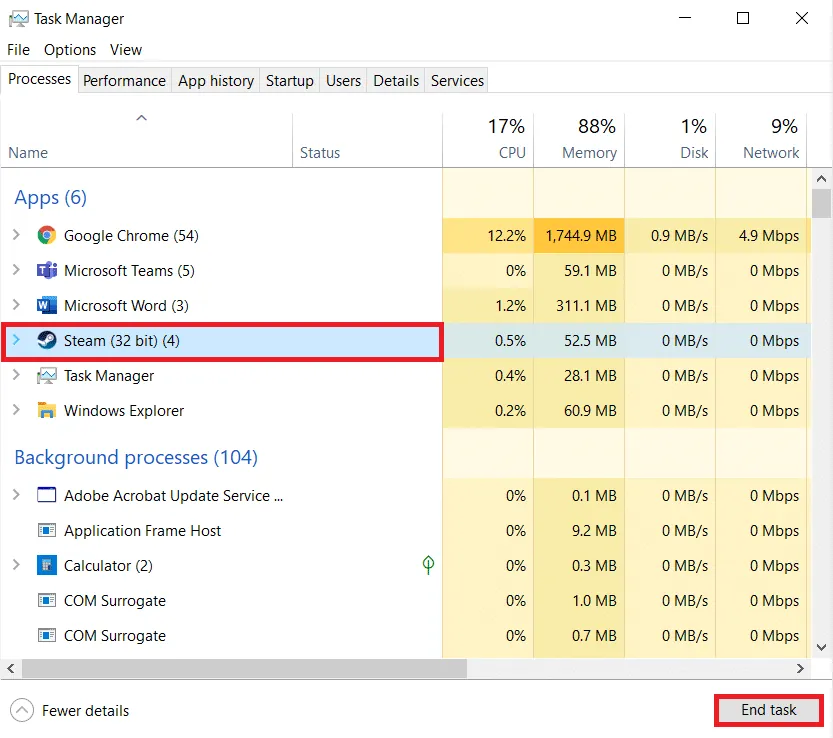
Aplikacje działające w tle mogą nadmiernie obciążać procesor i pamięć, co wpływa na wydajność systemu i może powodować problemy z nakładką Origin. Zamknij wymienione poniżej procesy, które mogą zużywać zasoby. Instrukcja jak to zrobić, znajduje się w naszym poradniku dotyczącym zamykania zadań w Windows 10.
- Cortana
- Nvidia GeForce Experience
- Uplay
- Aplikacja Xbox dla systemu Windows
- Discord
- MSI Afterburner
- Rivatuner Statistics Server
- Overwolf
- AMD Wattman
- Fraps
- AB Overlay
- Asus Sonic Radar
- NVIDIA Shadowplay
- AverMedia Stream Engine
- Steam
- Razer Synapse
- OBS
Metoda 2: Wyczyść pliki pamięci podręcznej Origin
Usunięcie tymczasowych plików pamięci podręcznej Origin może pomóc w rozwiązaniu problemu z nakładką. Postępuj zgodnie z poniższymi instrukcjami:
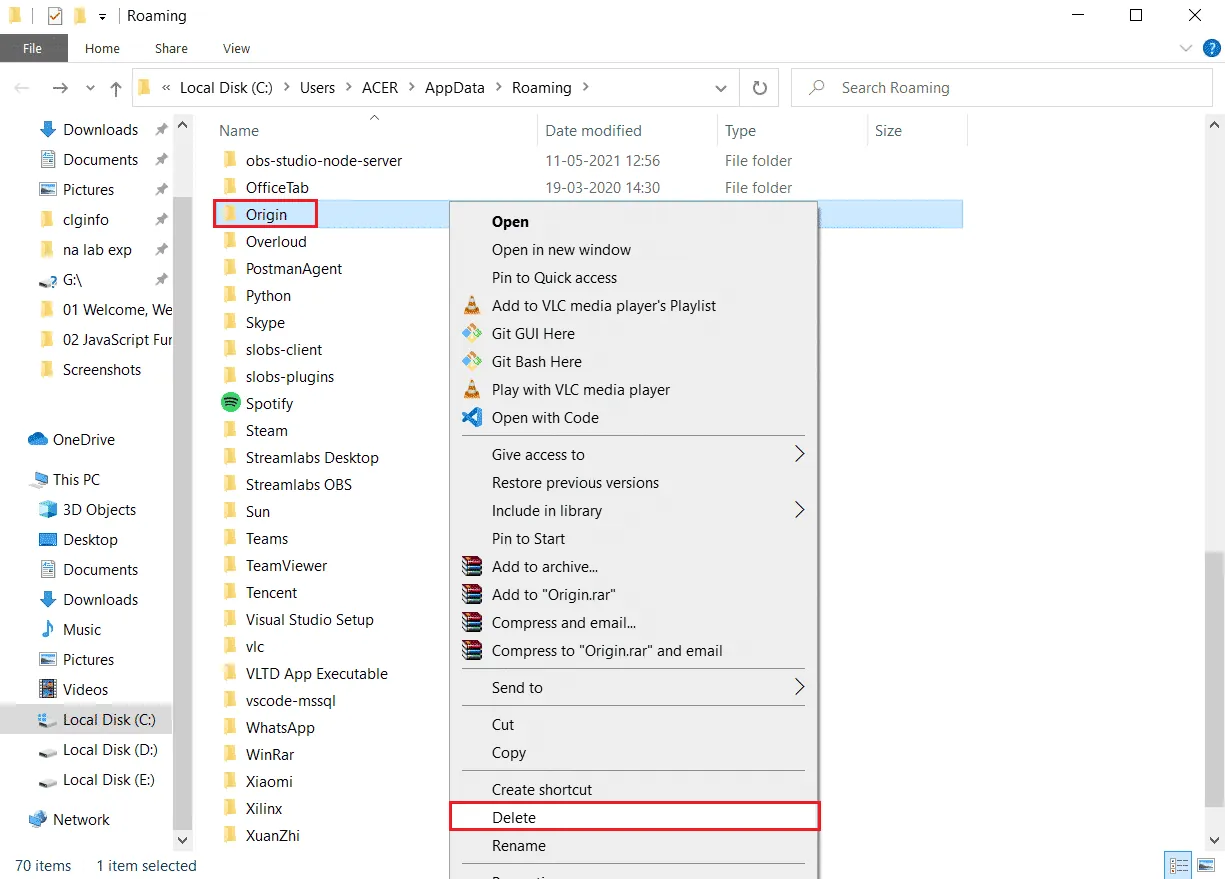
1. Wciśnij klawisz Windows, wpisz "%appdata%" i wybierz "Otwórz". Spowoduje to otwarcie folderu AppData Roaming.
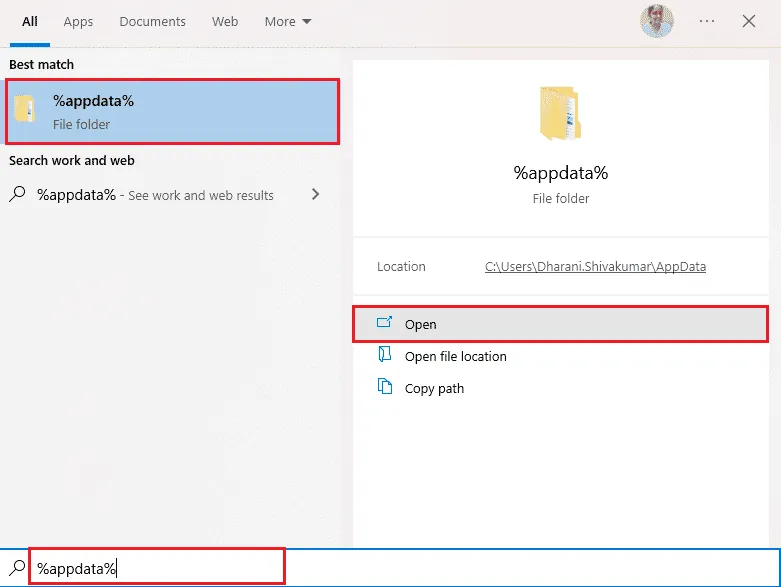
2. Kliknij prawym przyciskiem myszy folder "Origin" i wybierz "Usuń".
3. Przejdź do Start, wpisz "%programdata%" i wybierz "Otwórz".
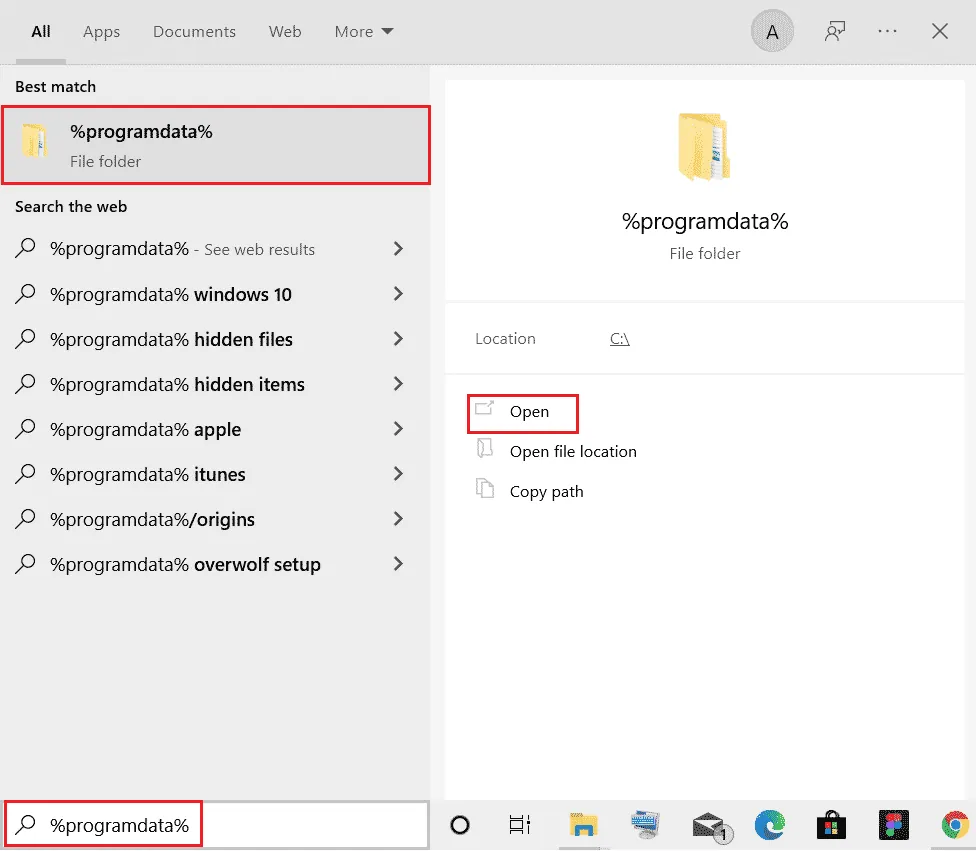
4. Znajdź folder "Origin" i usuń wszystkie pliki z wyjątkiem folderu "LocalContent" (zawiera dane gier).
5. Zrestartuj komputer i sprawdź, czy problem został rozwiązany.
Metoda 3: Skoryguj ustawienia Origin w grze
Jeśli problem z nakładką nadal występuje, spróbuj dostosować ustawienia w grze:
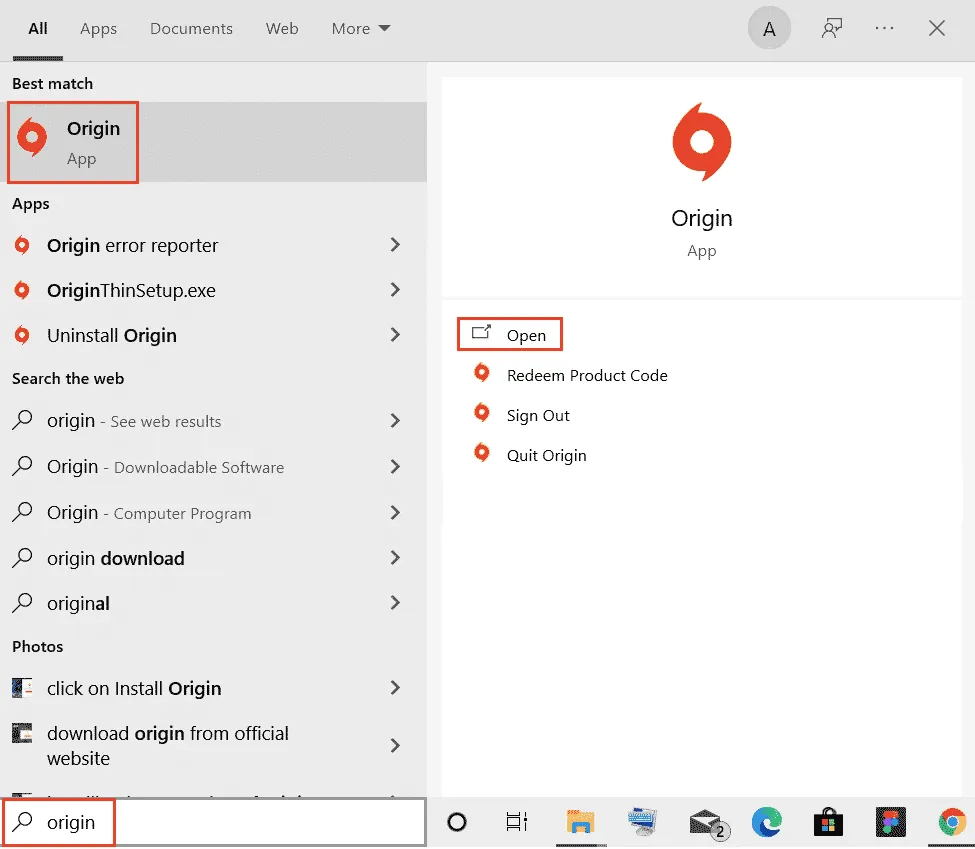
1. Uruchom aplikację Origin.
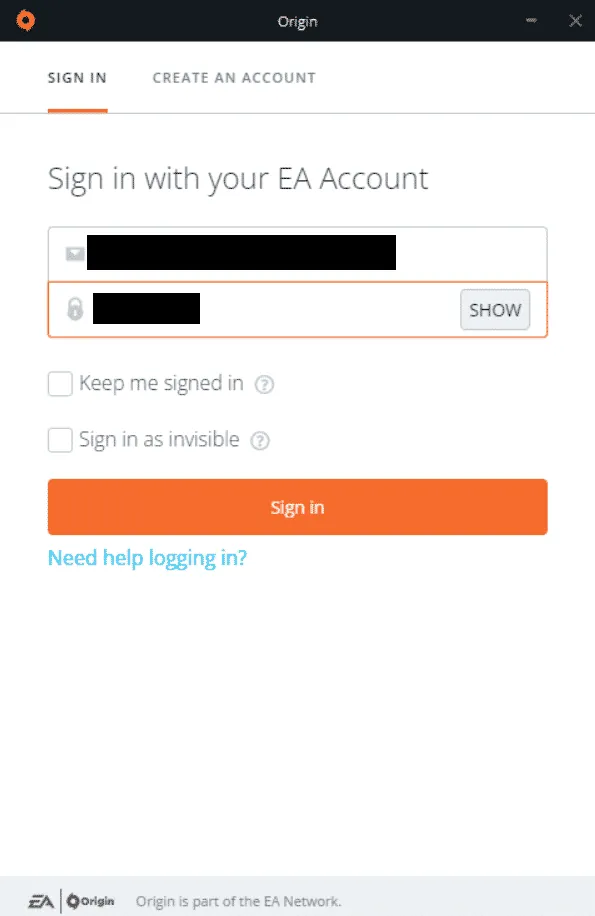
2. Zaloguj się na swoje konto EA.
3. Kliknij menu Origin w lewym górnym rogu.
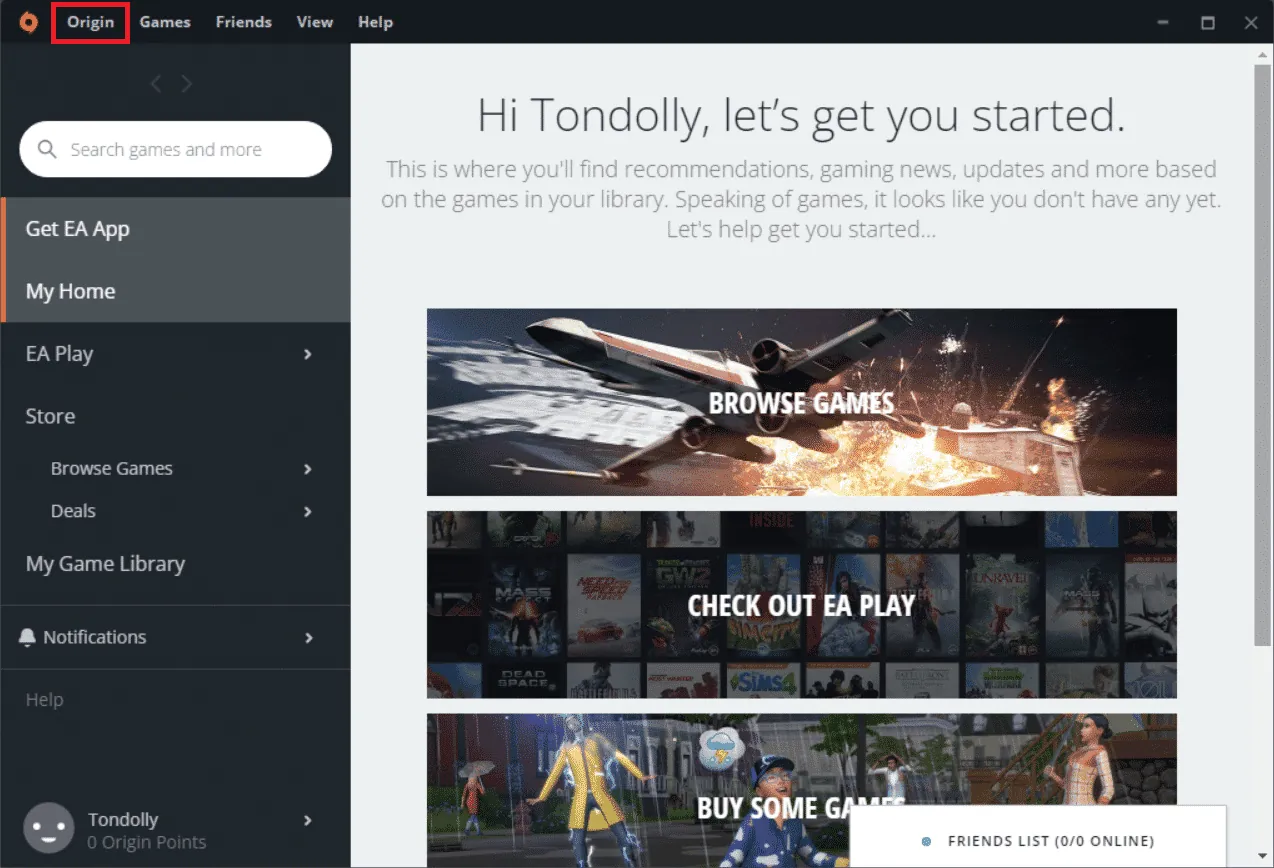
4. Wybierz "Ustawienia aplikacji".
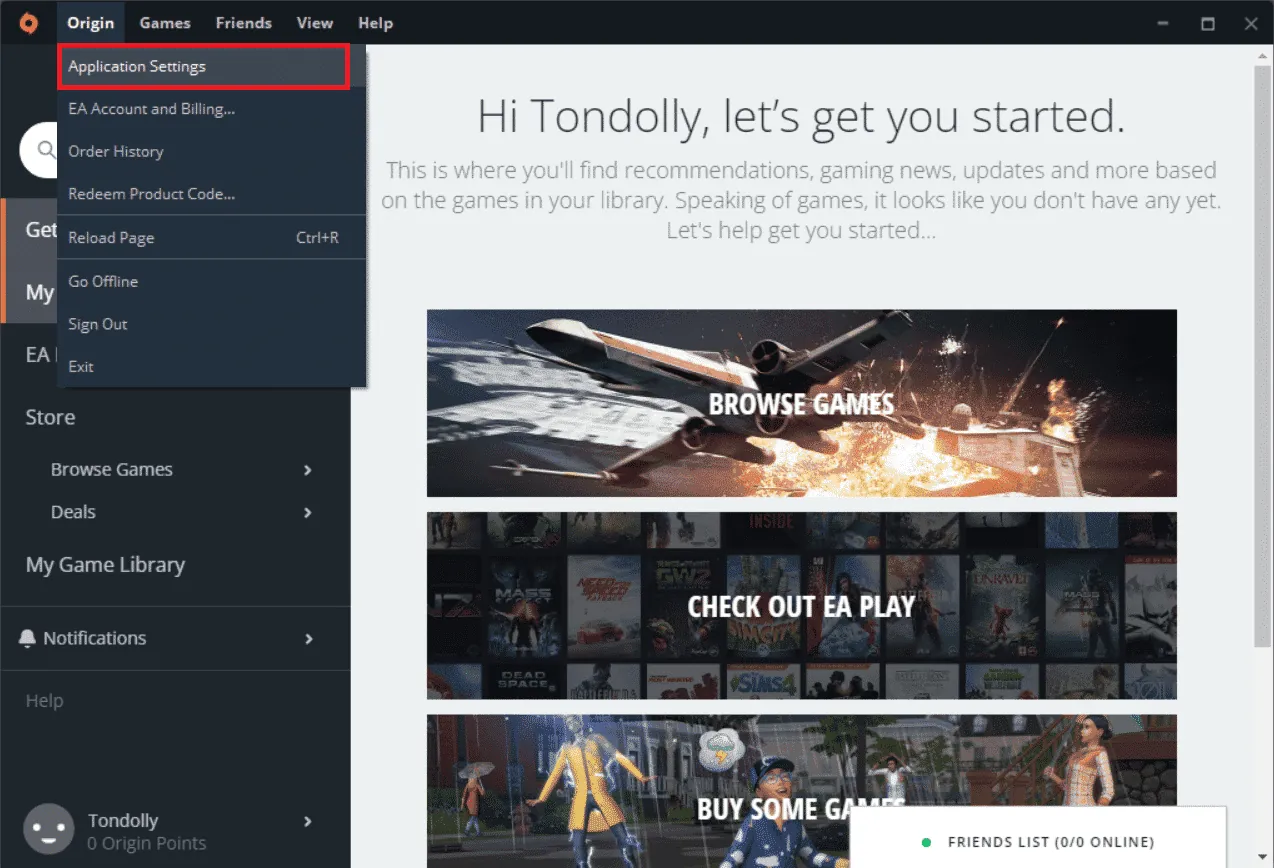
5. Włącz przełącznik "Origin w grze".
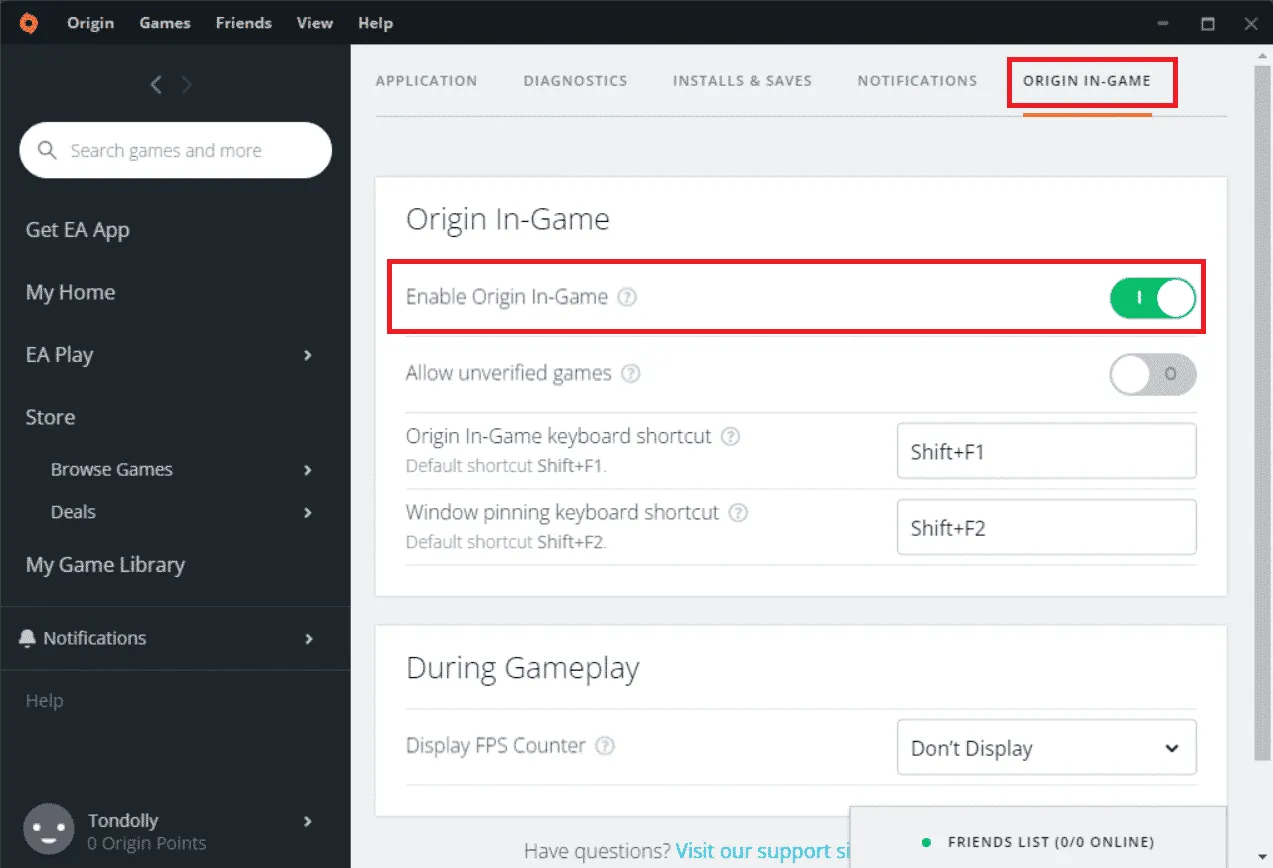
6. Sprawdź, czy problem został rozwiązany.
Metoda 4: Przełącz się na klienta Origin Beta
Jeśli zmiana ustawień nie pomogła, spróbuj przełączyć się na wersję beta klienta Origin:
1. Uruchom aplikację Origin z paska wyszukiwania systemu Windows.
2. Zaloguj się na swoje konto.
3. Kliknij ikonę Origin w lewym górnym rogu ekranu.
4. Wybierz "Ustawienia aplikacji".
6. Przejdź do zakładki "Aplikacja" i włącz opcję "Weź udział w wersji beta klienta Origin".
7. Uruchom ponownie klienta Origin po przejściu na wersję Beta i sprawdź, czy problem został rozwiązany.
Metoda 5: Wyłącz serwer proxy
Nieprawidłowe ustawienia sieciowe mogą być przyczyną problemów z nakładką Origin. Wyłącz VPN i serwery proxy zgodnie z naszym poradnikiem "Jak wyłączyć VPN i serwer proxy w systemie Windows 10".
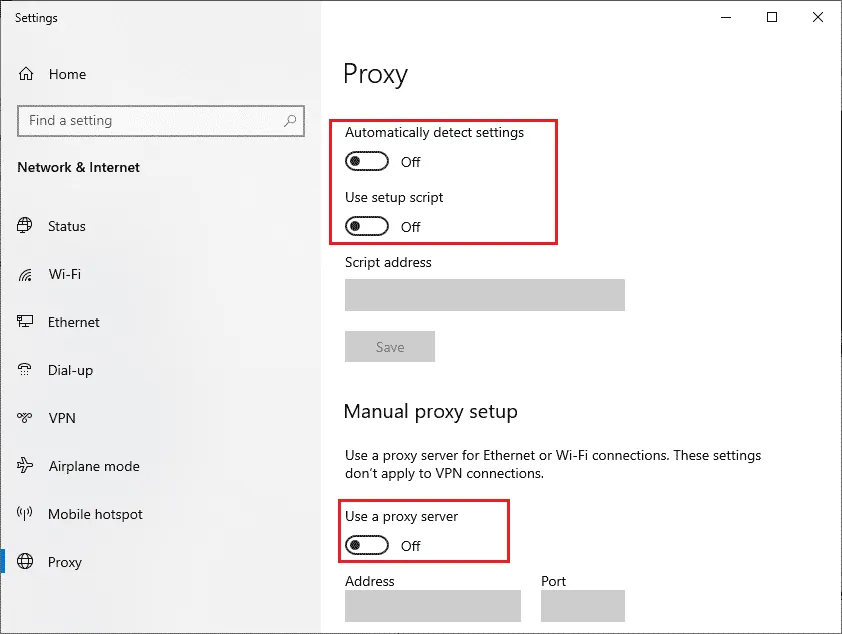
Po wyłączeniu serwerów proxy i klienta VPN sprawdź, czy problem nadal występuje. Jeśli tak, przejdź do kolejnej metody.
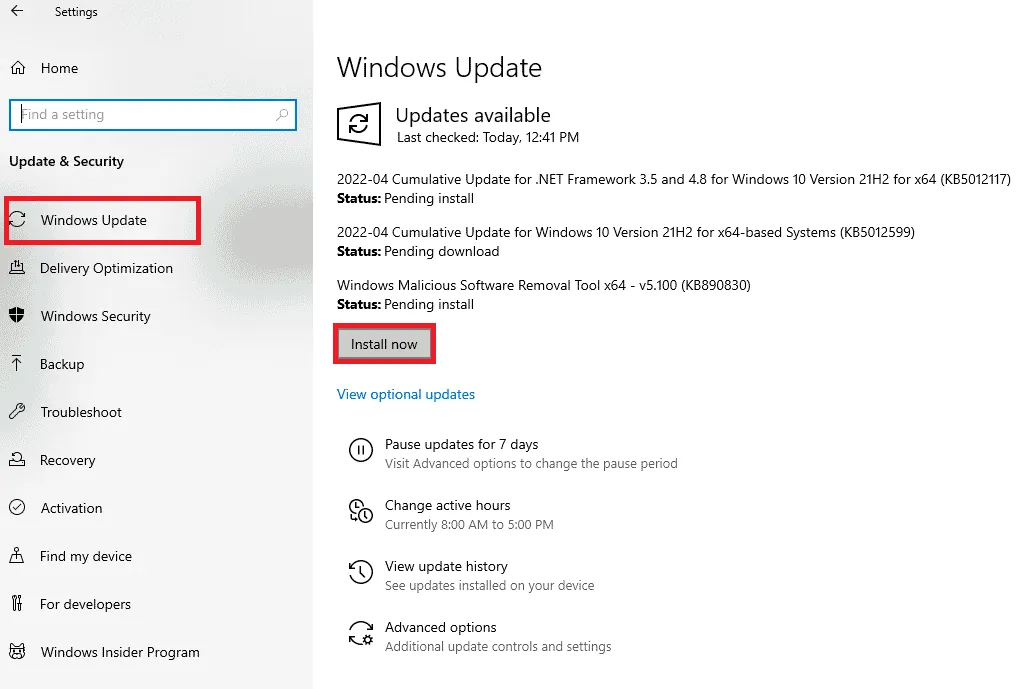
Metoda 6: Zaktualizuj system Windows
Błędy w systemie operacyjnym mogą być przyczyną problemów z nakładką Origin. Zaktualizuj system operacyjny zgodnie z naszym poradnikiem "Jak pobrać i zainstalować najnowszą aktualizację systemu Windows 10".
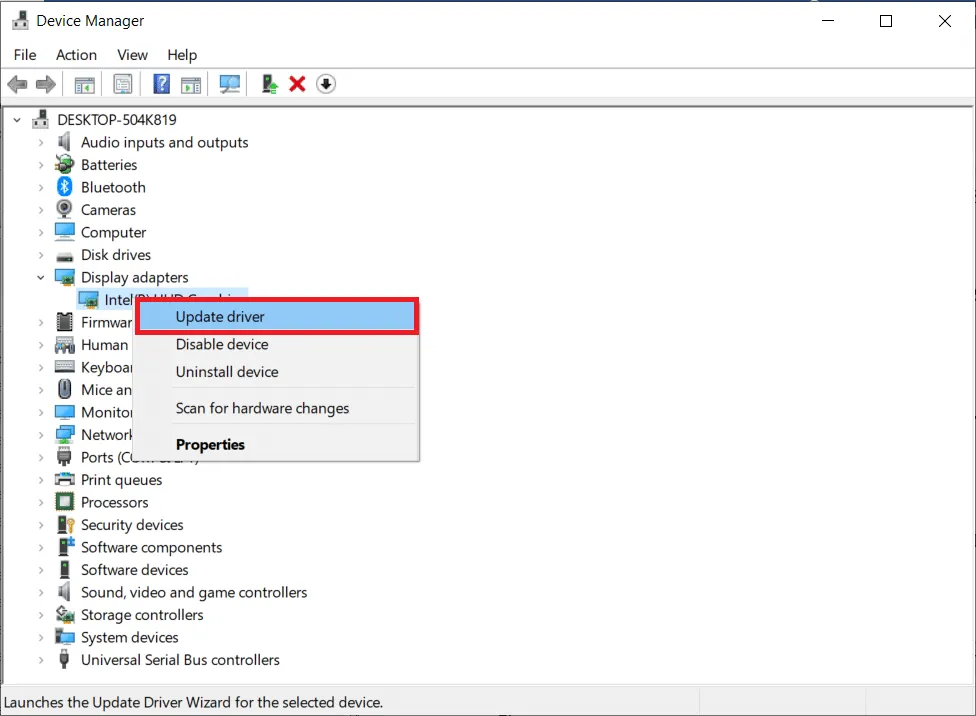
Metoda 7: Zaktualizuj sterowniki graficzne
Upewnij się, że Twoje sterowniki graficzne są aktualne. Skorzystaj z naszego poradnika "4 sposoby aktualizacji sterowników graficznych w systemie Windows 10", aby zaktualizować je ręcznie.
Metoda 8: Zainstaluj ponownie sterowniki graficzne
Jeśli aktualizacja sterowników nie pomogła, spróbuj zainstalować je ponownie, aby wyeliminować problemy z niekompatybilnością. Skorzystaj z naszego poradnika "Jak odinstalować i ponownie zainstalować sterowniki w systemie Windows 10".
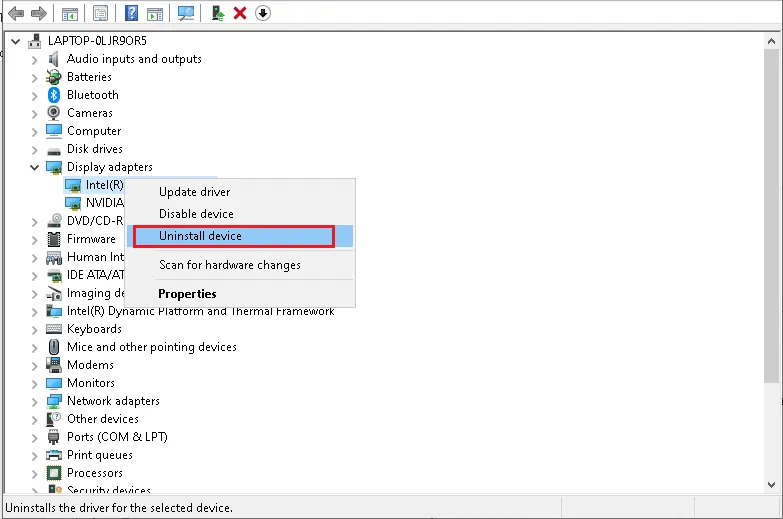
Po ponownej instalacji sterowników GPU sprawdź, czy problem został rozwiązany.
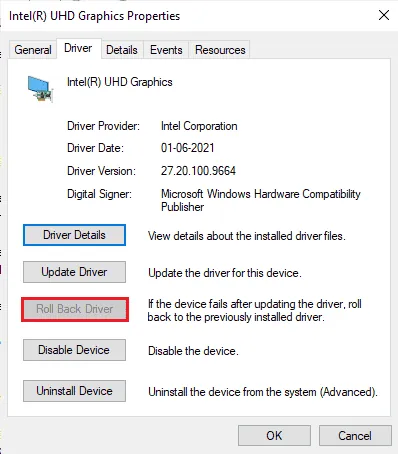
Metoda 9: Przywróć sterowniki graficzne
Jeśli aktualna wersja sterowników nie jest kompatybilna z Twoją grą, przywróć sterowniki do poprzedniej wersji, korzystając z naszego poradnika "Jak przywrócić sterowniki w systemie Windows 10".
Metoda 10: Zaktualizuj .NET Framework
Platforma .NET jest niezbędna do prawidłowego funkcjonowania wielu gier i aplikacji. Sprawdź, czy dostępna jest nowa wersja na oficjalnej stronie Microsoft. W razie potrzeby, pobierz i zainstaluj najnowszą wersję .NET Framework, postępując zgodnie z poniższymi krokami:
1. Sprawdź, czy są dostępne nowe aktualizacje na oficjalnej stronie Microsoft.
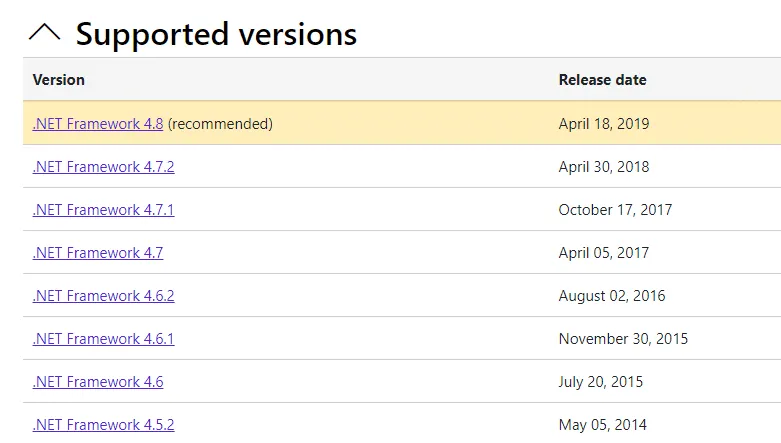
2. Jeśli aktualizacje są dostępne, kliknij odpowiedni link, aby pobrać .NET Framework 4.8 Runtime.
Uwaga: nie pobieraj pakietu programistycznego .NET Framework 4.8, który jest przeznaczony dla programistów.
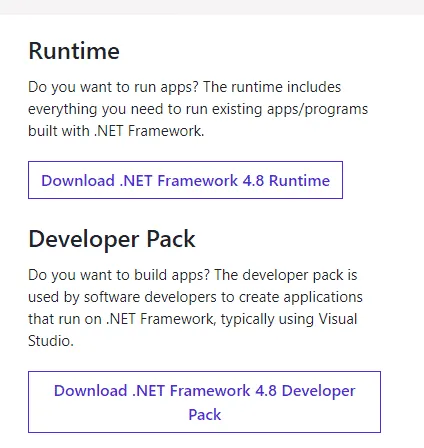
3. Przejdź do folderu "Pobrane", kliknij dwukrotnie plik instalacyjny i postępuj zgodnie z instrukcjami, aby zainstalować platformę .NET na swoim komputerze.
4. Po zakończeniu sprawdź, czy problem z nakładką został rozwiązany.
Metoda 11: Dodaj Origin do wyjątków zapory
Zapora systemu Windows lub oprogramowanie antywirusowe mogą blokować działanie Origin. Dodaj Origin do wyjątków, aby naprawić ten problem.
Opcja I: Poprzez zabezpieczenia systemu Windows
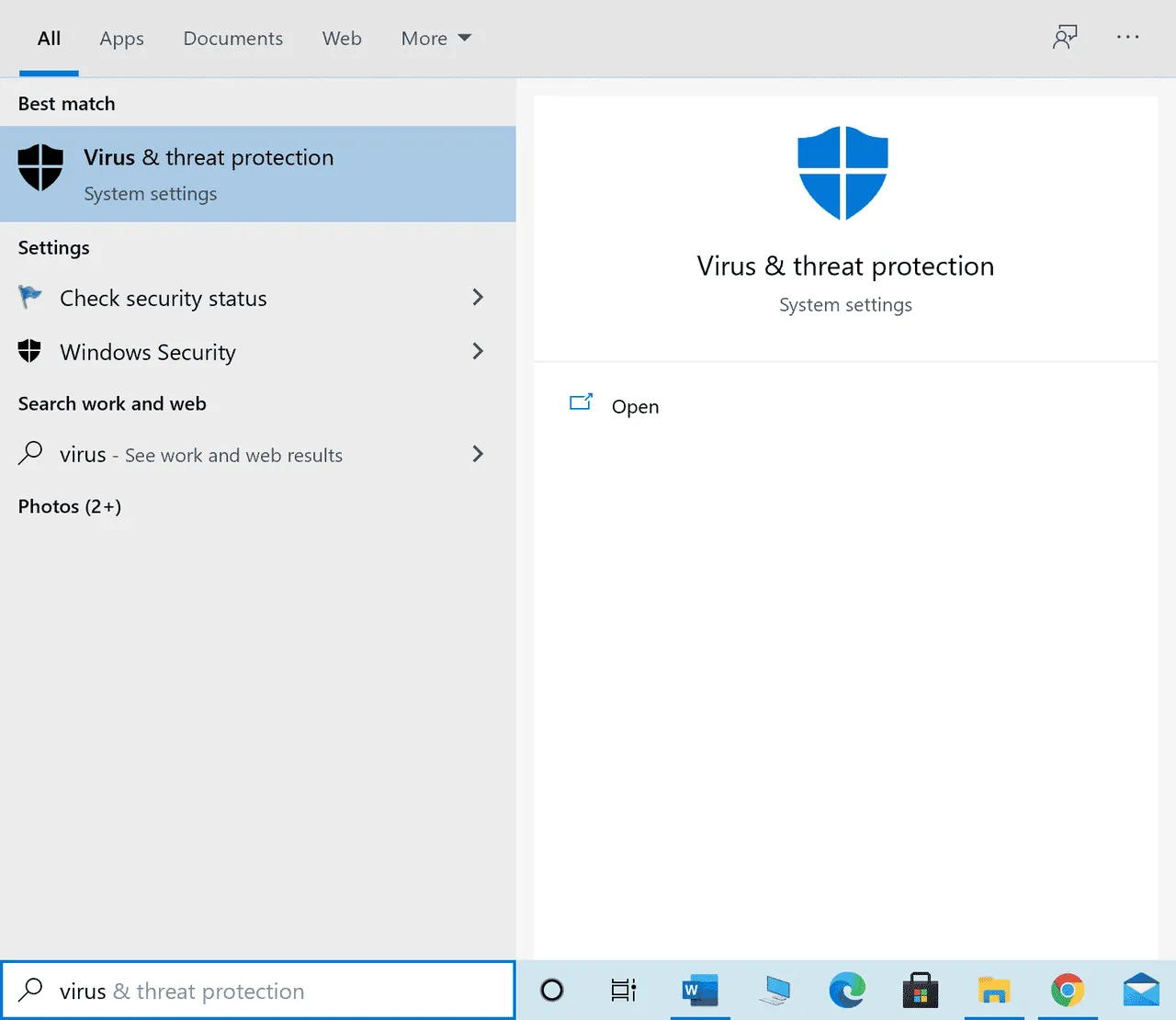
1. Wciśnij klawisz Windows, wpisz "ochrona przed wirusami i zagrożeniami" i wybierz "Otwórz".
2. Kliknij "Zarządzaj ustawieniami".
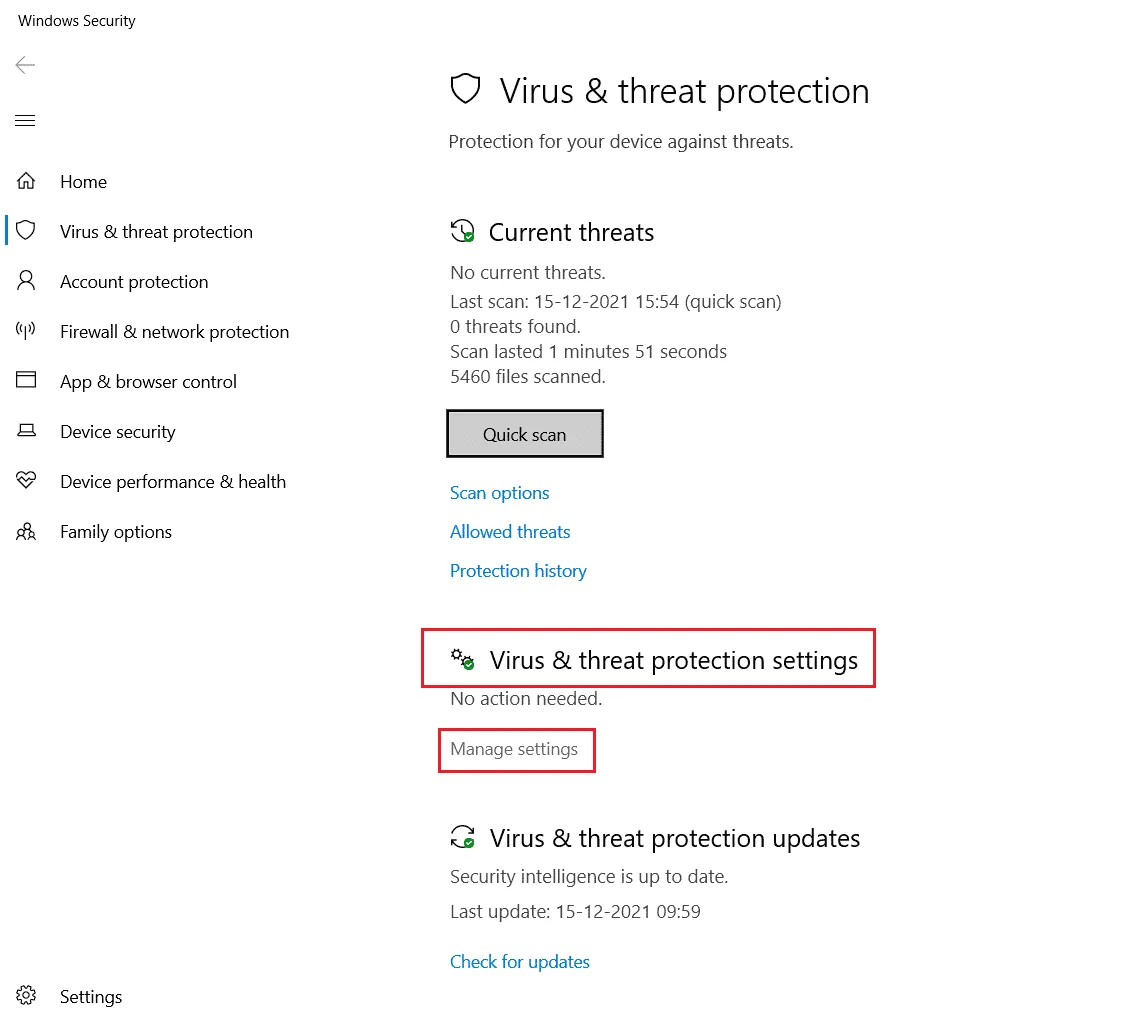
3. Wybierz "Dodaj lub usuń wykluczenia".
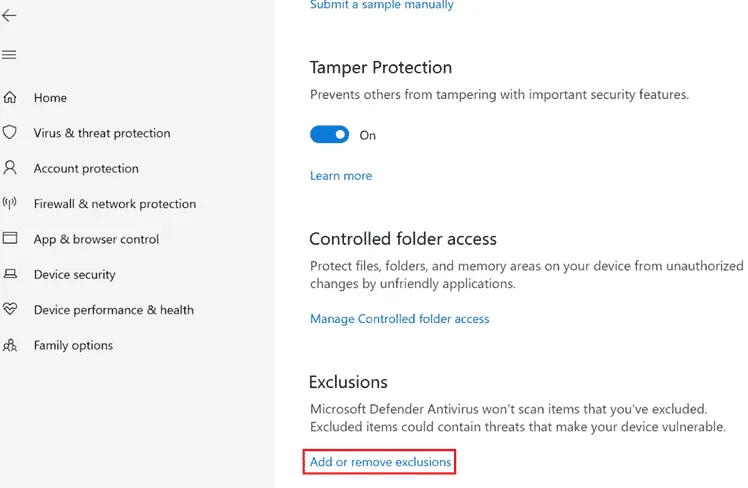
4. W sekcji "Wykluczenia" wybierz "Dodaj wykluczenie", a następnie "Plik".
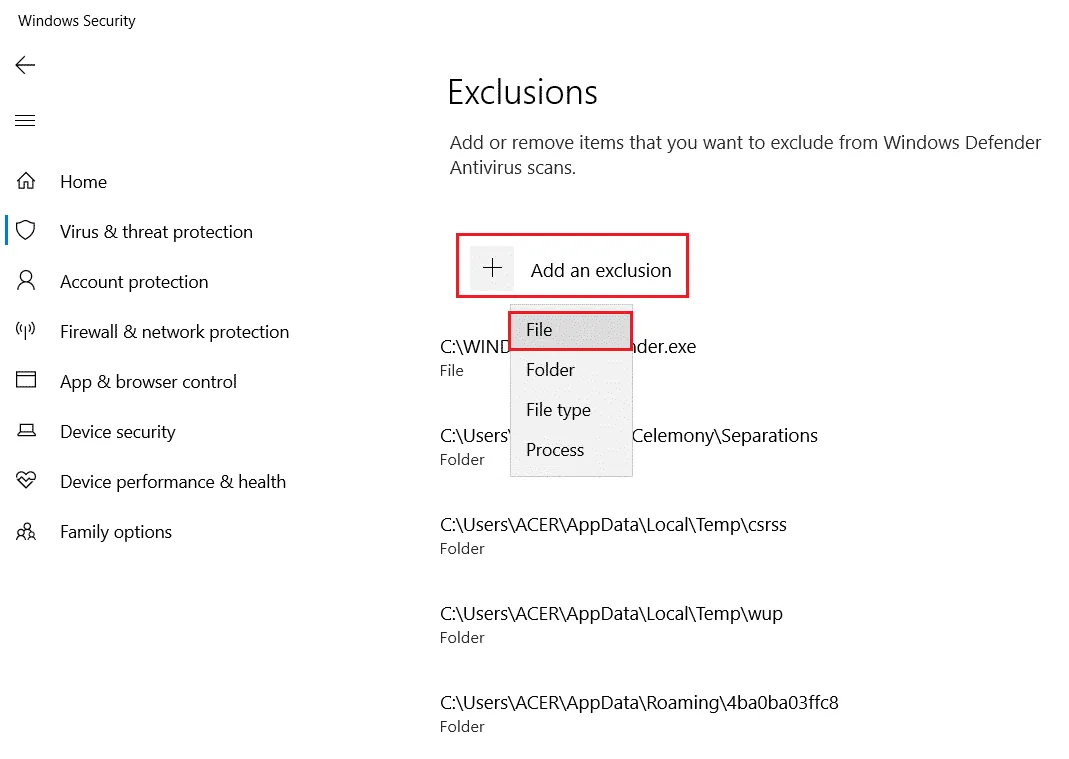
5. Przejdź do katalogu instalacyjnego programu i wybierz plik Origin.
6. Poczekaj na dodanie aplikacji do wyjątków. Powinno to rozwiązać problem.
Opcja II: Za pomocą antywirusa innej firmy
Uwaga: Poniżej przedstawiono kroki dla programu Avast Free Antivirus. Postępuj zgodnie z instrukcjami w zależności od używanego programu antywirusowego.
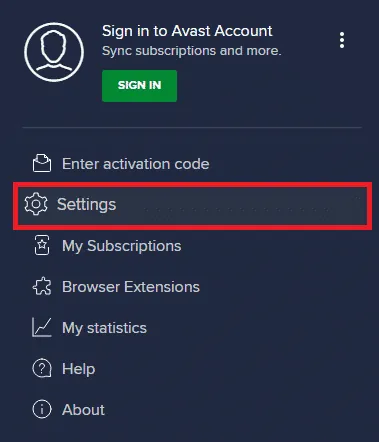
1. Uruchom program Avast Antivirus i kliknij opcję "Menu" w prawym górnym rogu.

2. Z rozwijanej listy wybierz "Ustawienia".
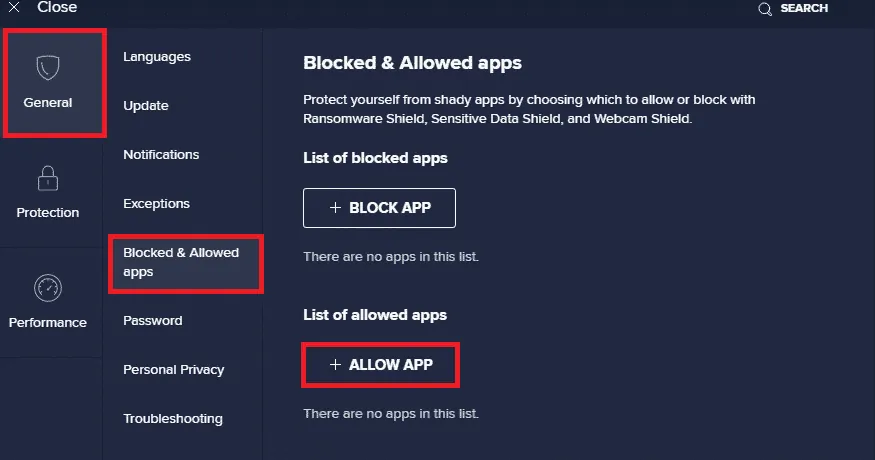
3. W menu "Ogólne" przejdź do "Zablokowane i dozwolone aplikacje".
4. Kliknij "ZEZWÓL APLIKACJĘ" w sekcji "Lista dozwolonych aplikacji".
5A. Kliknij "DODAJ" obok ścieżki aplikacji Origin, aby dodać ją do białej listy.
Uwaga: Na przykładzie pokazano, jak dodać do wyjątków instalator aplikacji.
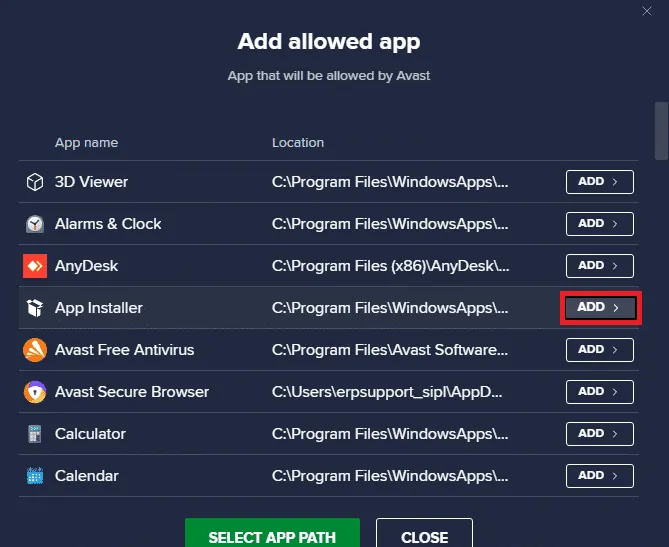
5B. Alternatywnie, możesz też wyszukać aplikację Origin za pomocą opcji "WYBIERZ ŚCIEŻKĘ APLIKACJI" i kliknąć "DODAJ".
Metoda 12: Wyłącz DX12
Niektórzy użytkownicy zgłaszają, że wyłączenie DX12 dla określonych gier w Origin pomogło im naprawić problem z nakładką. Poniżej przedstawiono kroki, jak wyłączyć DX12 dla gier Battlefield. Kroki dla innych gier będą podobne.
1. Wciśnij jednocześnie klawisze Windows + E, aby otworzyć Eksplorator plików.
2. Przejdź do lokalizacji:
C:UsersUSERNAMEDocumentsMyGamesBattlefield 4settings
<img class="alignnone wp-image-112363" width="600" height="494" src="/uploads/articles/newsblog/2022/07/img-77580006bb4a-202207.webp" src-size="817x673
