Jak uzyskać bezpieczne połączenia w systemie macOS za pomocą SSH
Dostęp do komputerów i zarządzanie nimi na odległość można realizować na wiele sposobów, takich jak FTP czy RDP. Niestety, nie są one pozbawione wad z punktu widzenia bezpieczeństwa. Na szczęście, protokół SSH wprowadza znaczną poprawę w kwestii zabezpieczeń, zastępując starsze, podatne na zagrożenia rozwiązania. Jego podstawowym celem jest umożliwienie zdalnego dostępu do komputera z innego urządzenia.
MATERIAŁ WIDEO DNIA (nie generuję video)
PRZEWIŃ, ABY CZYTAĆ DALEJ
Standardowo, na komputerach Mac funkcja SSH jest wyłączona. Jeśli chcesz z niej korzystać, musisz ją aktywować. Ten poradnik pokaże Ci, jak włączyć SSH i wykorzystać go do tworzenia bezpiecznych połączeń na Twoim Macu.
Czym jest SSH?
SSH, czyli „Secure Shell” lub „Secure Socket Shell”, to protokół sieciowy zapewniający bezpieczną komunikację. Administratorzy systemów często wykorzystują go do bezpiecznego łączenia się ze zdalnymi urządzeniami.
Podstawą działania SSH są szyfrowane klucze, zwane kluczami SSH, które pełnią rolę poświadczeń dostępu i są zgodne z protokołem szyfrowania. W systemie Windows generowanie kluczy SSH wymaga użycia zewnętrznego klienta SSH. Natomiast macOS oferuje możliwość generowania kluczy SSH za pomocą aplikacji Terminal.
SSH zazwyczaj operuje na porcie 22 i ma wiele zastosowań, nie tylko zdalny dostęp do urządzeń. Wykorzystywany jest także do szyfrowanego przesyłania plików oraz tworzenia zabezpieczonych tuneli. Co więcej, użytkownicy kont GitHub mogą korzystać z SSH do uwierzytelniania bez konieczności wpisywania hasła. Protokół ten jest domyślnie dostępny na serwerach Unix, Linux i macOS.
Jak uruchomić serwer SSH na komputerze Mac?
System macOS posiada wbudowany serwer SSH, który wystarczy aktywować, aby móc z niego korzystać. Oto prosta instrukcja, jak to zrobić:
- Uruchom Preferencje systemowe na Macu.
- Przejdź do zakładki Ogólne, a następnie do Udostępnianie.
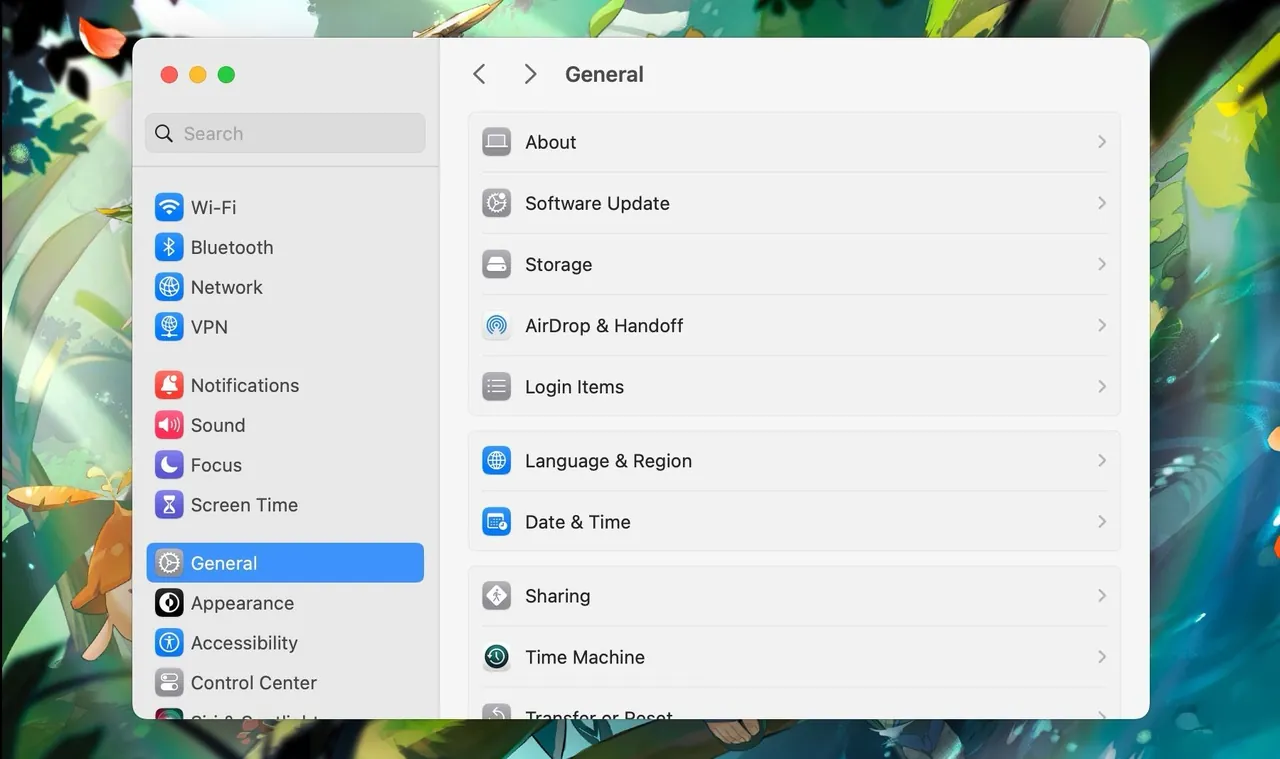
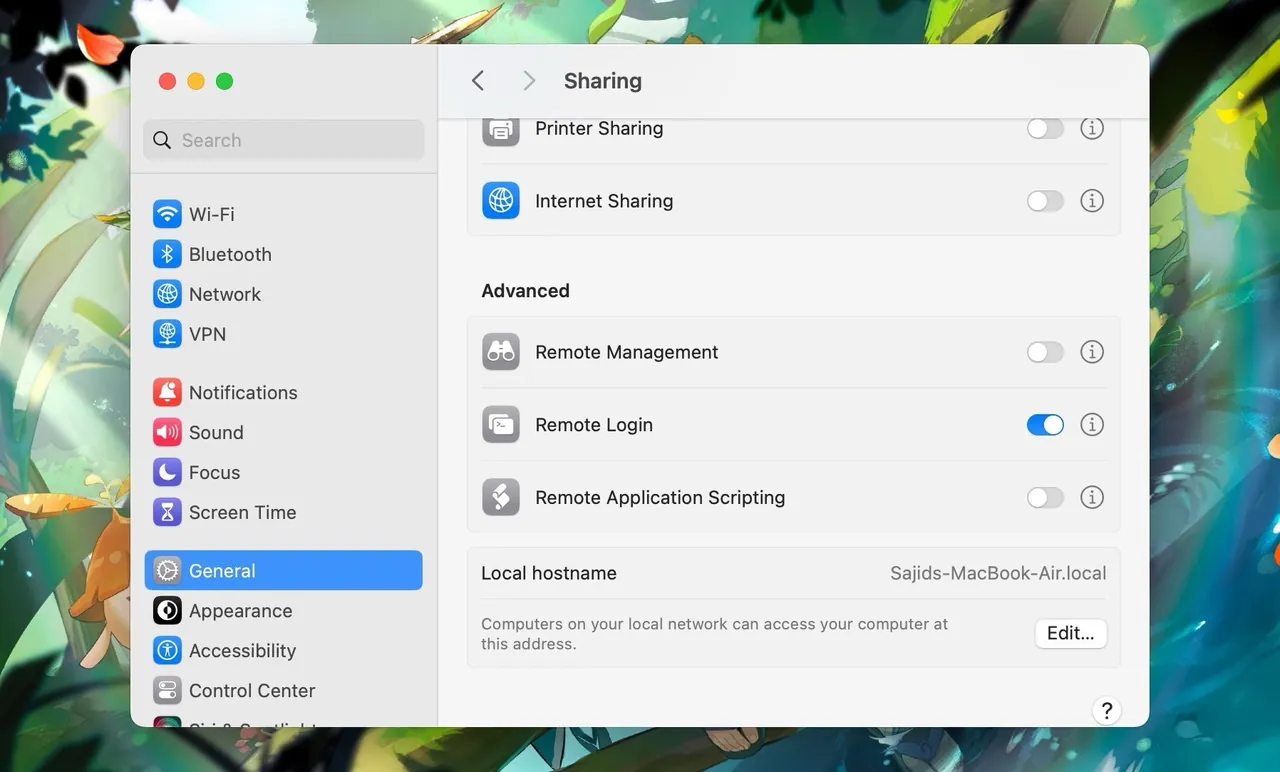
- Włącz przełącznik przy opcji Zdalne logowanie i kliknij przycisk Informacje (i), który znajduje się obok. W sekcji Zdalne logowanie znajdziesz polecenie, które pozwoli Ci połączyć się z serwerem SSH. W naszym przypadku jest to „ssh [email protected]”.
- Aktywuj opcję Zezwalaj na pełny dostęp do dysku dla użytkownika zdalnego. Możesz również skonfigurować, kto będzie miał dostęp do Twojego serwera SSH.
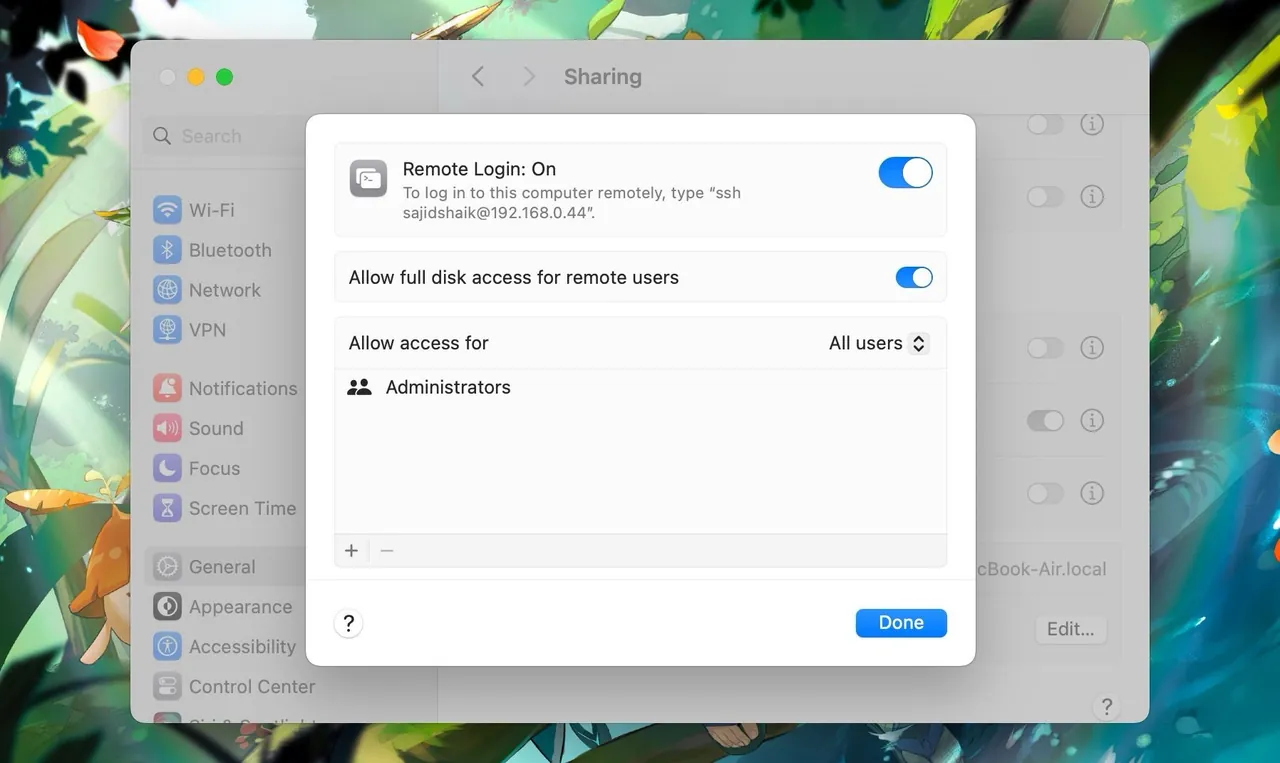
Po wykonaniu tych kroków serwer SSH na Twoim Macu jest gotowy do działania.
Jak połączyć się z serwerem SSH na Macu?
Po włączeniu zdalnego logowania na komputerze Mac możesz uzyskać do niego dostęp z innych urządzeń, niezależnie od systemu operacyjnego, o ile to urządzenie ma interfejs wiersza poleceń i znajduje się w tej samej sieci co Twój Mac. Poniżej przedstawiamy, jak uzyskać dostęp do serwera SSH na Macu z urządzenia z systemem Android, wykorzystując do tego aplikację Termius. Z SSH można też korzystać na komputerach z systemem Windows.
Możesz skorzystać z dowolnej aplikacji terminala dla Androida, jeśli nie odpowiada Ci Termius, ale w takim przypadku konieczne może być zainstalowanie SSH za pomocą polecenia pkg install ssh lub pkg install dropbear. Po wybraniu terminala, wykonaj poniższe instrukcje, aby połączyć się z serwerem SSH na Macu:
- Pobierz i otwórz Termius na urządzeniu z systemem Android.
- Naciśnij ikonę menu (trzy poziome kreski) i wybierz Terminale.
- Wprowadź polecenie logowania, które wcześniej znalazłeś w Ustawieniach systemowych pod opcją Zdalne logowanie, a następnie naciśnij Połącz.
- Wpisz hasło do swojego Maca i kliknij Kontynuuj.
Po wykonaniu tych czynności uzyskasz dostęp do systemu plików Maca za pomocą terminala. Na serwerze SSH możesz wykonywać różne polecenia, takie jak ls, cd, mkdir, rm, cp i inne.
Wyłącz SSH, gdy nie jest potrzebne
Mimo że SSH jest bardzo przydatne, zaleca się, aby nie było włączone cały czas. Dlatego pamiętaj o jego wyłączeniu po zakończeniu korzystania, dezaktywując opcję Zdalne logowanie. Wyłączasz je w taki sam sposób jak je włączałeś.
SSH to znakomity sposób na bezpieczny dostęp do jednego urządzenia z drugiego, bez narażania się na ryzyko. Możesz także, w razie potrzeby, połączyć się przez SSH z serwerem VirtualBox Ubuntu.
