Jak włączyć uniwersalny schowek w iOS 10 i macOS Sierra
Wraz z premierą iOS 8, Apple zaprezentowało innowacyjną funkcję „Przekazywanie”, współpracującą z macOS Yosemite. Umożliwia ona użytkownikom swobodne przechodzenie między różnymi urządzeniami, co pozwala na synchronizację działań w aplikacjach. Dzięki temu, można kontynuować pracę dokładnie w tym miejscu, w którym została przerwana. Funkcja ta jest dostępna w większości aplikacji Apple, a także w programach stworzonych przez innych deweloperów. W iOS 10 oraz macOS Sierra, możliwość ta została rozszerzona o funkcję udostępniania schowka, co pozwala na korzystanie z uniwersalnego schowka na wszystkich urządzeniach. Poniżej przedstawiamy, jak to skonfigurować.
Aby uruchomić udostępniony schowek, należy aktywować opcję Handoff zarówno na urządzeniu z systemem iOS, jak i na komputerze Mac.
W systemie iOS 10
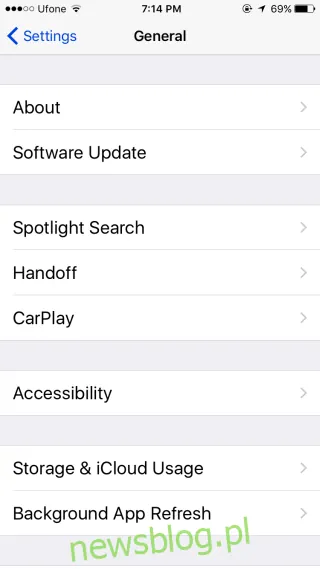
Przejdź do aplikacji Ustawienia, a następnie wybierz Ogólne > Handoff. Włącz tę opcję.

Na komputerze Mac
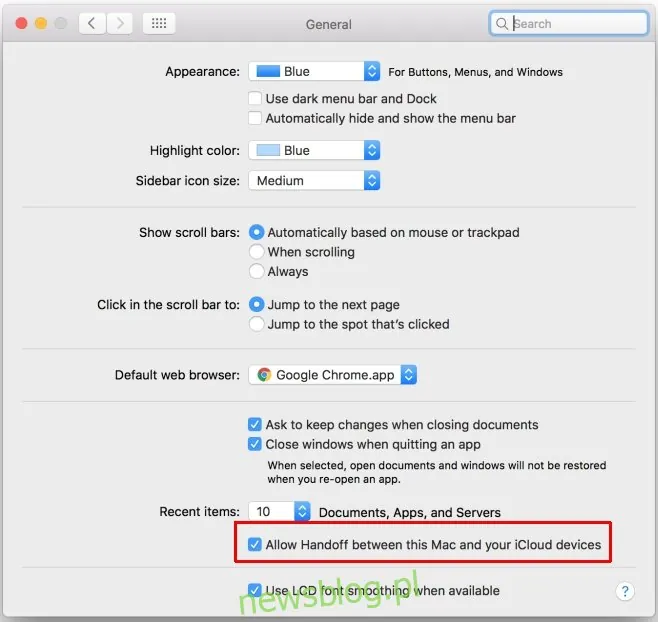
Otwórz Preferencje systemowe i przejdź do sekcji Ogólne. Na samym dole znajdziesz opcję „Zezwalaj na wymianę między tym komputerem Mac a urządzeniami iCloud”. Aktywuj ją.
Aktywacja iCloud na wszystkich urządzeniach
Aby Handoff funkcjonował poprawnie, konieczne jest włączenie iCloud zarówno na urządzeniu z systemem iOS, jak i na komputerze Mac. Ważne jest, aby być zalogowanym na to samo konto na wszystkich urządzeniach, z których zamierzasz korzystać z udostępnionego schowka.
Jak działa uniwersalny schowek
Uniwersalny schowek umożliwia kopiowanie i wklejanie tekstu, plików oraz zdjęć pomiędzy różnymi komputerami Mac i urządzeniami z systemem iOS. Należy jednak pamiętać, że na urządzeniach iOS występują pewne ograniczenia dotyczące wklejania, co wynika z architektury systemu operacyjnego. Na przykład, nie możesz bezpośrednio skopiować obrazu z pulpitu Mac i wkleić go na ekranie głównym iPhone'a. Możesz natomiast skopiować zdjęcie z aplikacji Zdjęcia i wkleić je w aplikacji Podgląd na macOS.
Jeśli chcesz wkleić plik z macOS na urządzenie z systemem iOS, musisz mieć odpowiednią aplikację, która obsługuje to działanie. Na przykład, kopiując plik z aplikacji Pages na Macu, będziesz mógł wkleić go do aplikacji Pages na iPhonie, pod warunkiem, że jest ona zainstalowana.
Podczas korzystania z uniwersalnego schowka nie są wymagane żadne dodatkowe przyciski ani aplikacje. Wszystko, co zostanie skopiowane do schowka za pomocą gestów dotykowych lub skrótów klawiaturowych, będzie dostępne na wszystkich urządzeniach.
