
Wszystkie nowoczesne platformy gamingowe pełnią rolę zaawansowanych urządzeń multimedialnych, które umożliwiają korzystanie z gier, muzyki, filmów oraz przeglądania różnorodnych stron internetowych. Aby ograniczyć dostęp do treści dla dorosłych oraz zarządzać dostępem na konsoli Xbox One, warto skorzystać z opcji dostępnych w Grupie rodzinnej Microsoft.
Jak ustawić ograniczenia dla aplikacji, gier i multimediów na Xbox One
Aby zablokować konkretne aplikacje lub gry według ich ocen, należy założyć bezpłatne konto w Grupie rodzinnej Microsoft, które pozwoli na utworzenie profilu dziecka. Konto to oferuje dodatkowe opcje kontroli, które można wykorzystać na systemie Windows 10 i konsoli Xbox One.
Po utworzeniu profilu dla dziecka, wejdź na swoje konto w Grupie rodzinnej Microsoft w dowolnej przeglądarce. Następnie przewiń do sekcji konta, dla którego chcesz ustawić ograniczenia, kliknij na „Więcej opcji” i wybierz „Ograniczenia dotyczące treści”.
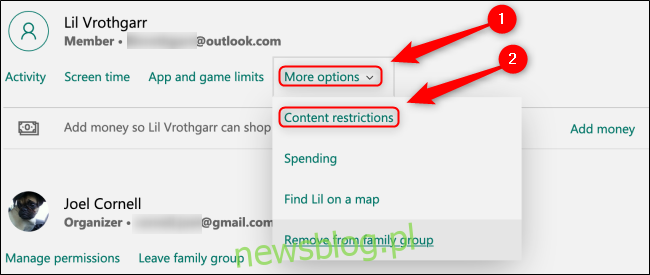
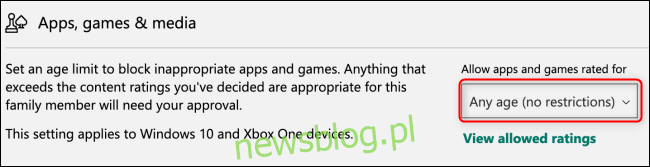
Możesz automatycznie blokować wszystkie aplikacje i multimedia na podstawie wieku, ustawiając odpowiednią kategorię wiekową dla konta dziecka. W tym celu skorzystaj z rozwijanego menu „Zezwalaj na aplikacje i gry przeznaczone dla” w sekcji „Aplikacje, gry i multimedia”. Wybierz odpowiedni wiek, który uważasz za stosowny; pamiętaj, że ustawienie to dotyczy całej zawartości, z której korzysta użytkownik na konsoli Xbox One, komputerze z systemem Windows 10 oraz urządzeniach z systemem Android za pomocą Microsoft Launcher. Aby uzyskać więcej informacji na temat klasyfikacji wiekowej różnych mediów, kliknij „Wyświetl dozwolone oceny”.
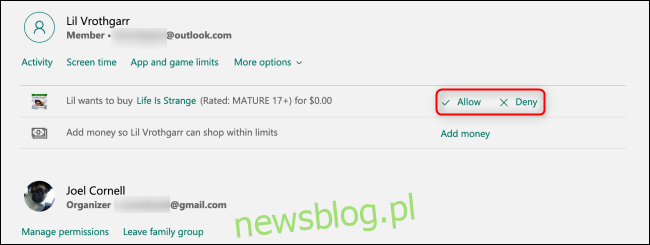
Dzięki tym ograniczeniom wiekowym możesz sprawdzić, które aplikacje lub gry zostały dopuszczone lub zablokowane. Po ustawieniu odpowiedniej klasyfikacji wiekowej, każda aplikacja lub gra, która przekracza ten wiek, wymaga Twojej ręcznej akceptacji, zanim będzie mogła zostać pobrana przez konto dziecka. Zgody możesz udzielić bezpośrednio przez Grupę rodzinną Microsoft albo za pośrednictwem powiadomień e-mail, które otrzymasz za każdym razem, gdy konto dziecka spróbuje uzyskać dostęp do zablokowanej aplikacji lub gry.
Wszystkie oczekujące wnioski znajdziesz na głównym panelu swojej grupy rodzinnej Microsoft. Wybierz „Zatwierdź” lub „Odrzuć” w zależności od potrzeb. Możesz również uzyskać więcej informacji o danej aplikacji lub grze klikając jej tytuł.
Aby zablokować wcześniej pobraną aplikację lub grę, wystarczy przejść do zakładki „Aktywność” w swoim Grupie rodzinnej Microsoft.
Jak ograniczyć dostęp do Internetu na Xbox One
Użyj konta dziecka w Grupie rodzinnej Microsoft, aby zablokować dostęp do treści w sieci. Ustawienia te będą miały zastosowanie na każdym urządzeniu, na którym to konto jest używane, w tym na konsoli Xbox One, komputerach z Windows 10 oraz urządzeniach z systemem Android przy użyciu Microsoft Launcher.
Aby zablokować dostęp do wybranych stron internetowych dla konta dziecka, znajdź odpowiednie konto w Grupie rodzinnej Microsoft, przejdź do „Więcej opcji” i kliknij „Ograniczenia dotyczące treści”.
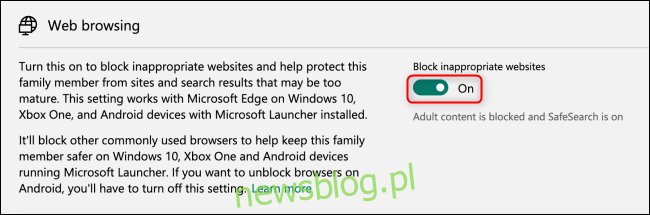
Przewiń w dół do sekcji „Przeglądanie sieci” i upewnij się, że opcja „Blokuj nieodpowiednie strony internetowe” jest aktywna.
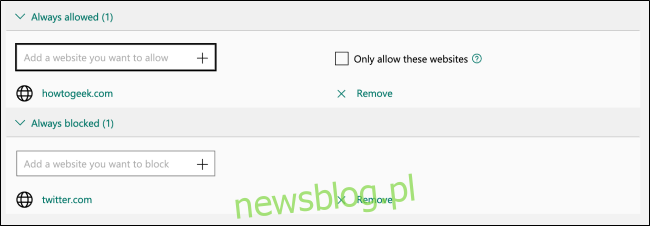
Możesz przeglądać wszystkie zablokowane i dozwolone strony internetowe w rozwijanych menu. Jeśli chcesz zablokować lub zezwolić na konkretną stronę, wystarczy wpisać jej adres URL w odpowiednim polu i kliknąć ikonę plusa (+). Jeśli chcesz zablokować wszystkie witryny internetowe z wyjątkiem tych, które są wymienione w sekcji „Zawsze dozwolone”, zaznacz pole „Zezwalaj tylko na te witryny”.
Bez względu na to, czy chcesz chronić dzieci przed treściami przeznaczonymi dla dorosłych, czy po prostu potrzebujesz bardziej precyzyjnych ograniczeń dla aplikacji i gier na konsoli Xbox One, Grupy rodzinne Microsoft oferują przejrzyste i wiarygodne narzędzia kontroli, które spełniają te potrzeby.
newsblog.pl

Maciej – redaktor, pasjonat technologii i samozwańczy pogromca błędów w systemie Windows. Zna Linuxa lepiej niż własną lodówkę, a kawa to jego główne źródło zasilania. Pisze, testuje, naprawia – i czasem nawet wyłącza i włącza ponownie. W wolnych chwilach udaje, że odpoczywa, ale i tak kończy z laptopem na kolanach.