
Analizując złożone zbiory danych w Arkuszach Google, masz możliwość skorzystania z funkcji sortowania, aby skutecznie uporządkować te dane. Możesz sortować je według pojedynczych kolumn lub, w przypadku bardziej złożonych zbiorów danych, według wielu kolumn jednocześnie.
Aby rozpocząć, otwórz arkusz kalkulacyjny w Arkuszach Google i zaznacz dane, które chcesz posortować. Możesz to zrobić ręcznie, przeciągając myszką, lub zaznaczając jedną z komórek w obszarze danych i naciskając Ctrl + A na klawiaturze.
Po zaznaczeniu danych, wybierz opcję „Dane” -> „Sortuj zakres” z menu Arkuszy Google.
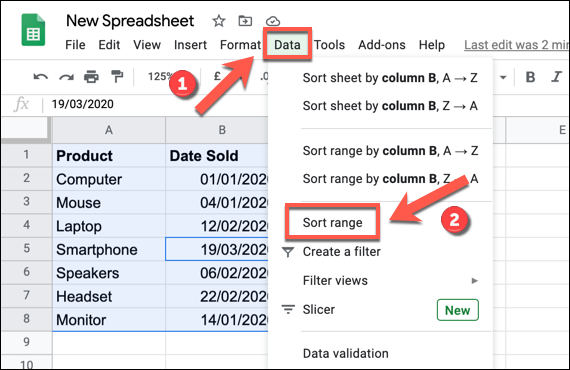
W oknie opcji „Zakres sortowania” możesz określić, w jaki sposób chcesz uporządkować dane.
Możesz wybrać kolumnę, według której ma nastąpić sortowanie, oraz zdecydować, czy chcesz, aby dane były sortowane w kolejności rosnącej, czy malejącej. Zaznacz opcję „Dane mają wiersz nagłówka”, aby móc wybierać kolumny według nazwy nagłówka.
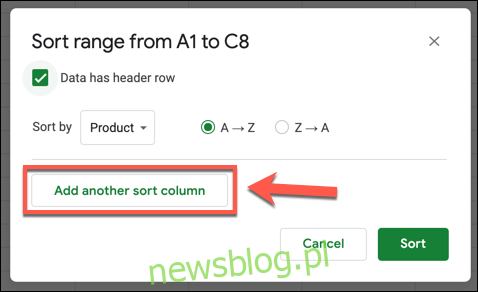
Domyślnie Arkusze Google pozwalają na sortowanie tylko według jednej kolumny. Aby dodać więcej kolumn do procesu sortowania, kliknij przycisk „Dodaj kolejną kolumnę sortowania”.
Podczas sortowania według wielu kolumn w Arkuszach Google sortowanie odbywa się od góry do dołu. Na przykład, jeśli masz dane dotyczące sprzedaży produktów, które zawierają nazwy produktów, daty sprzedaży oraz ceny, możesz chcieć posortować je najpierw według nazwy, a następnie według sprzedanej kwoty.
Aby to zrobić, wybierz kolumnę z nazwą produktu, znajdującą się w kolumnie A (oznaczoną jako „Produkt”), a następnie kolumnę z ceną w kolumnie C (oznaczoną jako „Cena”).

Możesz ustawić sortowanie w kolejności rosnącej, co oznacza, że nazwy produktów zaczynają się od liter znajdujących się na początku alfabetu, a ceny są uporządkowane od najniższej do najwyższej. Aby sortować w ten sposób, wybierz opcję „A-Z” lub, aby uzyskać kolejność malejącą, wybierz „Z-A”.
Możesz również łączyć różne opcje sortowania. Na przykład, możesz ustawić sortowanie w kolejności rosnącej według nazw produktów i malejącej według kwot sprzedaży.
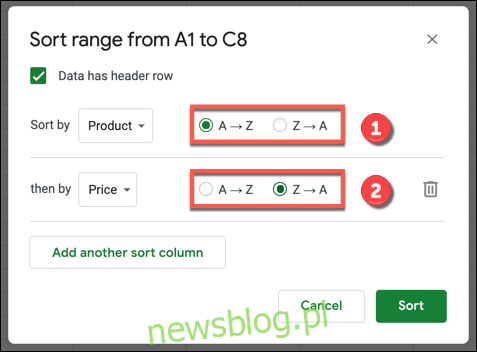
Po skonfigurowaniu opcji sortowania kliknij przycisk „Sortuj”, aby uporządkować dane. Zawartość arkusza kalkulacyjnego zostanie zaktualizowana zgodnie z wytycznymi określonymi w polu „Zakres sortowania”.
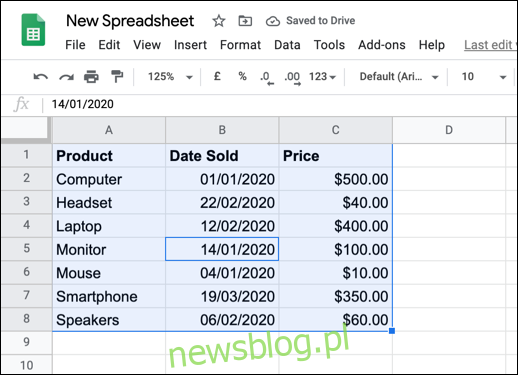
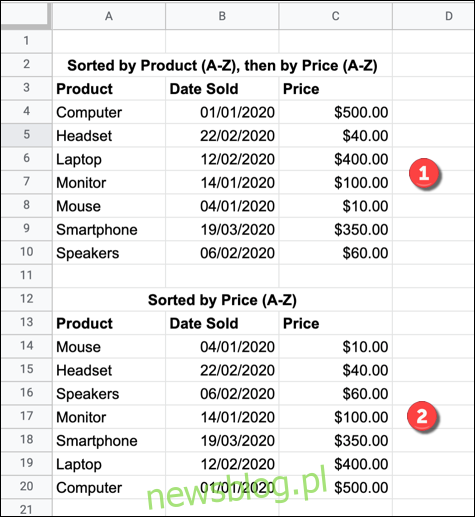
W tym przykładzie dane zostały posortowane według nazw produktów i cen w kolejności rosnącej, co można łatwo zauważyć w arkuszu kalkulacyjnym.
W przypadku monitora wycenionego na 100 USD zająłby on drugie miejsce, gdyby sortowanie odbywało się tylko na podstawie kolumny „Cena” (kolumna C). Jednak, ponieważ sortowanie odbywało się najpierw według kolumny „Produkt” (kolumna A), monitor został uporządkowany przed myszką.
Możesz cofnąć wszystkie sortowania w dowolnym momencie, wykonując nowe sortowanie na tym samym zbiorze danych, klikając przycisk „Cofnij” na pasku menu lub używając kombinacji klawiszy Ctrl + Z na klawiaturze.
newsblog.pl

Maciej – redaktor, pasjonat technologii i samozwańczy pogromca błędów w systemie Windows. Zna Linuxa lepiej niż własną lodówkę, a kawa to jego główne źródło zasilania. Pisze, testuje, naprawia – i czasem nawet wyłącza i włącza ponownie. W wolnych chwilach udaje, że odpoczywa, ale i tak kończy z laptopem na kolanach.