
System Windows to popularny wybór systemu operacyjnego, ceniony za kompatybilność z szeroką gamą aplikacji i regularne udoskonalenia wprowadzane przez Microsoft. Każda aktualizacja ma za zadanie podnieść efektywność i zredukować występowanie błędów. Niemniej jednak, czasami napotykamy trudności. Jednym z takich wyzwań jest problem z zatrzymaniem aktualizacji Windows za pośrednictwem wiersza poleceń. Komunikat o niemożności zatrzymania usługi Windows Update może być frustrujący, zwłaszcza gdy chcemy uniknąć zmian w konfiguracji systemu czy instalacji niechcianych funkcji. W sytuacji, gdy polecenie „net stop wuauserv” nie działa, użytkownik może czuć się zmuszony do zaakceptowania aktualizacji. Jeżeli dotyczy Cię ten problem, jesteś w odpowiednim miejscu. Przygotowaliśmy szczegółowy poradnik, który pomoże Ci rozwiązać problem z zatrzymywaniem aktualizacji Windows.
Jak poradzić sobie z niemożnością zatrzymania usługi Windows Update?
Istnieje kilka przyczyn, dla których polecenie „net stop wuauserv” może być nieskuteczne w systemie Windows 10. Oto niektóre z nich:
- Brak wystarczających uprawnień administratora
- Uszkodzony lub nieprawidłowo działający system Windows
Po zidentyfikowaniu potencjalnych przyczyn, przeanalizujmy możliwe metody rozwiązania problemu z zatrzymaniem usługi Windows Update. W pierwszej kolejności, sugerujemy ponowne uruchomienie komputera. Jeśli problem nadal występuje, przejdź do poniższych kroków.
Metoda 1: Zakończenie procesu usługi Windows Update
Zdarza się, że usługa Windows Update (wuauserv) nie reaguje na polecenie „net stop wuauserv” z powodu niewystarczających uprawnień administratora. Można to rozwiązać, uruchamiając wiersz poleceń z uprawnieniami administratora i zatrzymując proces wuauserv, wykorzystując jego identyfikator PID. Ta metoda może wyeliminować problem z zatrzymaniem usługi Windows Update. Poniżej przedstawiamy, jak to zrobić:
Uwaga: Do ponownego uruchomienia usługi Windows Update niezbędne będzie użycie narzędzia Usługi.
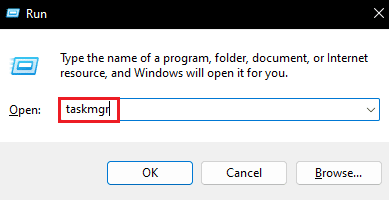
1. Uruchom okno dialogowe Uruchom, wciskając jednocześnie klawisze Windows + R.
2. Wpisz „taskmgr” i zatwierdź klawiszem Enter, aby otworzyć Menedżera zadań. Jeśli pojawi się monit Kontrola konta użytkownika, potwierdź wybierając „Tak”.
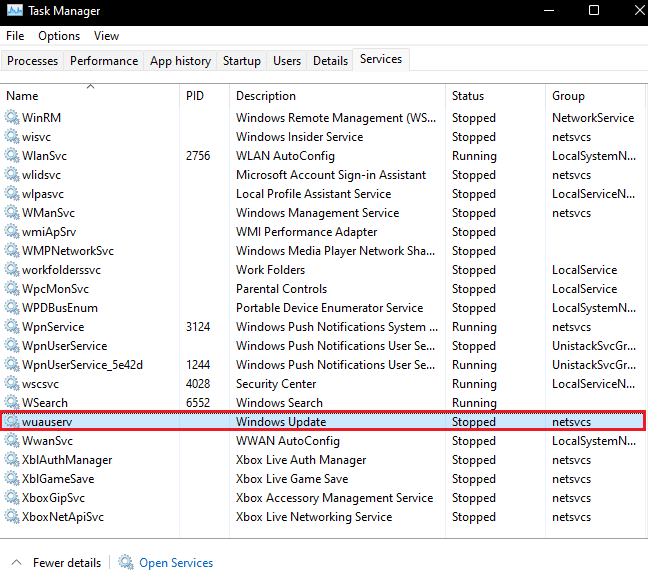
3. W Menedżerze zadań przejdź do zakładki „Usługi”.
4. Zlokalizuj proces „wuauserv” w kolumnie „Nazwa” i zapisz jego numer PID, znajdujący się w kolumnie „PID”.
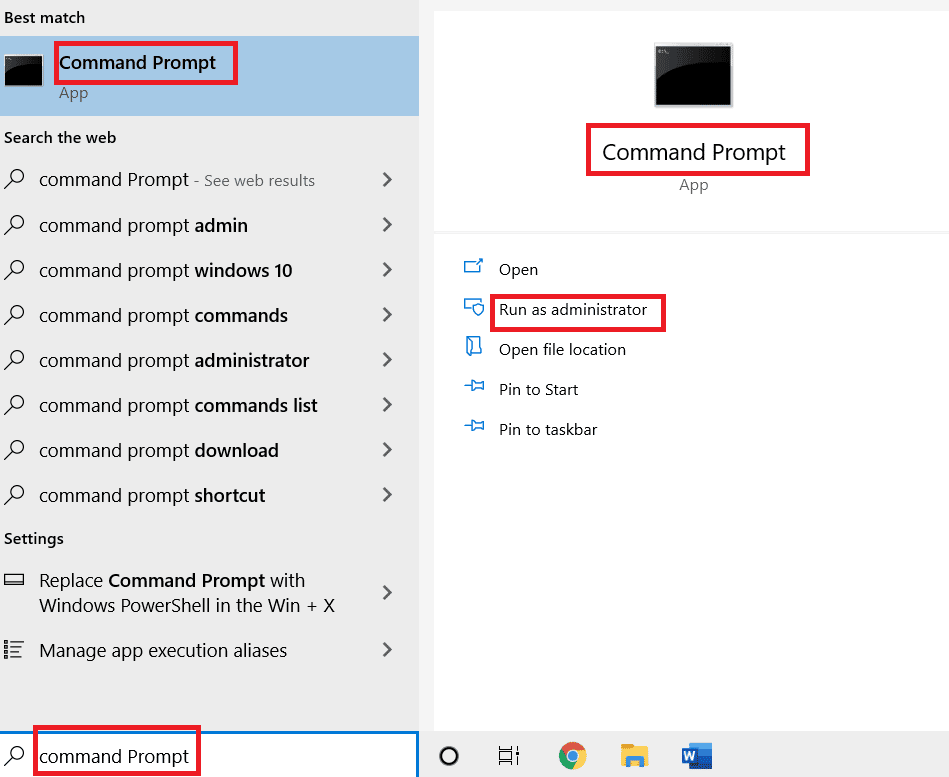
5. Naciśnij klawisz Windows, wpisz „wiersz polecenia” i wybierz opcję „Uruchom jako administrator”.
6. W wierszu polecenia wpisz następujące polecenie, zastępując „X” zapisanym numerem PID procesu wuauserv z kroku 4. Następnie naciśnij Enter, aby je wykonać.
Taskkill /f /pid X

7. Jeżeli polecenie zostanie wykonane poprawnie, zobaczysz komunikat podobny do poniższego, gdzie „X” to numer PID procesu wuauserv.
SUCCESS: The process with PID X has been terminated
W przypadku niepowodzenia wykonania polecenia, możliwe, że Windows Update współdziała z innym programem. Aby to sprawdzić, wykonaj kolejne kroki:
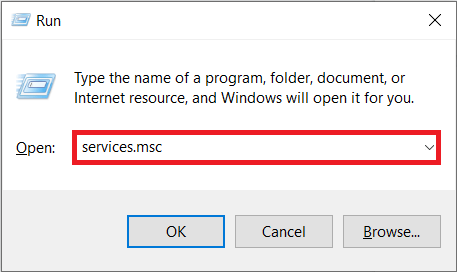
8. Otwórz okno dialogowe Uruchom i wpisz „services.msc”, a następnie kliknij „OK”, aby otworzyć okno Usługi.
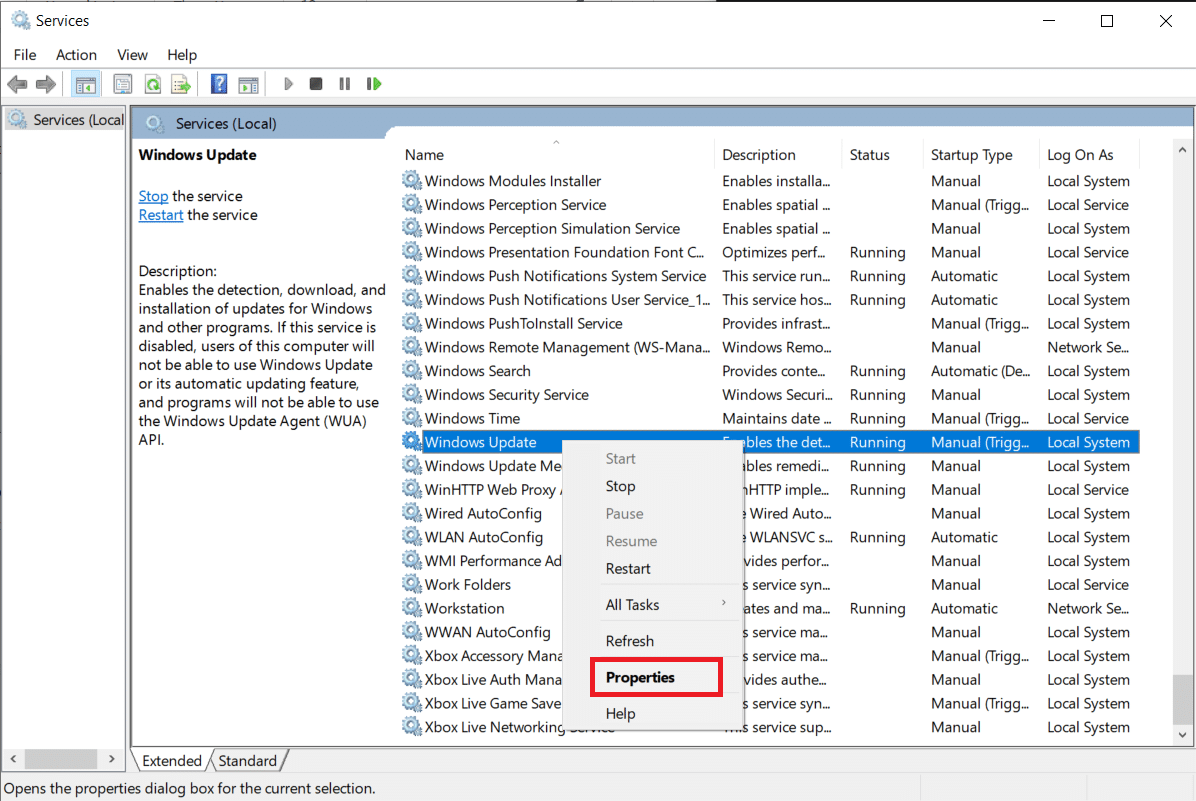
9. W oknie Usługi odszukaj „Windows Update”, kliknij prawym przyciskiem myszy i wybierz „Właściwości”.
10. W oknie właściwości „Windows Update” przejdź do zakładki „Zależności”.
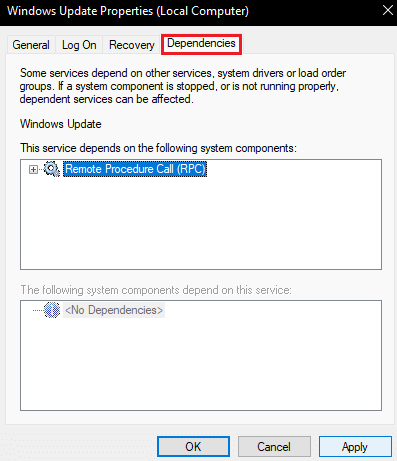
11. Sprawdź, czy w polu „Następujące składniki systemu zależą od tej usługi” wymieniona jest jakaś usługa.
12. Jeśli tak, zakończ tę usługę, wykonując kroki od 1 do 8, a następnie spróbuj ponownie zastosować tę metodę.
Metoda 2: Oczyszczenie folderu z aktualizacjami
Innym sposobem na zatrzymanie usługi Windows Update jest usunięcie zawartości folderu, w którym przechowywane są pliki aktualizacji. Bez tych plików system Windows nie będzie mógł zainstalować aktualizacji. Ta metoda również może pomóc rozwiązać problem z niemożnością zatrzymania usługi Windows Update. Aby to zrobić, postępuj zgodnie z poniższymi krokami:
1. Naciśnij klawisz Windows, wpisz „wiersz polecenia” i wybierz „Uruchom jako administrator”.
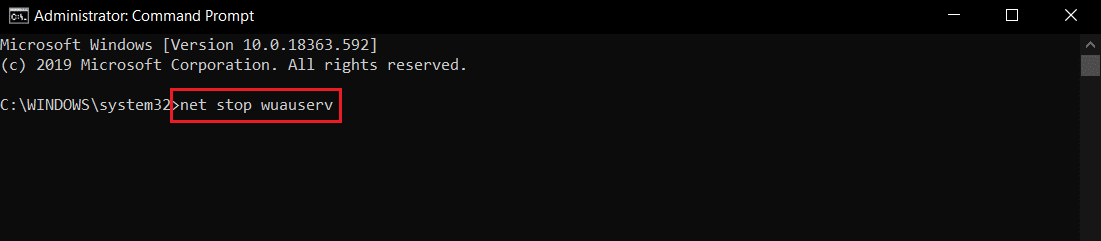
2. Wprowadź poniższe polecenia, zatwierdzając każde z nich klawiszem Enter:
net stop wuauserv
net stop bits
3. Następnie, wciśnij jednocześnie klawisze Windows + E, aby otworzyć Eksplorator plików.
4. W Eksploratorze plików przejdź do następującej lokalizacji:
C:WindowsSoftwareDistribution
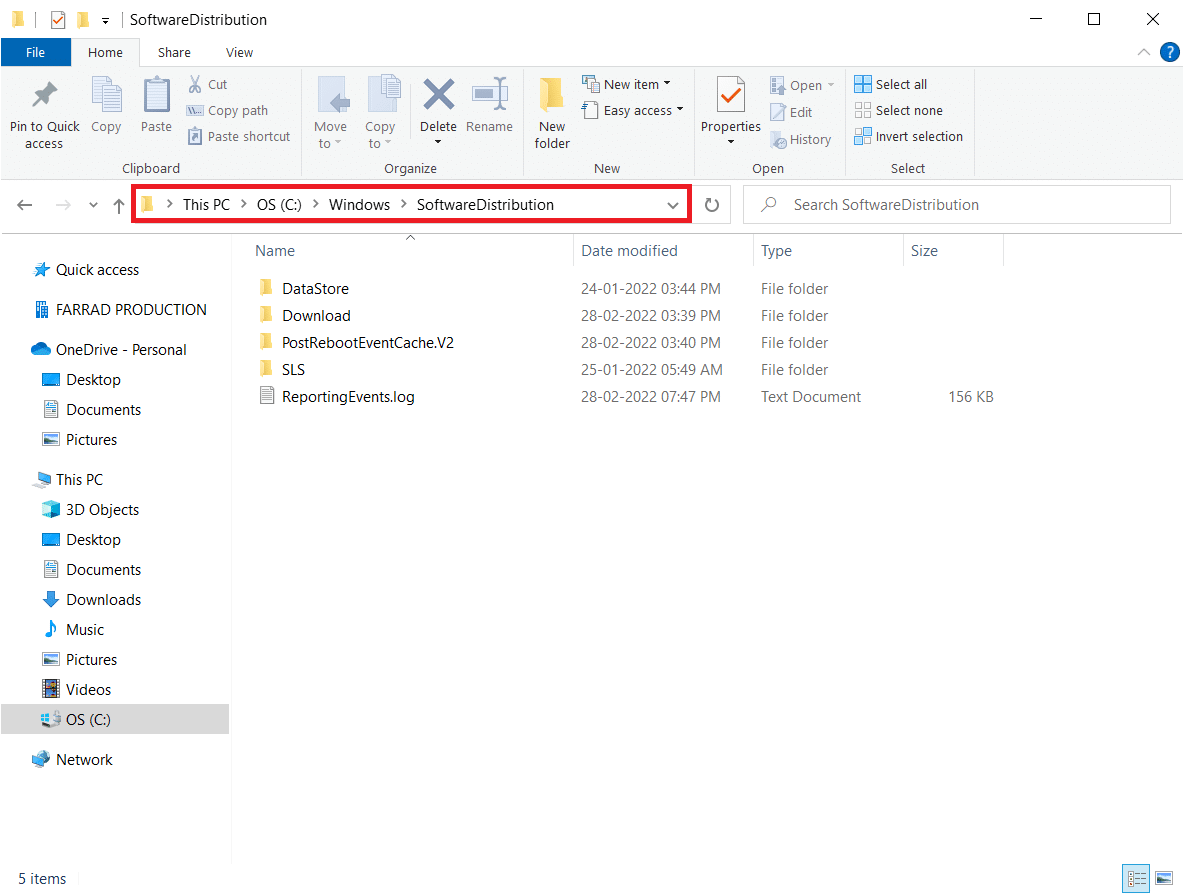
5. W folderze „SoftwareDistribution”, zaznacz wszystkie pliki, wciskając kombinację klawiszy Ctrl + A, a następnie wybierz opcję „Usuń”. Spowoduje to usunięcie wszystkich plików z folderu.
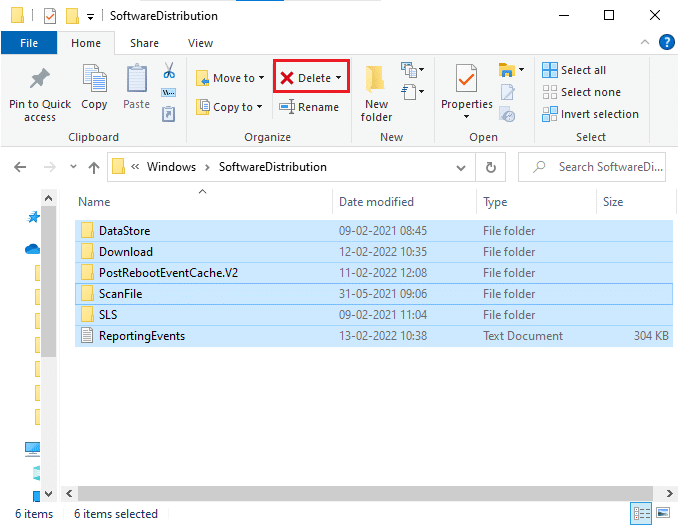
Uwaga: Jeżeli chcesz ponownie uruchomić usługę Windows Update, wykonaj następujące polecenia w wierszu polecenia:
net start wuauserv
net start bits

Metoda 3: Wykonanie instalacji naprawczej
Jeśli wcześniejsze metody nie przyniosły pożądanych efektów, instalacja naprawcza stanowi ostatnią deskę ratunku. Ten proces umożliwia naprawę uszkodzonych plików systemowych bez utraty danych. Pozwala to na wyeliminowanie problemów z obecnym systemem Windows bez konieczności jego aktualizowania. Taka instalacja naprawcza może pomóc w rozwiązaniu problemu z działaniem polecenia „net stop wuauserv”. Szczegółowe instrukcje znajdziesz w naszym poradniku „Jak łatwo naprawić instalację systemu Windows 10”.
***
Mamy nadzieję, że nasz przewodnik okazał się pomocny i pozwolił Ci na rozwiązanie problemu z zatrzymaniem usługi Windows Update. Zachęcamy do podzielenia się informacją, która z metod okazała się najskuteczniejsza. Jeśli masz dodatkowe pytania lub sugestie, zapraszamy do podzielenia się nimi w sekcji komentarzy.
newsblog.pl

Maciej – redaktor, pasjonat technologii i samozwańczy pogromca błędów w systemie Windows. Zna Linuxa lepiej niż własną lodówkę, a kawa to jego główne źródło zasilania. Pisze, testuje, naprawia – i czasem nawet wyłącza i włącza ponownie. W wolnych chwilach udaje, że odpoczywa, ale i tak kończy z laptopem na kolanach.