
Prawdopodobnie każdy miał kiedyś styczność z pracą w arkuszu kalkulacyjnym Microsoft Excel. O korzyściach płynących z jego użytkowania można by dyskutować godzinami. Od małych firm po duże korporacje, MS Excel jest narzędziem wszechstronnym. Wśród wielu dostępnych funkcji, WYSZUKAJ.PIONOWO jest jedną z tych, które znacząco oszczędzają czas użytkowników pracujących z obszernymi zbiorami danych. Czy jest możliwe użycie funkcji WYSZUKAJ.PIONOWO z dwoma lub więcej kryteriami? Oczywiście, i w tym artykule pokażemy, jak to zrobić, wykorzystując dwie różne metody. Jedną z nich jest zastosowanie kolumn pomocniczych.

Wykorzystanie funkcji WYSZUKAJ.PIONOWO z wieloma kryteriami
Zapraszamy do zapoznania się z poniższymi krokami, które szczegółowo objaśniają, jak stosować WYSZUKAJ.PIONOWO z uwzględnieniem kilku kryteriów, a dodatkowe ilustracje pomogą w lepszym zrozumieniu procesu.
Czym jest funkcja WYSZUKAJ.PIONOWO w Excelu?
WYSZUKAJ.PIONOWO, to skrót od „Wyszukiwanie Pionowe”, jest wbudowaną funkcją MS Excel, która umożliwia wyszukiwanie konkretnych wartości w arkuszu, przeszukując go w pionie. Odbywa się to za pomocą prostej formuły:
= WYSZUKAJ.PIONOWO (szukana_wartość, tablica_tabeli, nr_kolumny, [przeszukiwany_zakres])
Gdzie:
-
szukana_wartość: To wartość, którą chcemy odnaleźć w danych.
-
tablica_tabeli: To zakres danych, w którym znajdują się poszukiwane wartości.
-
nr_kolumny: To numer kolumny w zadanym zakresie, z której ma zostać zwrócona wartość.
-
przeszukiwany_zakres: To opcja, gdzie PRAWDA oznacza szukanie przybliżonego dopasowania, a FAŁSZ – dokładnego.
Czy WYSZUKAJ.PIONOWO działa z dwoma kryteriami?
Tak, funkcja WYSZUKAJ.PIONOWO może być użyta z dwoma, a nawet większą liczbą kryteriów. Istnieją dwa główne podejścia do wykorzystania WYSZUKAJ.PIONOWO z wieloma kryteriami. Pierwsze z nich to użycie dodatkowych kolumn pomocniczych, a drugie to wykorzystanie funkcji wyboru. W tym artykule omówimy obie te metody.
Jak użyć WYSZUKAJ.PIONOWO z wieloma kryteriami?
Przejdźmy do omówienia metod, które pozwolą Ci efektywnie korzystać z funkcji WYSZUKAJ.PIONOWO z kilkoma kryteriami.
Metoda 1: Wykorzystanie kolumn pomocniczych
To jedna z metod, którą można zastosować w sytuacji, gdy poszukujemy wartości, które spełniają kilka kryteriów. Użycie kolumn pomocniczych w połączeniu z funkcją WYSZUKAJ.PIONOWO wymaga wykonania poniższych kroków.
Uwaga: W przykładzie pokażemy, jak wyszukać wyniki uczniów z matematyki i przedmiotów ścisłych z semestrów 1, 2 i 3. Suma punktów z matematyki we wszystkich semestrach jest zsumowana. Punkty z matematyki w każdym semestrze znajdziemy w tabeli po prawej stronie, obok nazwisk uczniów.
1. Otwórz plik MS Excel z danymi, które chcesz wykorzystać.

2. Dodaj nową kolumnę pomiędzy dwiema kolumnami, które chcesz połączyć.

3. Połącz kolumny B i D, używając znaku ampersand (&) i przecinka jako separatora za pomocą formuły =B2&”,”&D2.

4. Naciśnij klawisz Enter, aby zobaczyć wynik połączenia.

5. Przeciągnij formułę na całą kolumnę, aby połączyć pozostałe komórki.
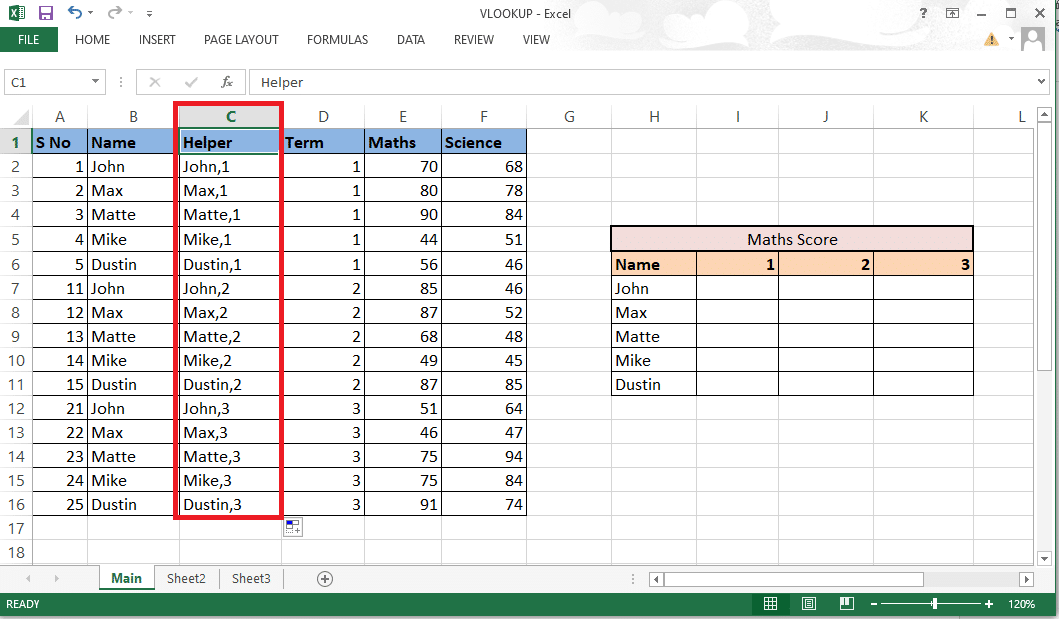
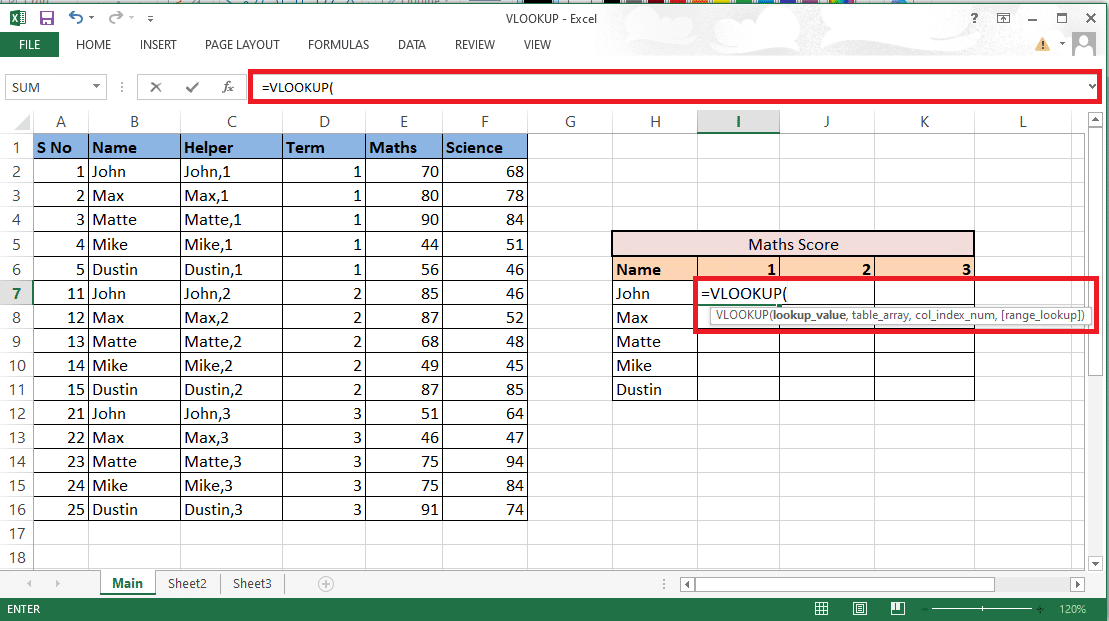
6. Wprowadź formułę WYSZUKAJ.PIONOWO w miejscu, gdzie chcesz uzyskać wyniki. Możesz również przeglądać i edytować formułę na pasku formuły.
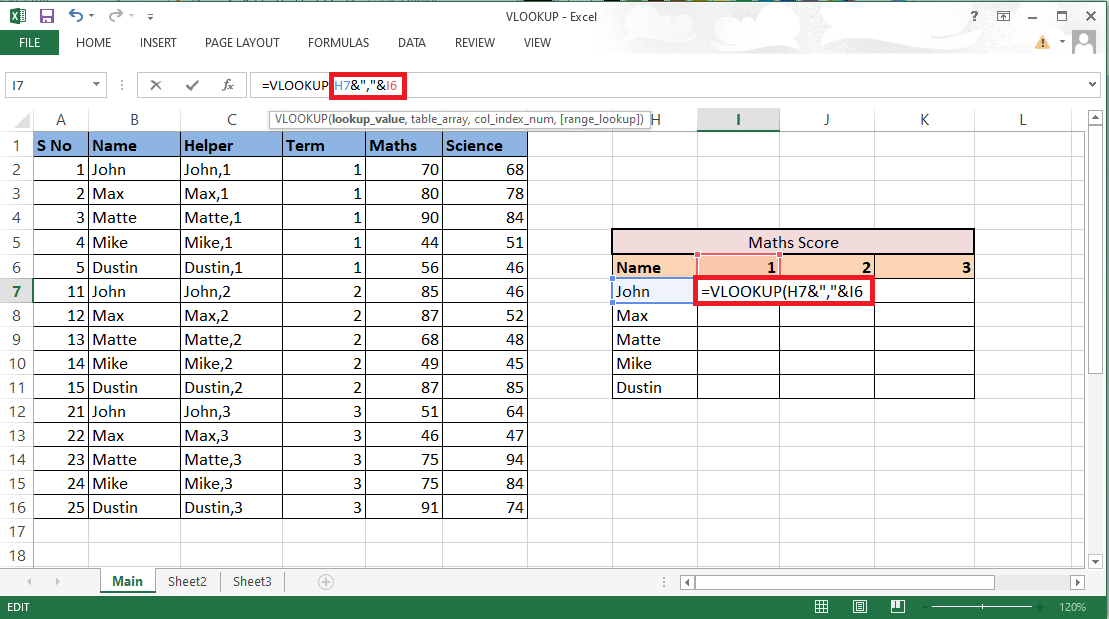
7. Argument szukana_wartość będzie zawierał odwołania do komórek H7 i I6. Zapisz formułę jako H7&”,”&I6.
8. Odpowiednio zablokuj wiersze i kolumny, ponieważ będziemy chcieli wypełnić resztę szczegółów. Zablokuj kolumnę H i wiersz 6, naciskając klawisz F4, aby móc nadal używać funkcji WYSZUKAJ.PIONOWO z wieloma kryteriami.
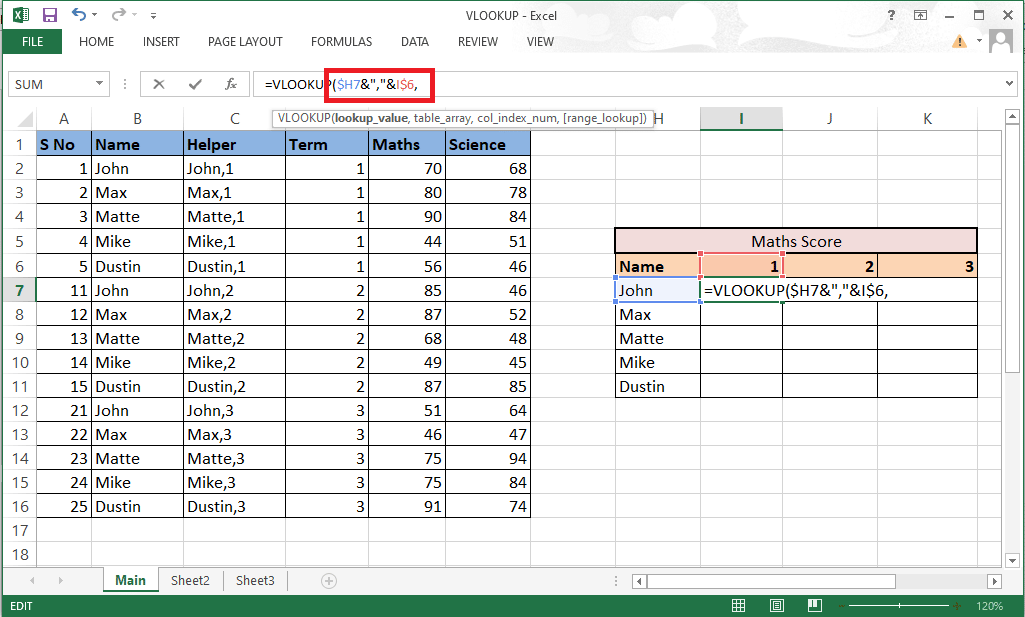
9. Przejdź do następnego argumentu, czyli tablica_tabeli, dodając przecinek (,).

10. Wybierz wiersze i kolumny zawierające dane, które potrzebujesz.
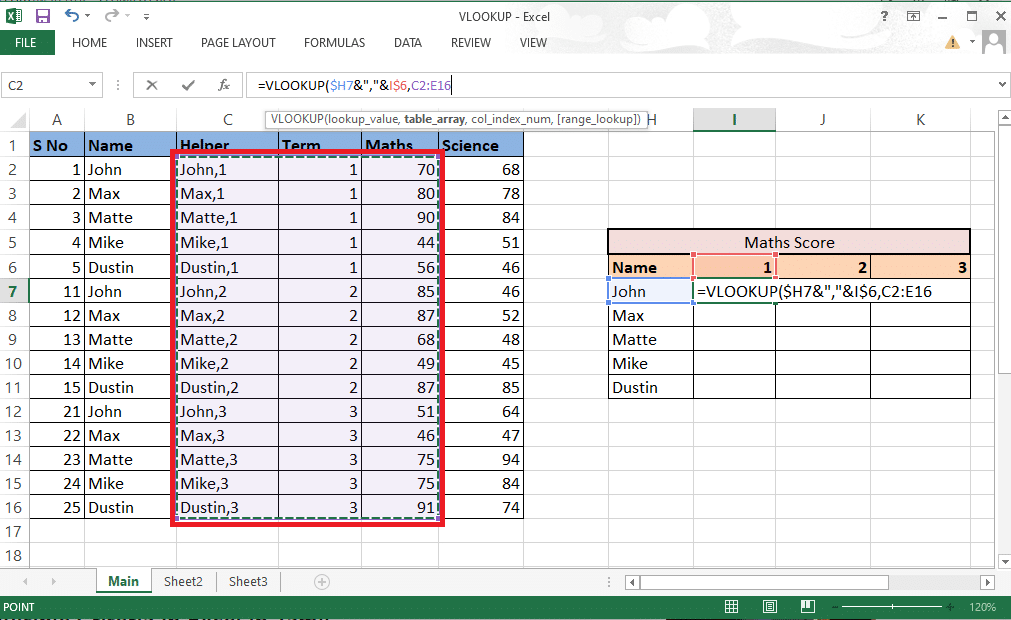
11. Zablokuj odwołanie do komórki, naciskając klawisz F4.

12. Dodaj przecinek (,) i przejdź do następnego argumentu: nr_kolumny.

13. Podaj numer kolumny z tablicy tabeli, która zawiera wymaganą wartość. W tym przypadku jest to kolumna z wynikami z matematyki, która jest trzecią kolumną. Wpisz 3 na pasku formuły.

14. Wpisz przecinek (,), aby przejść do następnego argumentu, czyli przeszukiwany_zakres.
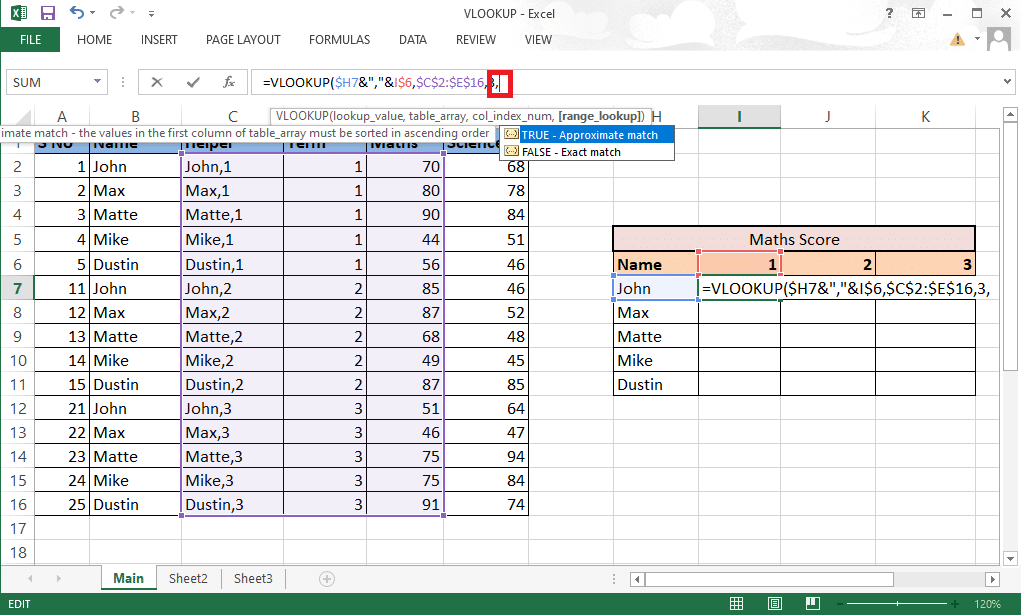
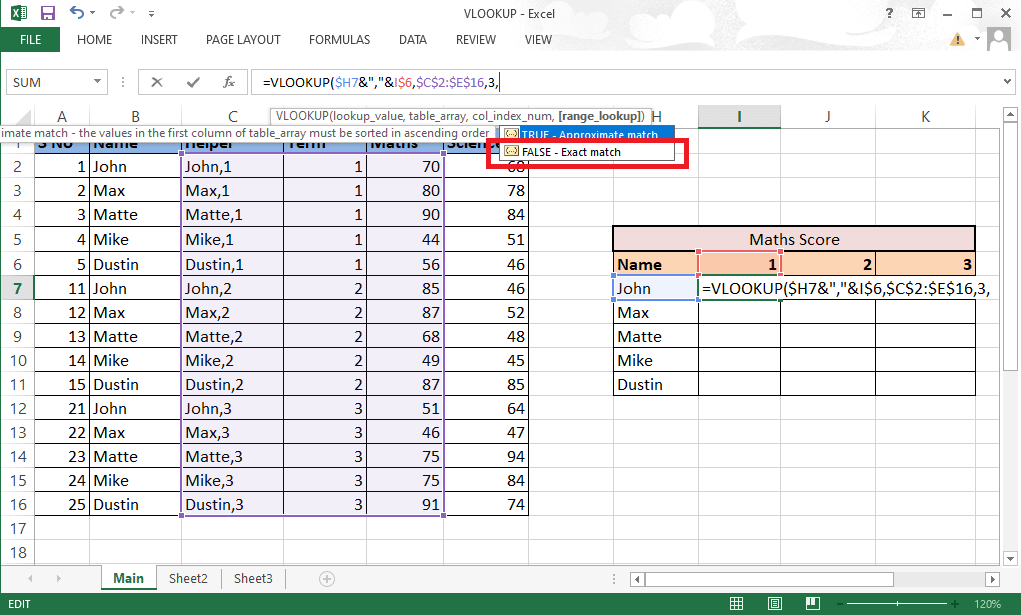
15. Wybierz opcję FAŁSZ – Dopasowanie ścisłe, aby otrzymać dokładne wartości.
16. Po wypełnieniu formuły zamknij nawias.
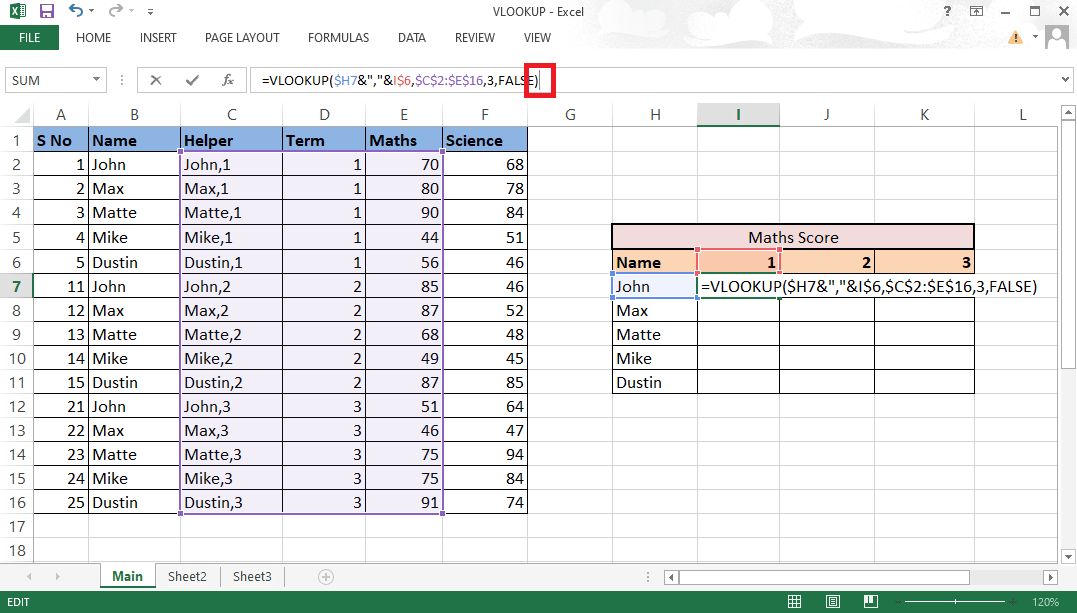
17. Naciśnij Enter, aby uzyskać pierwszą wartość.

18. Przeciągnij formułę przez tabelę, aby uzyskać wszystkie wymagane dane.
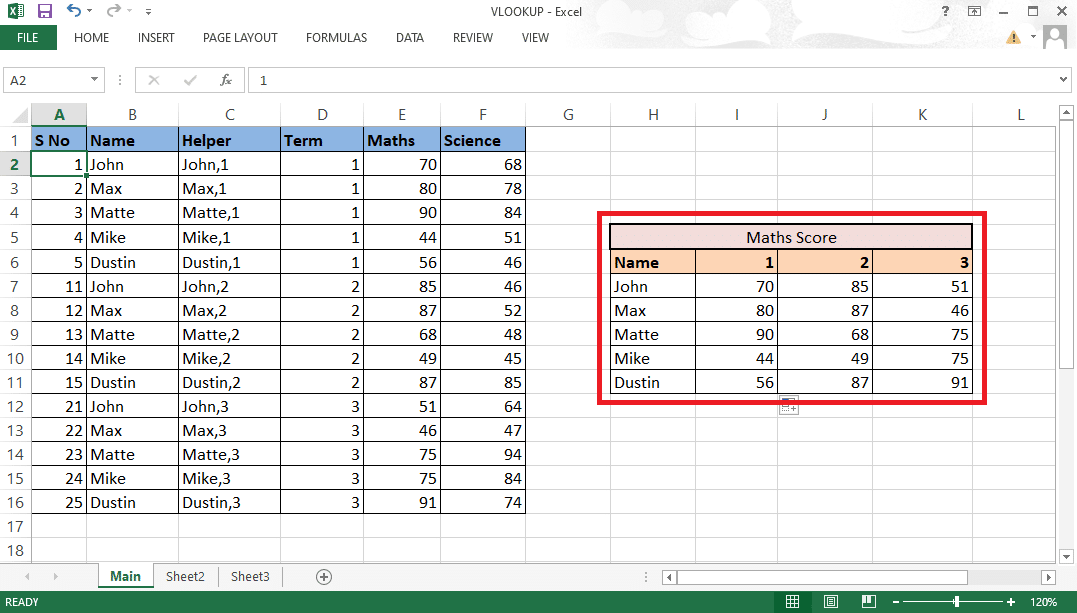
Te kroki powinny rozwiać Twoje wątpliwości co do tego, czy można zastosować funkcję WYSZUKAJ.PIONOWO z dwoma kryteriami.
Metoda 2: Wykorzystanie funkcji WYBIERZ
Alternatywnie, można użyć funkcji WYSZUKAJ.PIONOWO z wieloma kryteriami, wykorzystując funkcję WYBIERZ. W przeciwieństwie do poprzedniej metody, tutaj nie będziesz potrzebować kolumny pomocniczej. Możesz w łatwy sposób skorzystać z funkcji WYBIERZ, aby użyć funkcji WYSZUKAJ.PIONOWO z kilkoma kryteriami. Wykonaj poniższe kroki, aby użyć WYSZUKAJ.PIONOWO z wieloma kryteriami.
1. Przejdź do pliku MS Excel z wymaganymi danymi.

2. Wprowadź formułę WYSZUKAJ.PIONOWO w wybranej komórce.
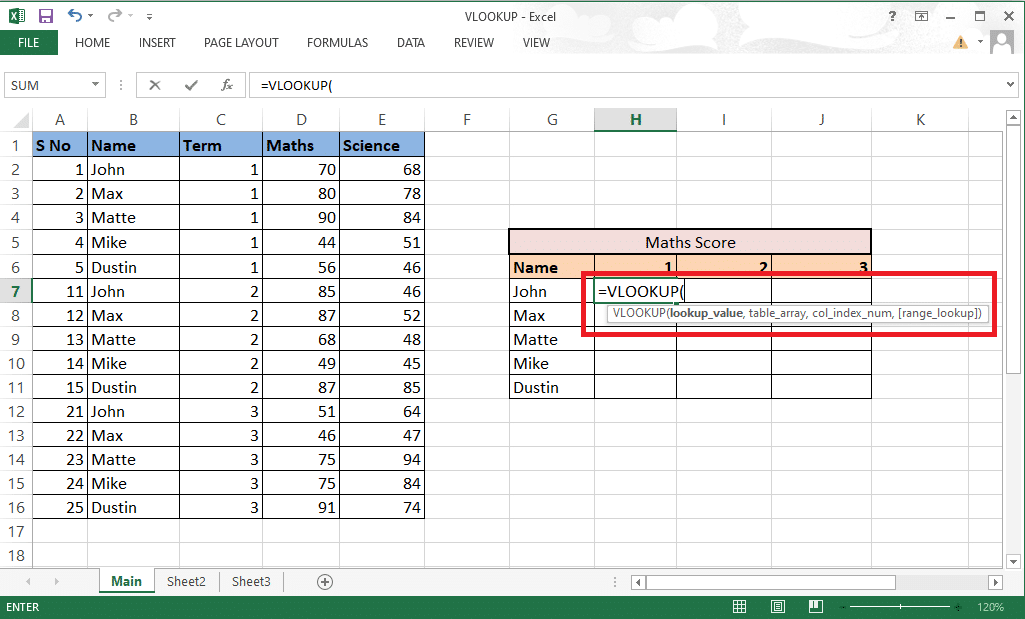
3. Argument szukana_wartość będzie zawierał odniesienia do komórek G7 i H6. Zapisz formułę jako G7&”,”&H6.

4. Odpowiednio zablokuj wiersze i kolumny, ponieważ będziemy chcieli wypełnić pozostałe szczegóły. Zablokuj kolumnę G i wiersz 6, naciskając klawisz F4.

5. Wpisz przecinek (,), aby przejść do następnego argumentu.

6. Zamiast argumentu tablica_tabeli, użyj funkcji WYBIERZ.
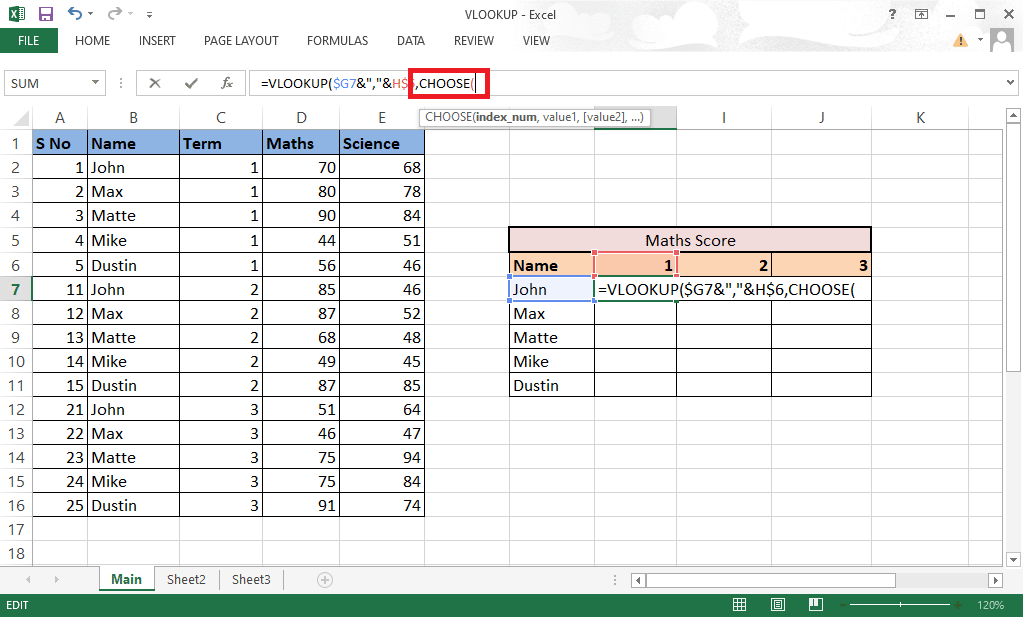
7. Wpisz 1,2 w nawiasach klamrowych jako numer_indeksu, aby utworzyć kombinację.

8. Wpisz przecinek (,), aby przejść do następnego argumentu, wartość1.

9. Wybierz wartość1, czyli kolumnę z nazwami i zablokuj wartości, naciskając klawisz F4.
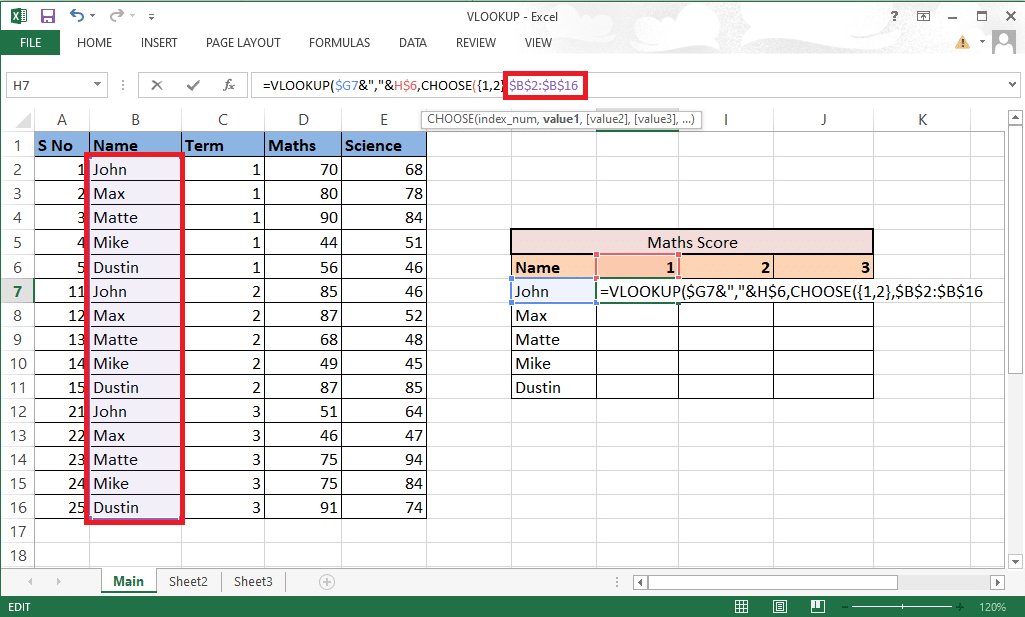
10. Aby połączyć wartość1 z następną kolumną, dodaj znak ampersand (&) z separatorem (,), a następnie wybierz wartość2, czyli kolumnę semestru.
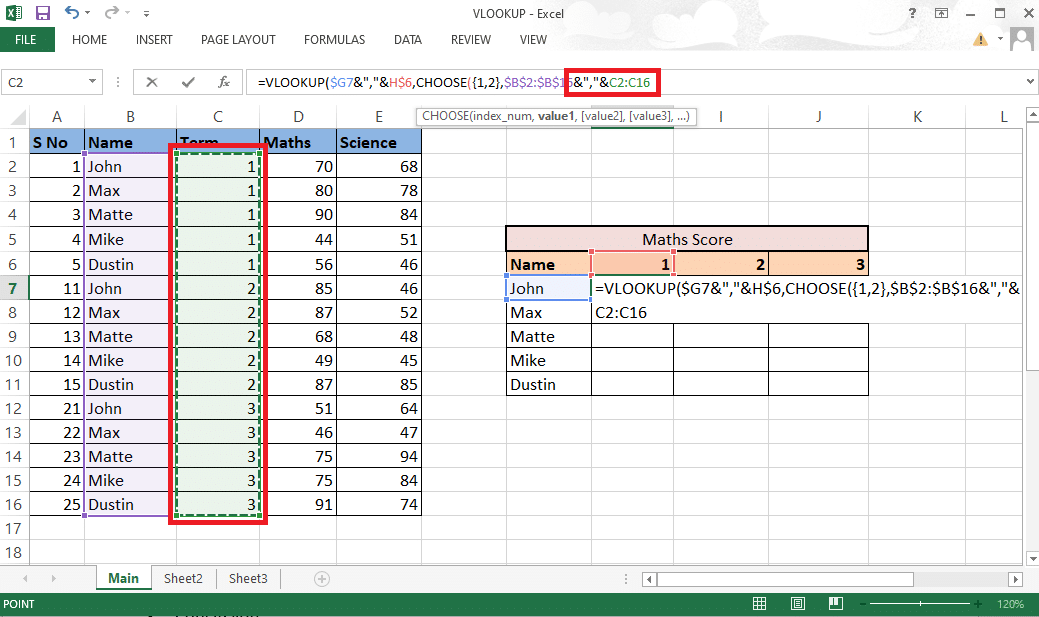
11. Zablokuj wartości, naciskając klawisz F4 i dodaj przecinek (,), aby przejść do następnego argumentu.

12. Aby dodać wartość2, wybierz kolumnę z wynikami z matematyki i zablokuj wartości, naciskając klawisz F4.
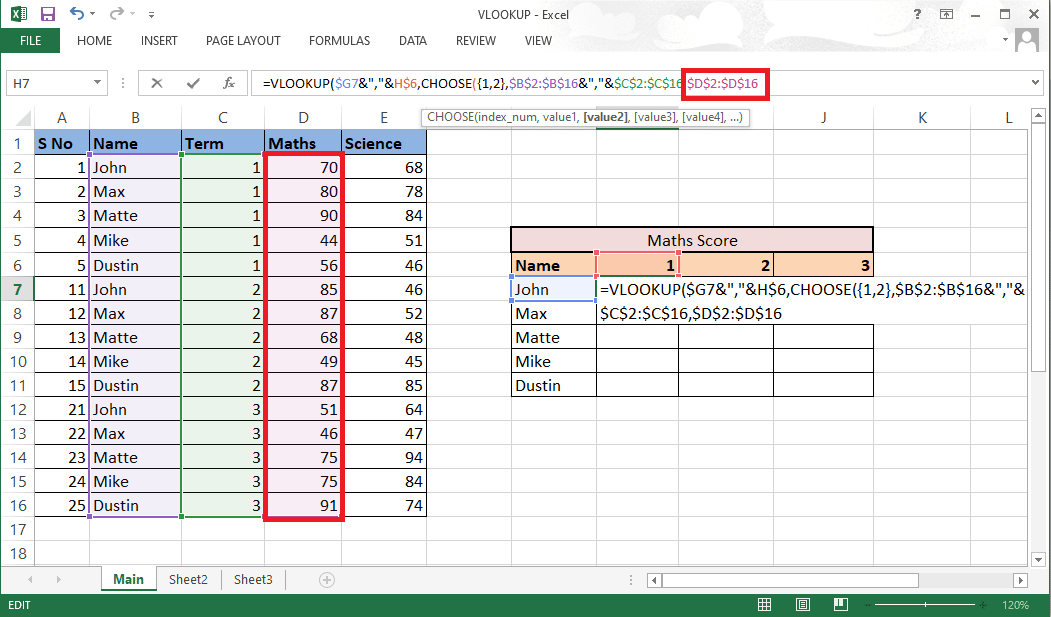
13. Zamknij nawias, aby zakończyć funkcję WYBIERZ. Teraz masz tablica_tabeli bez kolumny pomocniczej.
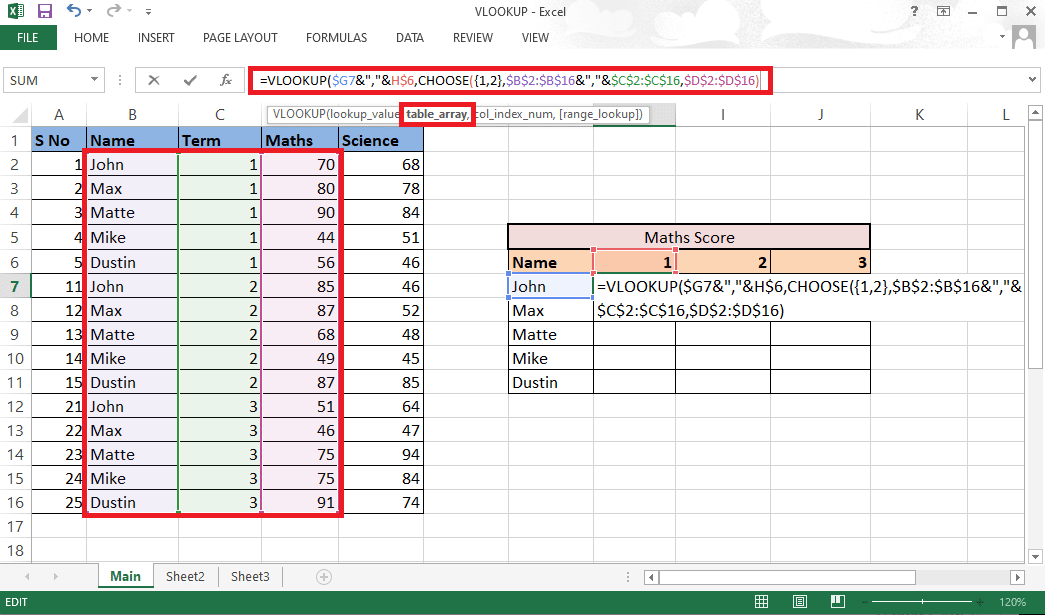
14. Wpisz przecinek (,) i przejdź do argumentu nr_kolumny, wpisując 2, ponieważ matematyka jest drugą kolumną z kolumny źródłowej.

15. Dodaj przecinek (,), aby przejść do argumentu przeszukiwany_zakres i wybierz FAŁSZ, aby uzyskać dokładną wartość.

16. Zamknij nawias i naciśnij Ctrl+Shift+Enter, aby otrzymać wynik.

17. Przeciągnij formułę przez tabelę i uzyskaj pełne wyniki.

Oto metoda użycia funkcji WYSZUKAJ.PIONOWO z wieloma kryteriami za pomocą funkcji WYBIERZ.
Często zadawane pytania (FAQ)
P1. Dlaczego warto dodawać separator podczas tworzenia kombinacji?
Odp. Gdy tworzymy kombinacje bez użycia separatorów, istnieje ryzyko, że otrzymamy te same kombinacje dla różnych wartości. Na przykład:
1
2
Z separatorem
Bez separatora
ABC
123
abc,123
abc123
abc1
23
abc1,23
abc123
Dlatego zawsze zaleca się stosowanie separatora, aby uniknąć pomyłek.
P2. Czy dodanie kolumny pomocniczej pomiędzy danymi jest konieczne?
Odp. Nie, możesz dodać kolumnę pomocniczą z prawej lub lewej strony, jeśli nie chcesz wprowadzać zmian w oryginalnych danych. Umieszczenie jej między kolumnami pozwala na włączenie do tablicy tylko dwóch kolumn, zamiast czterech lub więcej. Możesz pracować tak, jak jest Ci wygodniej.
***
Przedstawiliśmy dwie metody, które można wykorzystać, pracując z funkcją WYSZUKAJ.PIONOWO z wieloma kryteriami. Mamy nadzieję, że ten przewodnik był pomocny i że dowiedziałeś się, jak korzystać z WYSZUKAJ.PIONOWO z wieloma kryteriami, jak również z kolumnami pomocniczymi. Zapraszamy do zadawania pytań i przesyłania sugestii w komentarzach poniżej. Napisz też, o czym chciałbyś się dowiedzieć w przyszłości.
newsblog.pl

Maciej – redaktor, pasjonat technologii i samozwańczy pogromca błędów w systemie Windows. Zna Linuxa lepiej niż własną lodówkę, a kawa to jego główne źródło zasilania. Pisze, testuje, naprawia – i czasem nawet wyłącza i włącza ponownie. W wolnych chwilach udaje, że odpoczywa, ale i tak kończy z laptopem na kolanach.